


在日常办公中,word作为高频使用的文字处理工具,其表格功能常需灵活运用。针对单元格内斜线划分及文字排布需求,以下为适配联想thinkpad、windows 7 64位旗舰版系统与microsoft 365软件环境的操作指南:
一、如何实现Word表格单元格斜线一分为三
当需在单个表格单元格中构建三区域结构时,可借助绘图工具手动完成:
- 在文档中点击“插入”选项卡,选择“表格”,插入所需行列数的空白表格。
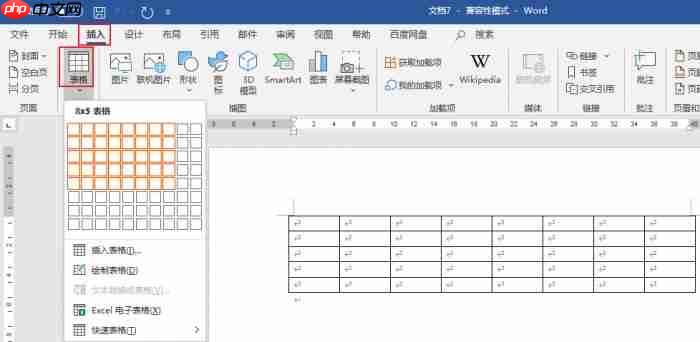 图1:插入表格
2. 切换至“插入”→“形状”→“直线”,将鼠标移至目标单元格内,按住左键从左上角向右下角拖动绘制第一条对角线;再重复一次操作,于相近位置绘制第二条斜线(建议略作偏移,形成三个不重叠三角区域),从而完成“一分为三”的视觉分割。
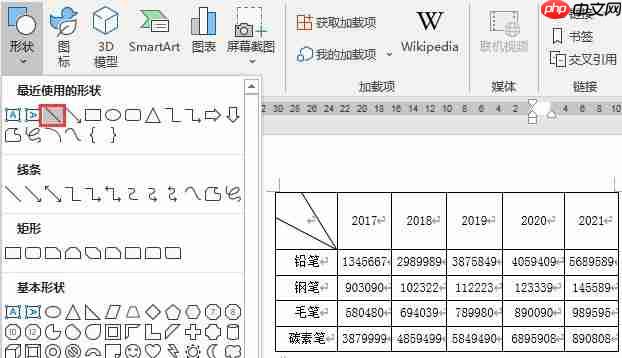 图2:绘制斜线
二、如何在斜线三分单元格中精准录入文字
完成线条划分后,需借助浮动对象实现分区文字定位:

- 点击“插入”→“文本框”→“绘制文本框”,在单元格内拖出合适大小的文本框,输入对应内容;随后进入“格式”选项卡,在“排列”组中选择“环绕文字”→“浮于文字上方”,以便自由移动与对齐。
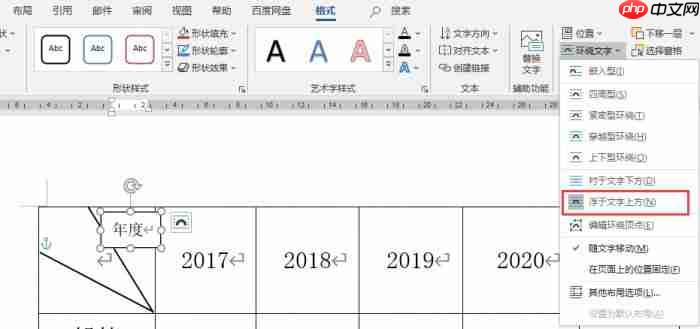 图3:插入文本框
2. 选中该文本框,在“格式”选项卡下依次点击“形状轮廓”→“无轮廓”、“形状填充”→“无填充”,消除边框与底色,使文字自然融入单元格背景;依此法为其余两个区域分别添加并设置独立文本框。
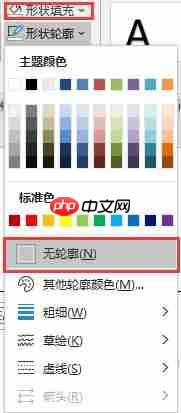 图4:文本框设置
三、如何高效调整Word表格行高
为保障整体排版协调性,行高需根据内容与视觉效果动态优化:
- 选中需调整的行(可单行或多行),切换至“表格工具→布局”选项卡,在“单元格大小”组中直接于“高度”数值框内键入具体数值(单位默认为磅,支持厘米输入),即可精确设定行高;同理,“宽度”框亦可用于列宽微调。
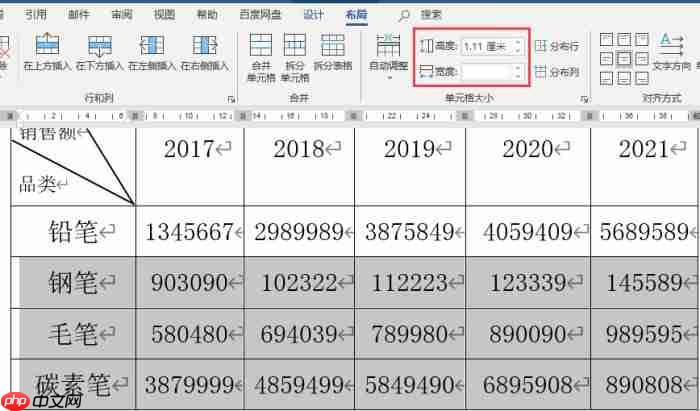 图5:表格行高调整
总结:本文围绕Microsoft 365环境下斜线三分单元格的创建、分区文字录入及行高控制三大核心操作展开说明,所有步骤均经Windows 7 64位系统实测可行,适用于联想ThinkPad等主流硬件平台,助力用户快速达成专业级表格排版效果。












