


品牌型号: 联想geekpro 2020
系统: windows 10 64位专业版
软件版本: microsoft 365家庭版
在Word排版中,若文档呈现左右两页(即分栏显示)效果,需将其整合为单页连续排版;同时,填写类文档中常出现文字列不对齐问题。以下基于Microsoft 365版本Word,提供清晰、可复现的操作路径:
一、Word排版如何将左右两页变为一页
报刊或简报类文档常采用双栏布局(如图1),以提升信息密度与视觉节奏。但当需转为常规单栏阅读格式时,仅需调整分栏设置即可完成转换。
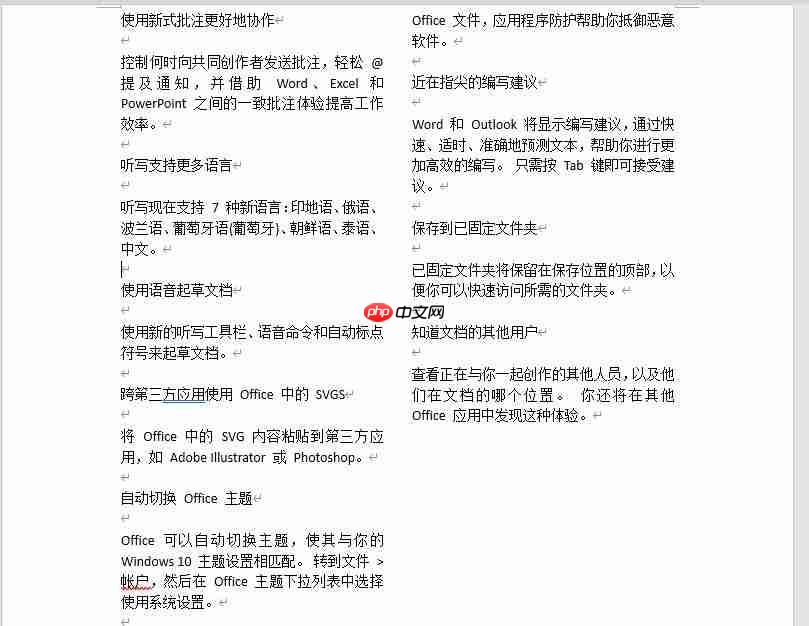 图1:两页排版
进入「布局」选项卡 → 点击「分栏」→ 选择「一栏」(如图2所示,当前为“两栏”状态):
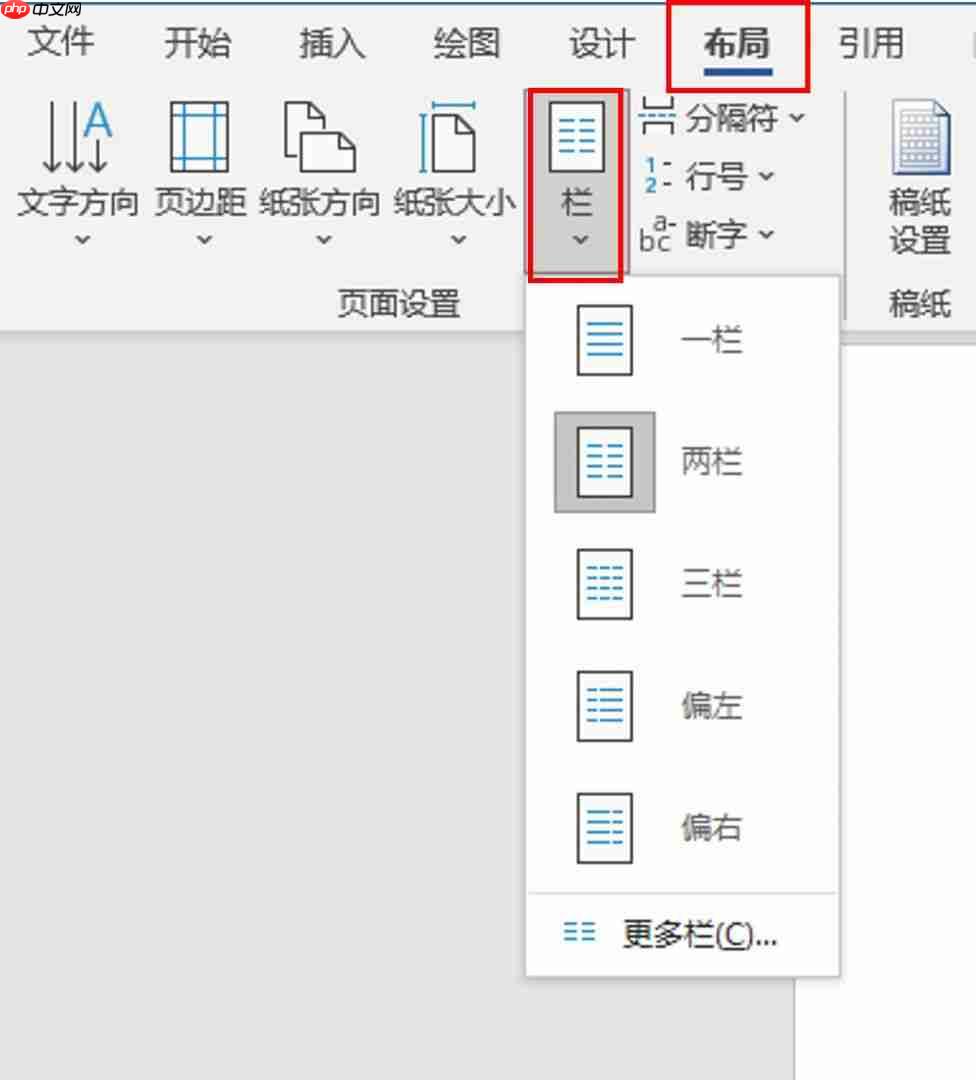 图2:布局分栏
确认设置后,全文自动重排为单栏流式布局,内容无缝衔接至一页内(如图3):
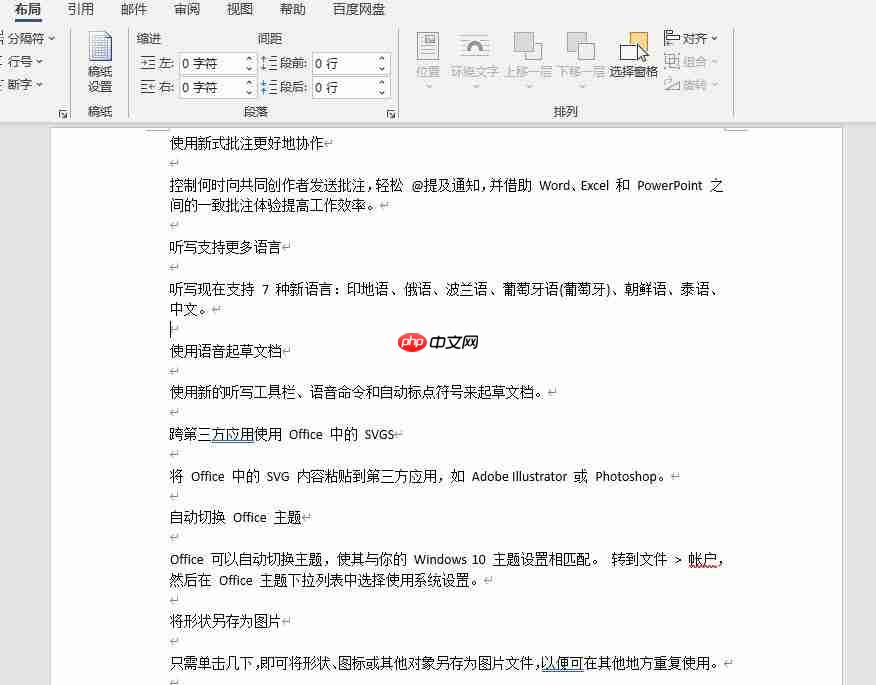 图3:一页排版
✅ 提示:该操作不影响原文本格式、图片位置及段落结构,仅改变内容在页面内的横向分布逻辑。
二、Word排版中文字列无法对齐?用制表符精准控制
手动敲空格实现对齐极易受字体、缩放、全半角干扰,导致错位。推荐使用「制表位」机制——由Word自动定位,稳定可靠。

操作步骤如下:
选中需对齐的文本段落 → 右键 →「段落」(如图4):
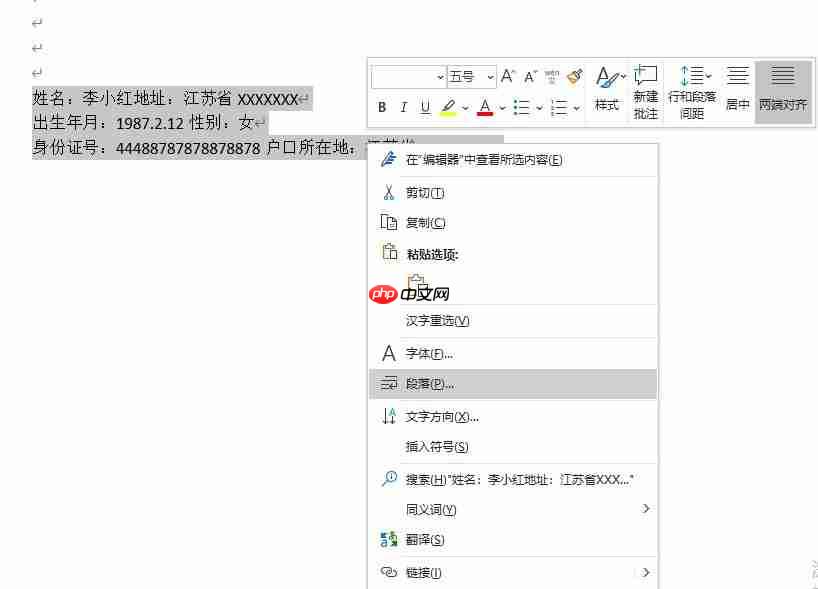 图4:段落设置
 在段落对话框左下角点击「制表位」按钮;
勾选「视图」→「显示」组中的「标尺」,调出顶部标尺(如图6);
在标尺上点击目标对齐位置(例:18字符位),此时光标处将生成一个制表符标记;
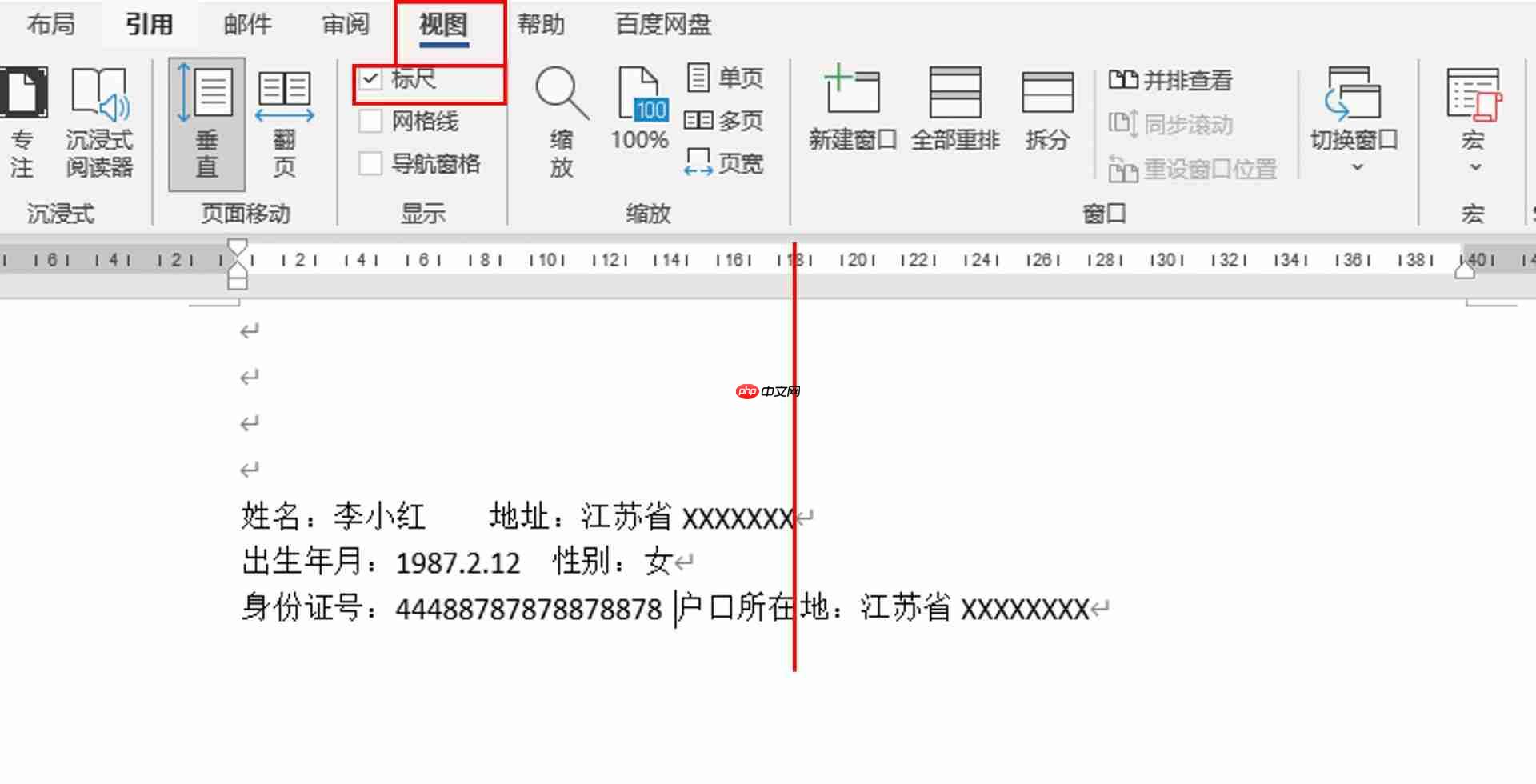 图6:标尺工具
 返回「制表位」面板 → 输入“18” → 对齐方式选「左对齐」→「设置」→「确定」(如图7):
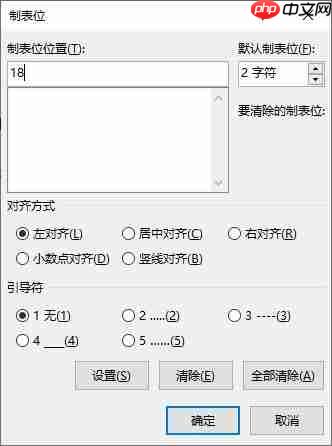 图7:设置制表位位置
 在“地址”“性别”“户口所在地”等字段前依次按 Tab 键,文字将自动锚定至18字符位,实现整齐列对齐(如图8):
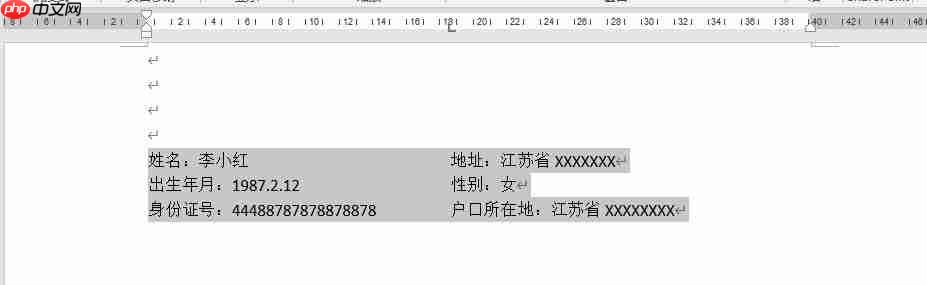 图8:完成对齐
✅ 优势:支持多级制表(如左对齐+右对齐组合)、兼容中英文混排、打印与屏幕显示完全一致。
三、小结
- 将左右两页式排版转为单页,本质是关闭分栏功能:「布局」→「分栏」→「一栏」;
- 解决文字列错位,应弃用空格法,改用「标尺+制表位」自动化对齐方案;
- 所有操作均适配Microsoft 365最新界面逻辑,无需安装插件或切换视图模式。












