


品牌型号:hp envy notebook
系统版本:Windows 10专业版
软件版本:Microsoft 365家庭版
Microsoft Word作为一款专业级文字处理工具,支持创建信件、报告、宣传页等多种文档类型。在精细排版过程中,网格线常被用作视觉参考,辅助文字与图形的精准对齐。本文将清晰说明Word中网格功能的启用位置及网格线的关闭方法。
一、Word网格功能设置入口
首先明确:Word中的“网格线”(视图辅助线)与“稿纸网格”(打印级方格布局)属于两类不同机制,设置路径也各不相同。在Microsoft 365家庭版中,如需启用稿纸式网格(如方格稿纸),操作路径如下:
1、打开目标Word文档;
2、点击顶部功能区中的【布局】选项卡;
 图1:找到“布局”选项卡
3、在【布局】选项卡内定位到【稿纸】功能组,单击【稿纸设置】按钮,弹出“稿纸设置”对话框;
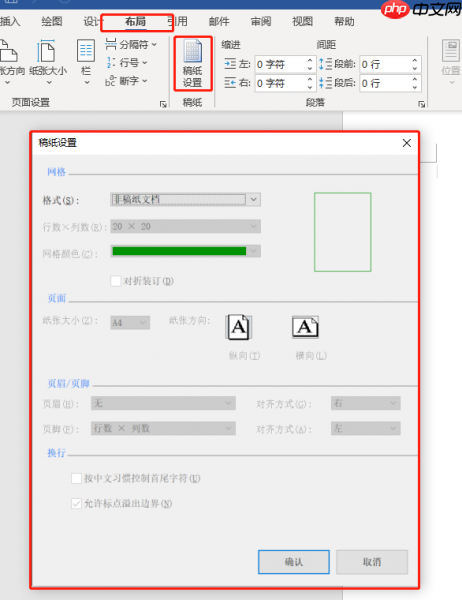 图2:稿纸设置
4、于“格式”下拉菜单中选择所需样式,例如【方格式稿纸】;
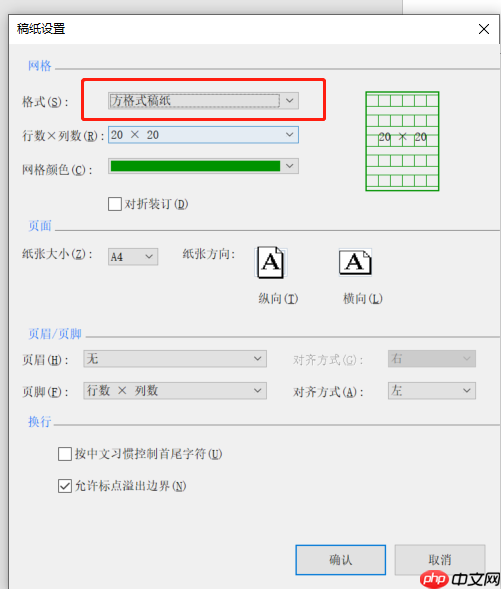 图3:方格式稿纸
5、选定后可进一步配置行数、列数、网格颜色、纸张尺寸及页眉页脚等参数,确认无误后点击【确定】,文档即应用稿纸网格效果。
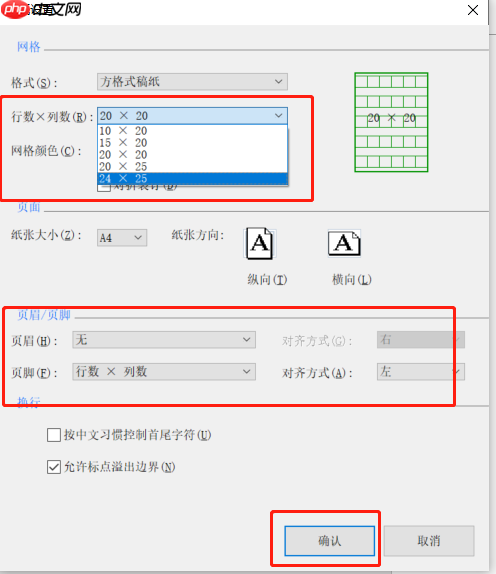 图4:方格式稿纸样式调整

二、如何关闭Word中的网格线
需注意区分——若当前看到的是整页淡灰色细线(仅编辑时可见、不打印),属【视图网格线】;若为带行列编号的印刷级方格,则属【稿纸网格】。二者取消方式不同:
✅ 关闭视图网格线(最常见需求):
1、打开含网格线的文档;
2、切换至【视图】选项卡;
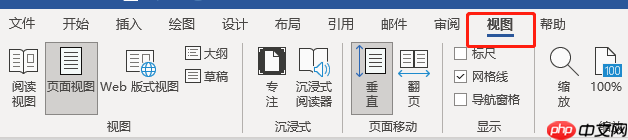 图5:找到“视图”选项卡
3、在【显示】功能组中,取消勾选【网格线】复选框,页面即时恢复清爽视图。
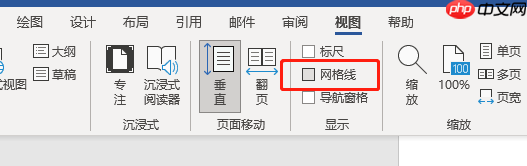 图6:取消勾选“网格线”
✅ 取消稿纸网格(即彻底退出方格稿纸模式):
1、进入【布局】→【稿纸】→【稿纸设置】;
2、在“格式”下拉列表中选择【非稿纸文档】;
3、点击【确定】,稿纸样式及对应网格即被清除。
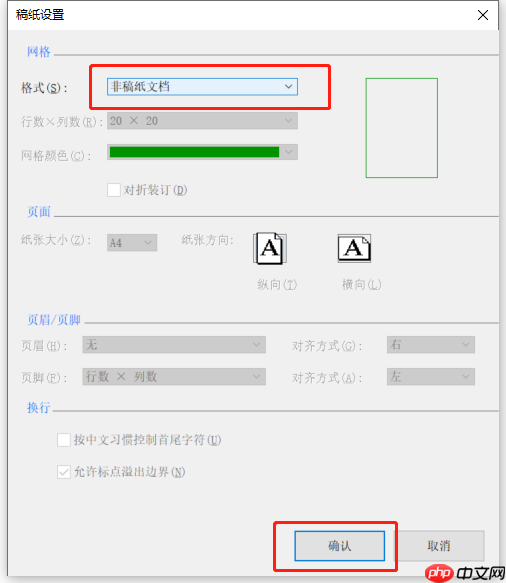 图7:“非稿纸文档”
以上操作均适用于HP ENVY Notebook搭载Windows 10专业版及Microsoft 365家庭版环境。掌握这两类网格的差异与控制逻辑,可避免误关导致排版错位,让文档编辑更高效、更可控。











