


如何让Word中的批注不显示
Word 里的批注未显示,通常并非已被“删除”,而是当前视图模式或修订设置未正确切换。你可以选择临时隐藏批注,而不影响正文内容;若需确保他人完全无法看到,还需明确区分“视觉隐藏”与“彻底删除”两种操作。真正高效的做法是:先厘清目标——是仅在编辑时屏蔽干扰、打印时排除批注,还是交付前彻底清除所有审阅痕迹。
一、先明确需求:“隐藏批注” or “删除批注”?
许多用户反馈“批注不见了”,实则背后诉求各异:有人只想专注写作,避免右侧密集气泡干扰;有人准备将文档发给客户,不希望批注混入页面布局;还有人已完成终稿,需清理全部审阅记录。这三类场景对应的操作逻辑截然不同:
| 目标 | 处理方式 | 是否保留批注内容 |
|---|---|---|
| 临时不显示 | 切换审阅视图(如设为“无标记”) | 保留 |
| 打印时不显示 | 调整打印设置,关闭“打印标记”选项 | 保留 |
| 最终清理 | 接受/拒绝所有修订 + 删除全部批注 | 不保留 |
若你只是希望批注暂时不可见,优先采用“隐藏显示”策略,切勿直接删除。因为误删后难以恢复,尤其在多人协作环境中,可能丢失关键沟通依据与修改轨迹。
二、最常用操作:通过审阅视图一键隐藏批注
Word中批注的可见性由“审阅”功能区统一管控。多数情况下,批注并未消失,只是当前视图仍处于“显示标记”状态。可按以下路径处理:
- 进入【审阅】选项卡 → 在“修订”组中点击“显示以供审阅”下拉菜单 → 选择【无标记】。
此时,正文回归纯净状态,批注、修订线、格式标记等均不再展开呈现。
若你仍需保留插入/删除等修订提示,仅隐藏批注框,则进一步进入【显示标记】→ 取消勾选【批注】。该方式适用于两类高频场景:一是自主撰写时降低视觉噪音;二是向他人临时展示正文,避免批注挤占阅读空间。其核心优势在于:不改动原文、不销毁审阅历史,随时可重新启用。
三、打印时不想显示批注?必须单独配置打印选项
不少人误以为屏幕已隐藏批注,打印自然也不会出现——结果却在纸质版中赫然见到红色气泡。问题根源在于:Word的屏幕显示逻辑与打印输出逻辑相互独立。即使界面已设为“无标记”,若打印设置中仍启用“打印标记”,批注仍会被输出。
操作指引如下:
- 点击【文件】→【打印】→ 进入打印预览界面;
- 在【设置】区域检查是否勾选了“打印标记”或类似选项(如“打印批注”“打印修订”);
- 如需仅输出正文,请务必取消这些勾选项。
⚠️特别提醒:这是交付前最容易疏漏的关键环节。一旦打印出带批注的终稿,返工成本极高,务必在最后一步双重确认。
一、Word批注打印会显示吗?
默认状态下,批注不会随文档内容自动打印。它属于非打印元素,设计初衷即服务于电子审阅,而非纸质呈现。只有当用户主动在【打印设置】中启用“打印标记”功能时,批注才会出现在打印结果中。题干称“默认会显示并打印”,属认知偏差——正确答案应为:错误。
 图1:标记方法一:取消“打印标记”的勾选状态
这是最简捷的干预手段:在打印预览界面顶部点击【设置】按钮,展开菜单后取消勾选“打印标记”。此后所有修订痕迹与批注均被过滤,仅原始正文参与输出。

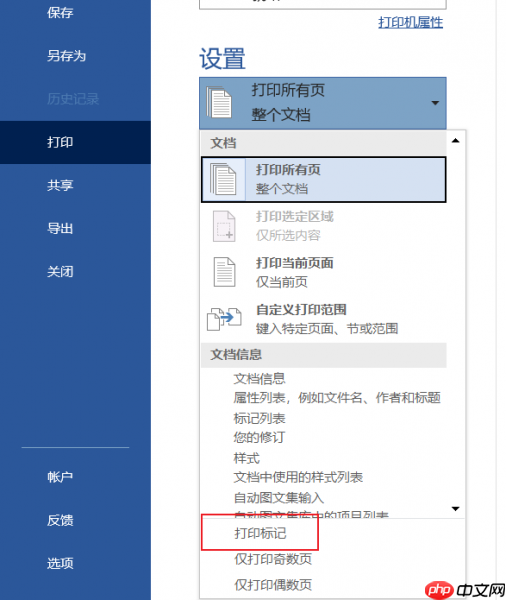 图2:取消打印标记方法二:更改“修订”选项
如需精细化控制,可通过修订样式定制实现:
- 点击【审阅】→【修订】组右下角小箭头(对话框启动器);
- 在弹出的【修订选项】中,自由设定插入/删除的标记颜色、批注框外观等;
- 确认后返回文档,视觉效果即时更新。
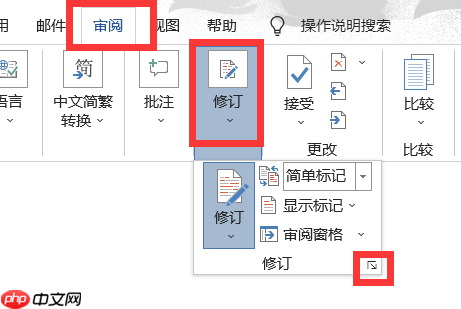 图3:修订
图3:修订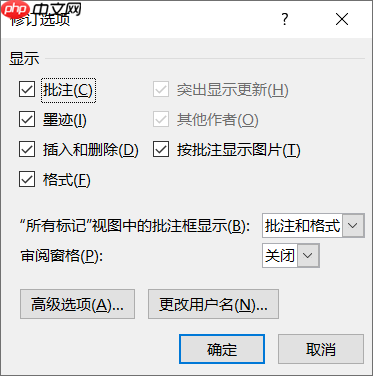 图4:修订选项
二、Word批注模式怎么关闭?
所谓“关闭批注模式”,本质是终止修订跟踪并清空审阅层。推荐使用以下标准流程:
- 切换至【审阅】选项卡;
- 点击【接受】按钮下方的下拉箭头 → 选择【接受所有更改并停止修订】;
- 此操作将应用全部修订内容、移除所有修订标记,并自动退出修订状态。
✅ 补充说明:若文档中尚存未处理批注,建议在执行上述操作前,先通过【审阅】→【删除】→【删除文档中的所有批注】予以清理,确保终稿绝对干净。
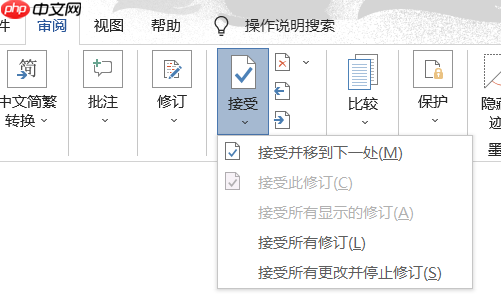 图5:接受所有修订
三、总结
本文系统解答了两大核心问题:批注是否会默认打印?如何关闭批注模式?
- 批注本身默认不参与打印,是否输出完全取决于用户是否手动开启“打印标记”;
- 关闭批注模式 ≠ 简单隐藏,而应通过【接受所有更改并停止修订】+【删除全部批注】组合操作,实现从逻辑到界面的彻底归零。
掌握上述方法,你即可灵活应对编辑、预览、交付各阶段对批注的不同管控需求。












