


excel表格制作是每位职场人必须掌握的基础技能。在日常数据处理过程中,excel中常会出现各类空白单元格,不仅影响表格美观,还可能干扰后续分析与公式运算。如何高效统一替换、填充或删除这些空白格?本文将围绕hp envy notebook(windows 7 旗舰版 + microsoft 365)环境,系统讲解三种核心操作:批量替换空白格、自动填充为上一非空单元格内容,以及彻底删除空白单元格。
一、Excel空白格怎么统一替换
面对成片空白单元格,手动逐个输入显然低效。借助Excel内置的“定位条件”功能,可实现秒级批量替换:
打开目标工作表,选中待处理的数据区域(如A1:D100),点击顶部菜单栏【开始】→【查找和选择】→【定位条件】;
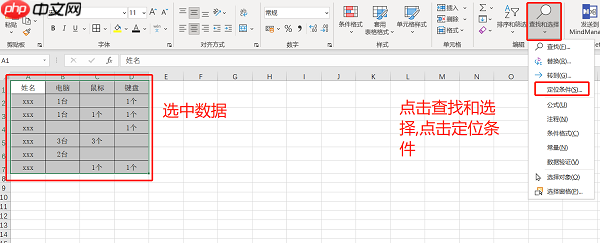 图1:查找和选择
 在弹出的“定位条件”对话框中,勾选【空值】选项,点击【确定】;
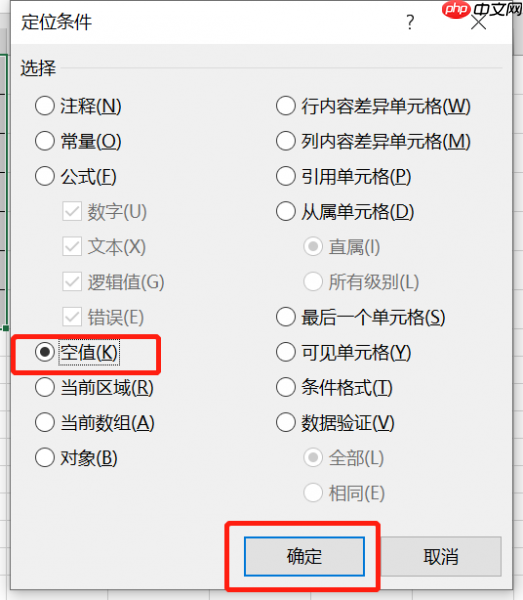 图2:“定位条件”弹窗
 此时所有空白单元格被高亮选中,在任意一个被选中的单元格内直接输入预设值(如“—”、“无数据”或“暂无”);
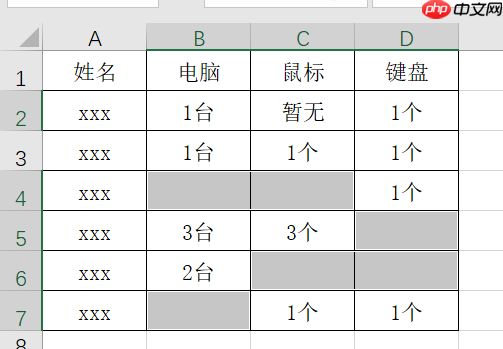 图3:输入统一替换内容
 按下组合键【Ctrl + Enter】,所输内容将同步填充至全部已选空白格;
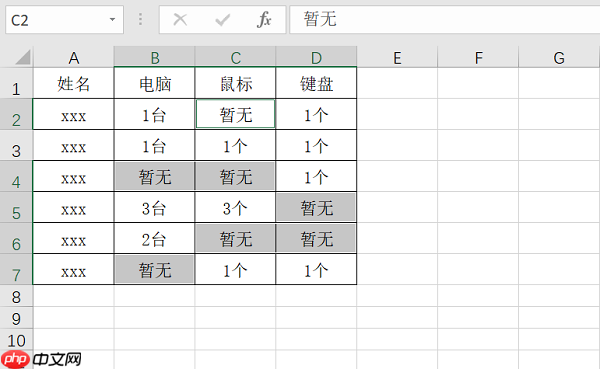 图4:Excel空白格被统一替换
✅ 小贴士:也可直接按【Ctrl + G】唤出“定位”窗口,再点击右下角【定位条件】按钮,路径更短。
二、Excel空白格等于上一个内容(即向下填充非空值)
该需求常见于分类汇总、编号延续或字段补全场景。原理是为每个空白格写入指向其上方首个非空单元格的相对引用公式,并批量生效:
选中需填充的目标列数据区(例如B2:B1000),按【Ctrl + G】打开定位窗口;
点击【定位条件】→ 勾选【空值】→ 【确定】,此时仅空白单元格被选中;
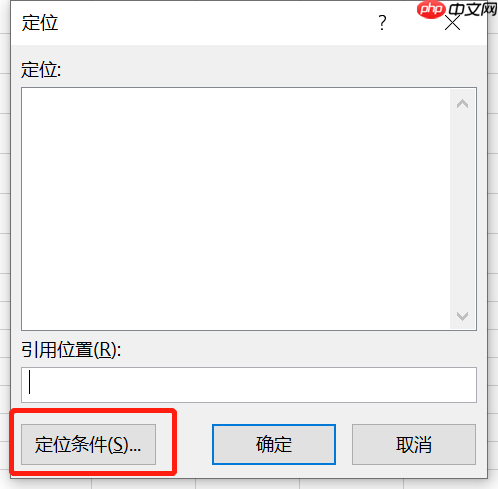 图5:“定位条件”
 在任一被选中的空白单元格中输入公式:
=B1(注意此处B1为该单元格正上方单元格地址,请根据实际列名及起始行动态调整);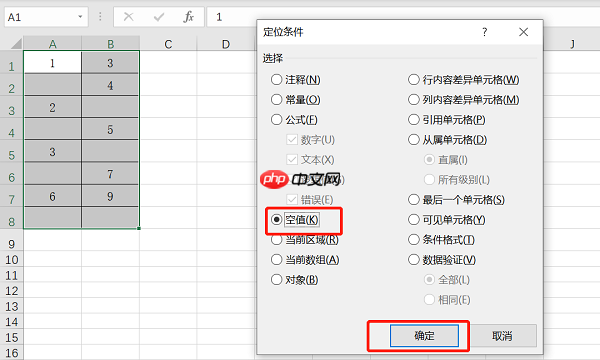 图6:点击“空值”和“确定”
 按下【Ctrl + Enter】,所有空白格将自动填入对应上方最近的非空值;
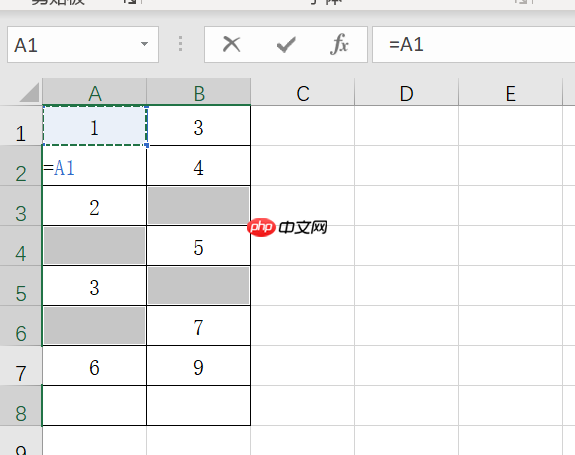 图7:选中的内容中输入“=A1”
 若需转为静态值(避免公式依赖),可复制整列 → 右键【选择性粘贴】→ 勾选【数值】→ 确认覆盖。
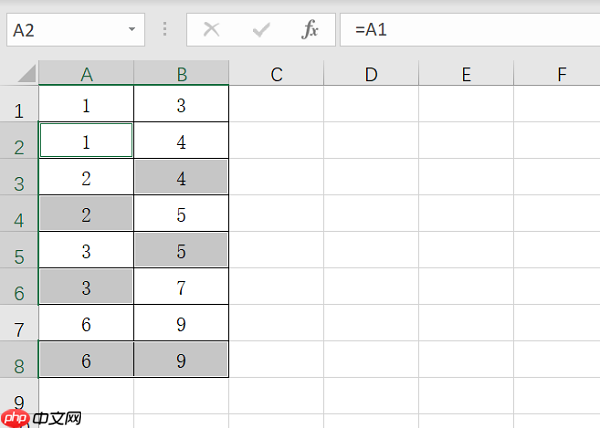 图8:excel空白格等于上一个内容

三、Excel空白格怎么删除(移除单元格并上移内容)
注意:“删除空白格”≠“清除内容”,而是真正从结构上移除空白单元格,让下方/右侧数据自动填补空缺:
全选数据区域(【Ctrl + A】),按【Ctrl + G】调出定位窗口;
点击【定位条件】→ 【空值】→ 【确定】,精准锁定所有空白单元格;
鼠标右键任意一个被选中的空白单元格 → 选择【删除】→ 弹出菜单中选【下方单元格上移】(若为横向空白,选【右侧单元格左移】)→ 【确定】;
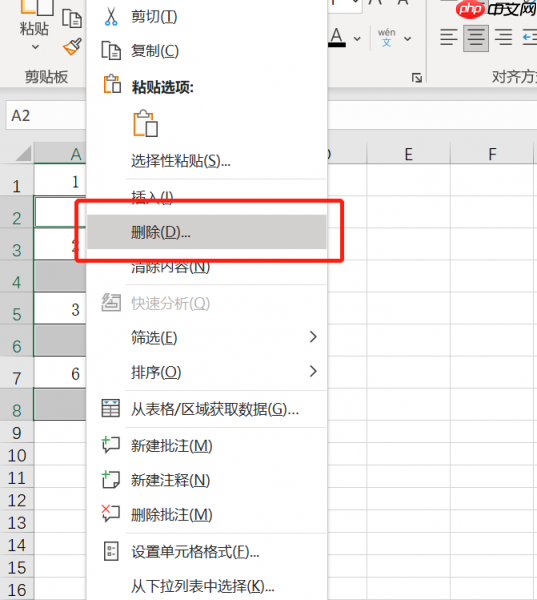 图9:“删除”
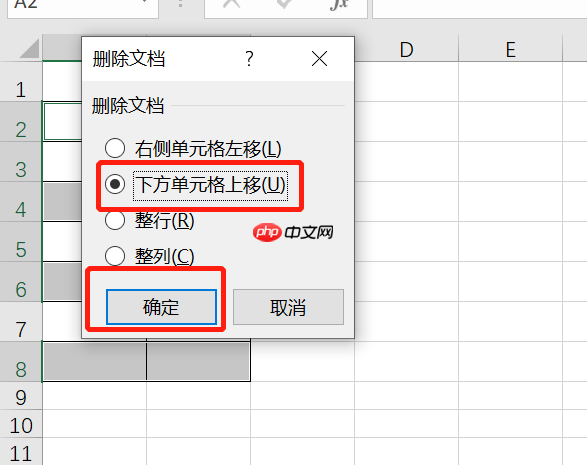 图10:“在下方单元格删除”
 完成后,原空白位置被上方数据无缝填充,表格结构更紧凑、逻辑更清晰。
综上,无论您使用的是HP ENVY Notebook搭配Windows 7系统,还是更新的Microsoft 365版本,上述基于“定位条件”的三类操作均完全兼容且稳定可靠。熟练掌握后,面对千行万列的空白处理任务,也能游刃有余、事半功倍。












