


在使用 word 进行办公时,为提升文档视觉表现力,常会借助插入图片、应用稿纸样式或设置页面背景色等方式。那么,word 背景颜色该如何设置?只需打开 microsoft 365 版 word,点击顶部菜单栏的“设计”选项卡,在“页面背景”功能区中找到并点击“页面颜色”下拉按钮,即可快速配置。
若已设置了非白色背景,又希望将其还原为默认纯白底色,操作同样便捷:仍通过“设计 → 页面颜色”路径,从下拉列表中直接选择“无颜色”即可一键恢复白色背景。
接下来,我们以 Microsoft 365 为例,详细说明页面背景色的设置方法及复原为白色的步骤:
一、如何为 Word 文档设置背景颜色

安全的随机密码生成器。支持自定义长度、字符类型(大写/小写字母、数字、特殊符号),排除相似字符,批量生成。纯 Python 标准库,无需 API 密钥。
-
入口位置说明
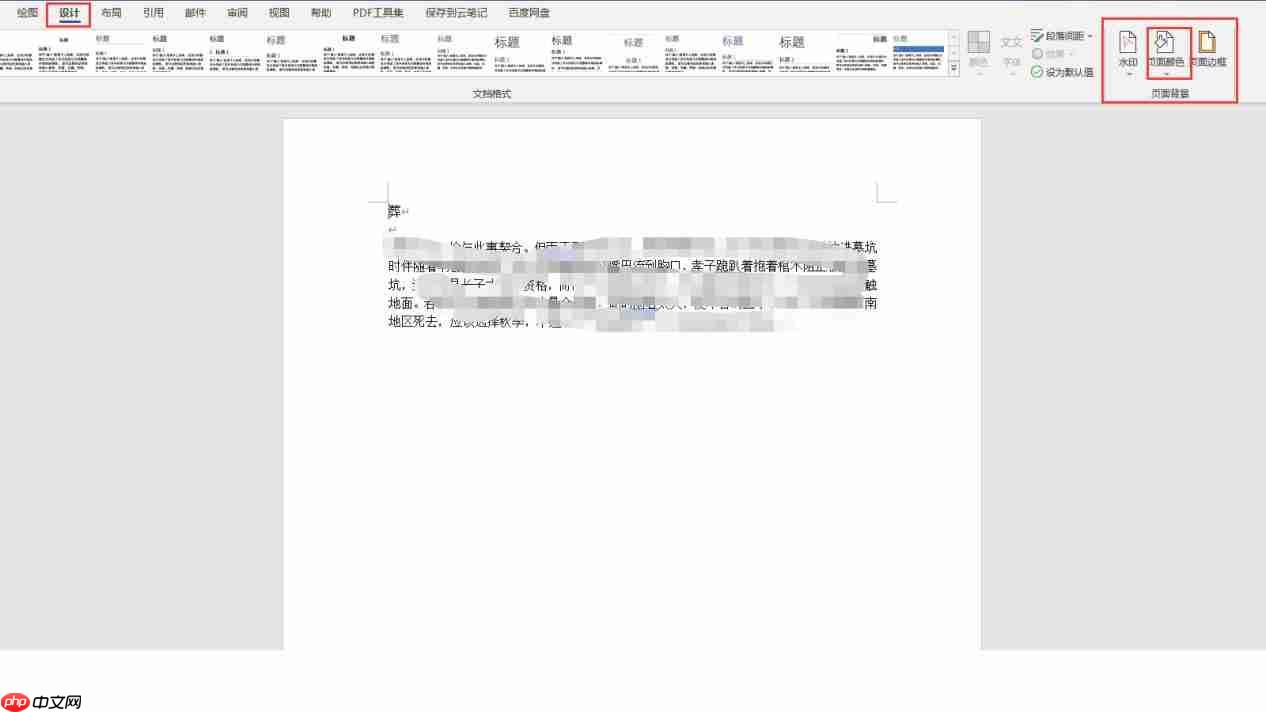
图1:页面颜色位置界面
启动 Word 后,切换至“设计”选项卡,在“页面背景”组内点击“页面颜色”右侧的倒三角图标,即可展开颜色选择面板(如图2所示)。
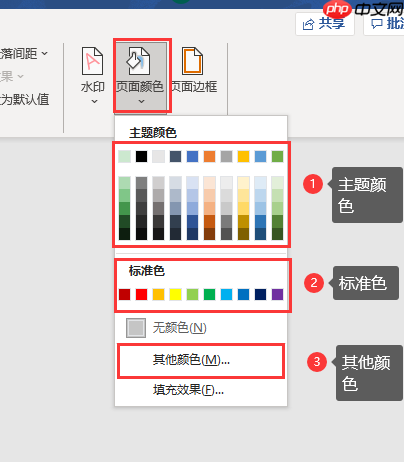
图2:选择颜色界面
可选方案包括三类:主题颜色、标准色以及“其他颜色”。前两者支持即点即用(如图3),无需额外操作。
-
选用标准色示例
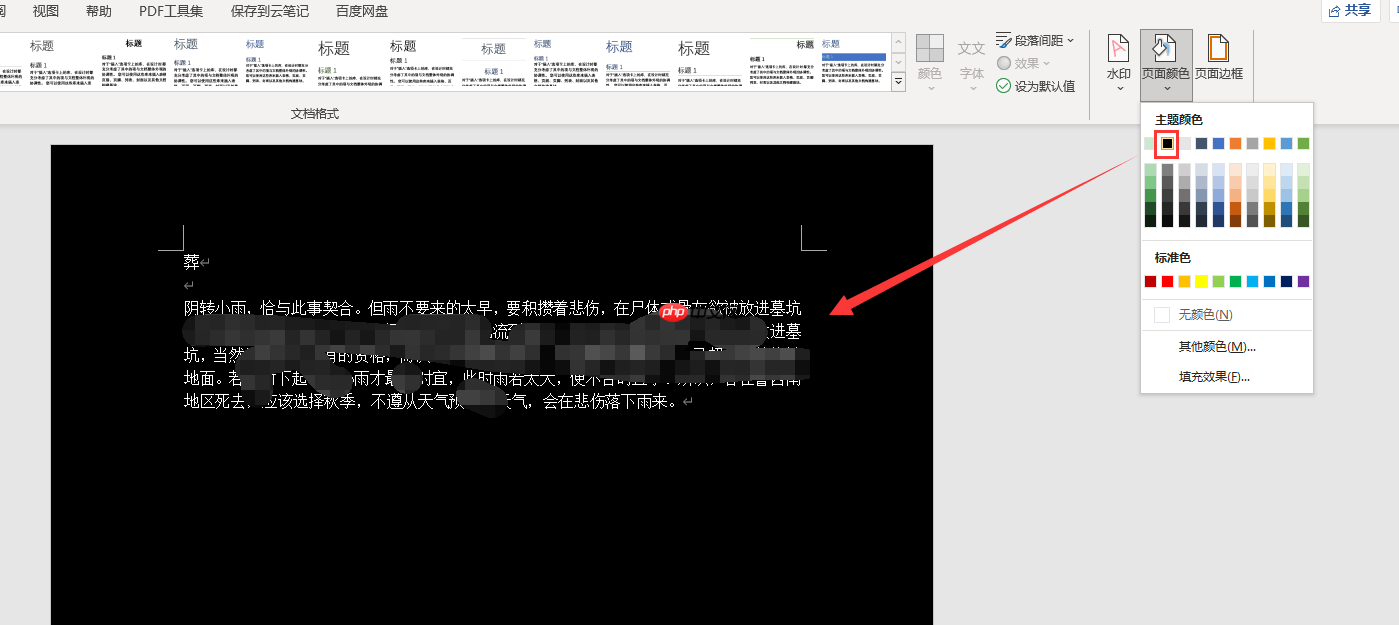
图3:修改背景颜色界面
例如选取“主题颜色”中的黑色,整个页面将变为深色背景,同时系统自动将正文文字切换为白色以保障可读性;同理,其他较暗色调也会触发类似高对比度文本适配机制。标准色的操作流程与之完全一致。如需更丰富的色彩选项,请继续往下看。
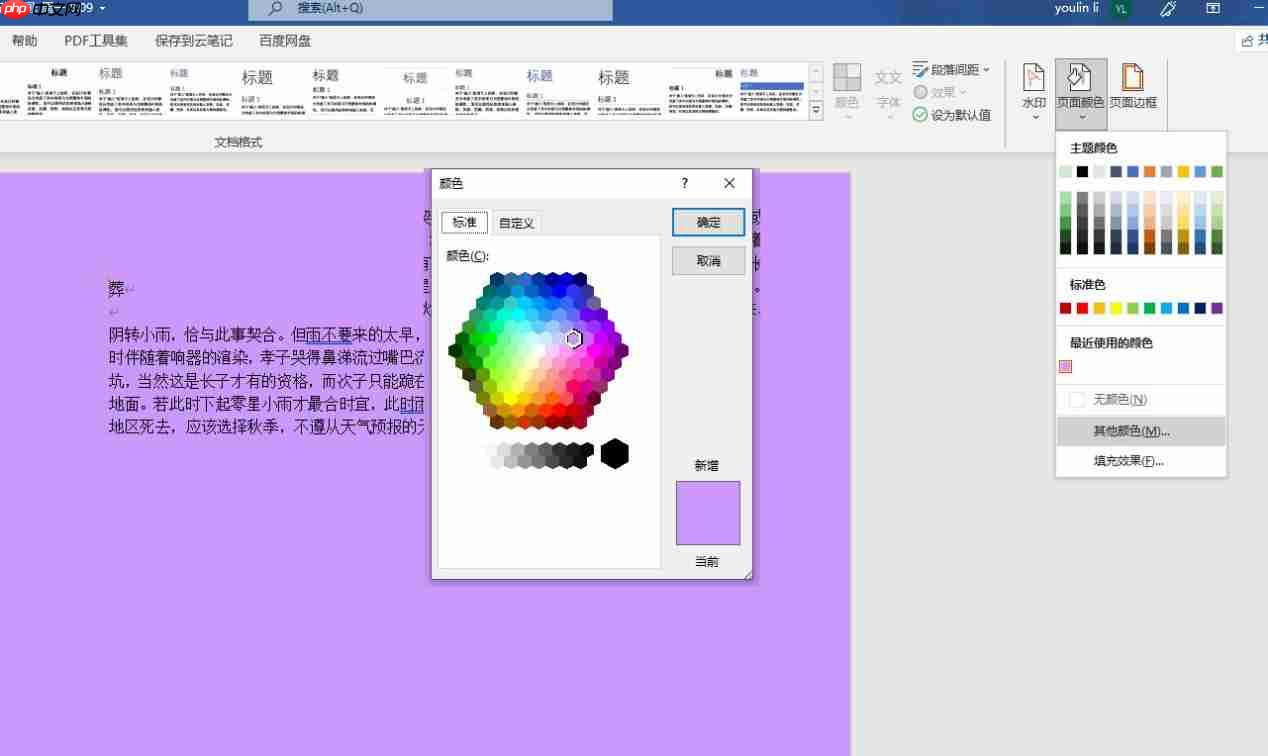
图4:颜色弹窗界面
点击“页面颜色 → 其他颜色”,将弹出“颜色”对话框,该窗口分为“标准色”与“自定义”两个标签页。在“标准色”页中,直接在色盘中点击目标颜色,再点“确定”,即可完成设定。
-
自定义专属背景色
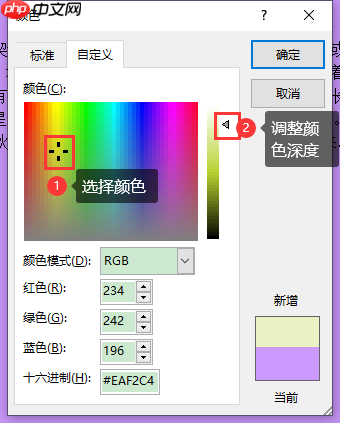
图5:自定义颜色界面
切换至“自定义”标签页,在主色区选定基础色相后,拖动图5-2所示的亮度滑块——向上推动使颜色变亮,向下拉动则加深色调,调节满意后点击“确定”,新背景色立即生效。
完成背景色设置后,若需还原为原始白色背景,请参考以下操作。
二、如何将 Word 页面背景色改回白色
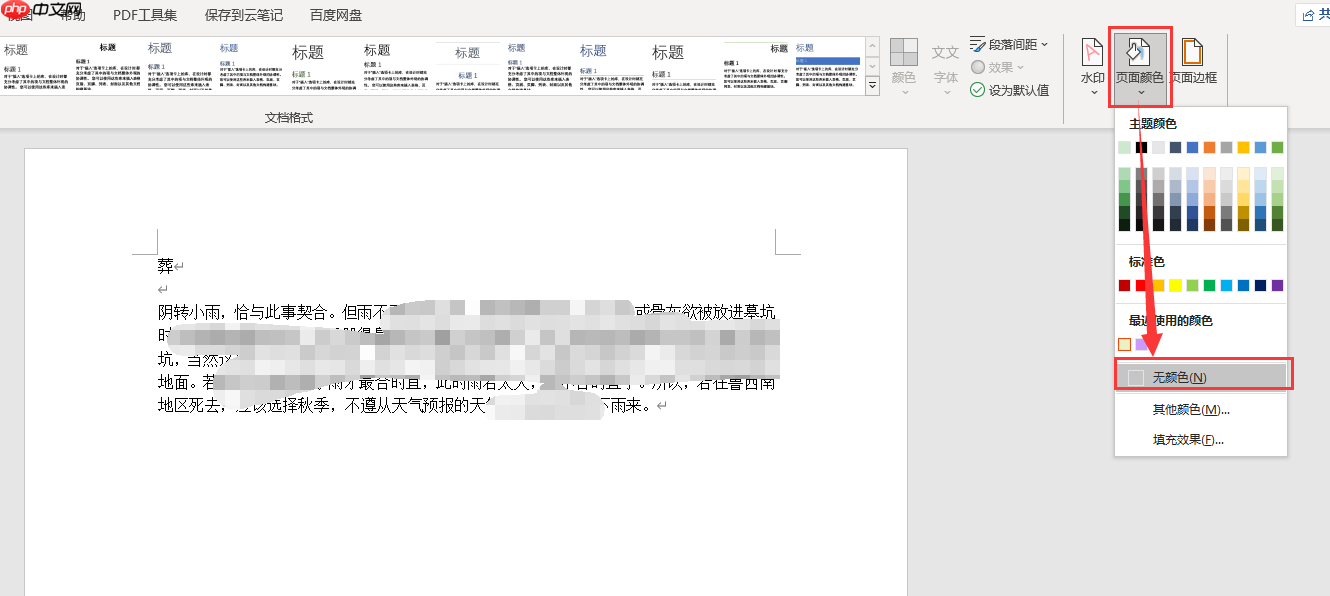
图6:设置无颜色界面
再次进入“设计 → 页面颜色”,于下拉菜单中直接点击“无颜色”选项,Word 即刻恢复默认纯白页面背景。
简要归纳:在 Microsoft 365 中设置 Word 背景色,统一通过“设计”选项卡下的“页面颜色”入口操作;主题色与标准色可直接单击启用;如需精细调控,则选择“其他颜色 → 自定义”,利用滑块微调明暗程度。而将背景还原为白色,仅需回到同一路径,点击“无颜色”即可,无需复杂步骤或额外设置。











