


品牌型号: 联想thinkpad e14
系统: Windows 10 家庭版
软件版本: Microsoft 365
Word目录中如何添加省略号?插入目录有助于快速定位内容所在页码,但默认生成的目录有时并不显示省略号。若需添加,需通过“自定义目录”功能,在弹出窗口中的“制表符前导符”下拉选项里选择省略号样式即可。当目录中省略号样式不一致时,可通过统一设置字体来解决。下面一起来看具体操作步骤!
一、Word目录省略号设置方法
先了解如何插入目录,再进一步设置是否显示省略号。
1. 插入目录
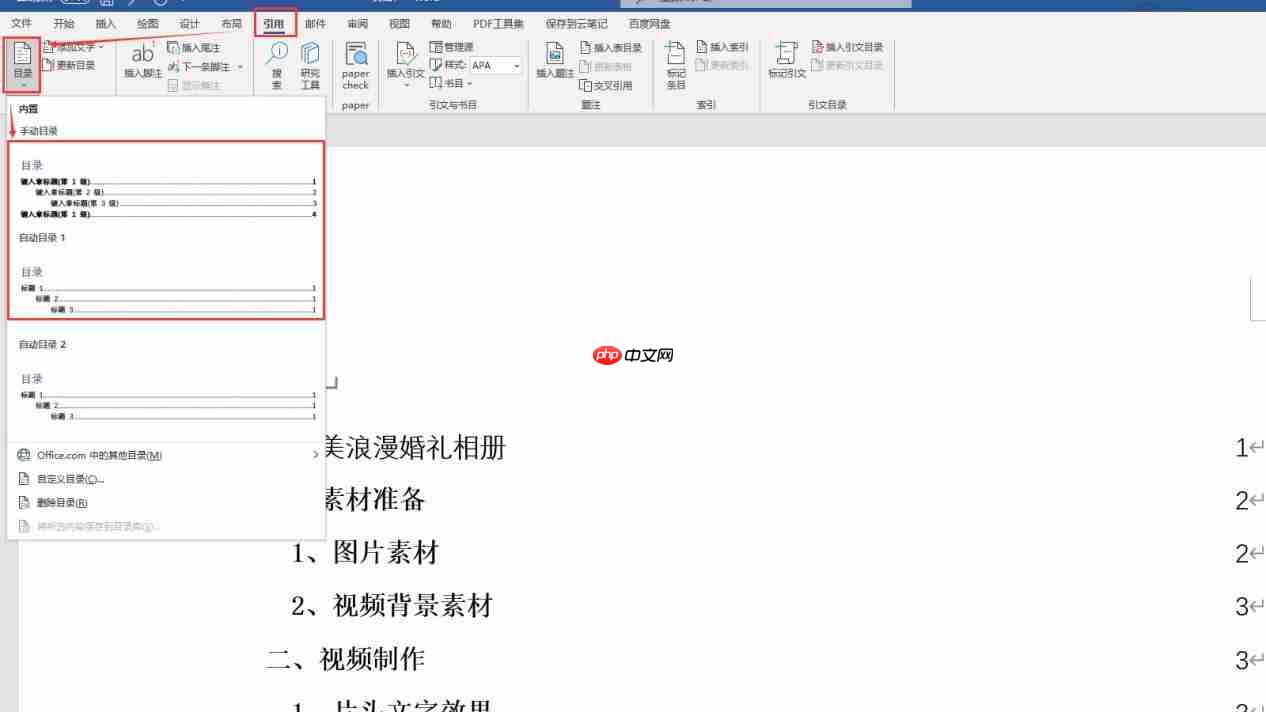 图1:插入目录界面
在Word文档中,将光标定位到希望插入目录的位置。点击顶部菜单栏的“引用”,在工具栏左侧找到“目录”按钮,可直接选用预设样式插入。如图1所示,若插入后的目录未含省略号,则需进入“自定义目录”进行调整。
2. 添加省略号

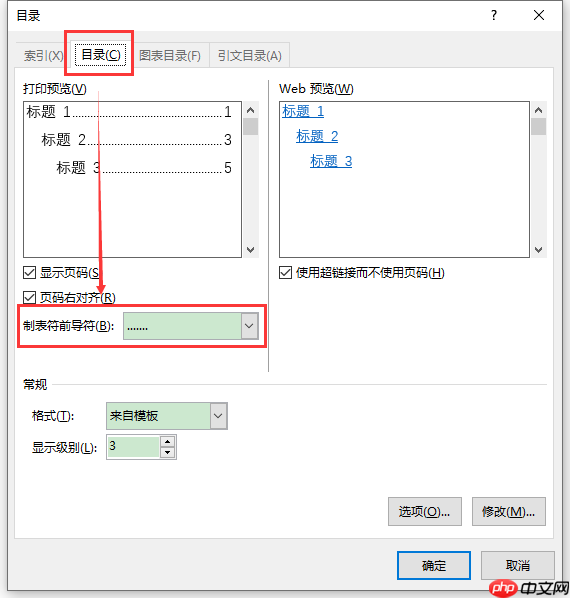 图2:自定目录设置面板界面
同样在“引用→目录”中点击“自定义目录”,打开设置窗口。在“目录”选项卡下,找到“制表符前导符”下拉菜单,从中选择省略号(即点线样式),确认后即可完成设置,此时生成的目录将自动带有省略号。
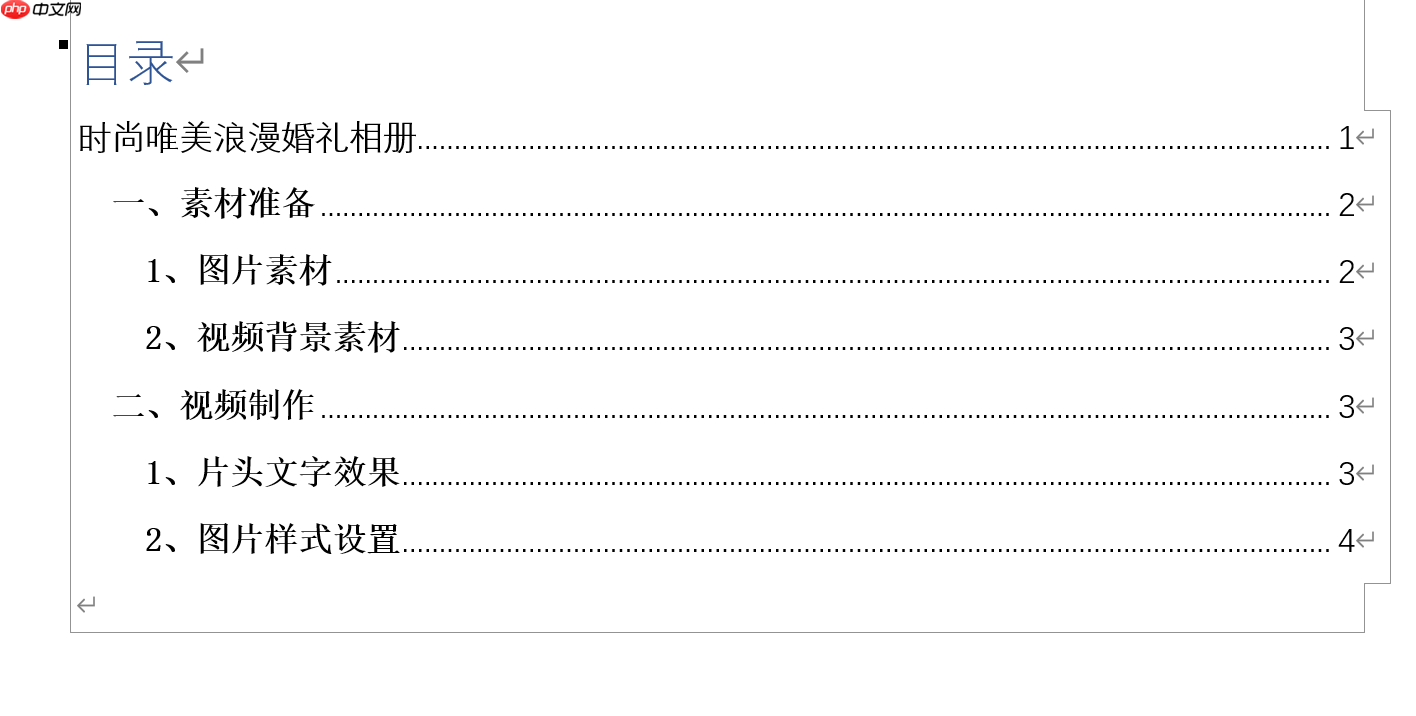 图3:效果展示界面
二、Word目录省略号样式不统一怎么办
若发现目录中各层级的省略号粗细、长度或字体不一致,可通过统一字体格式来修复。
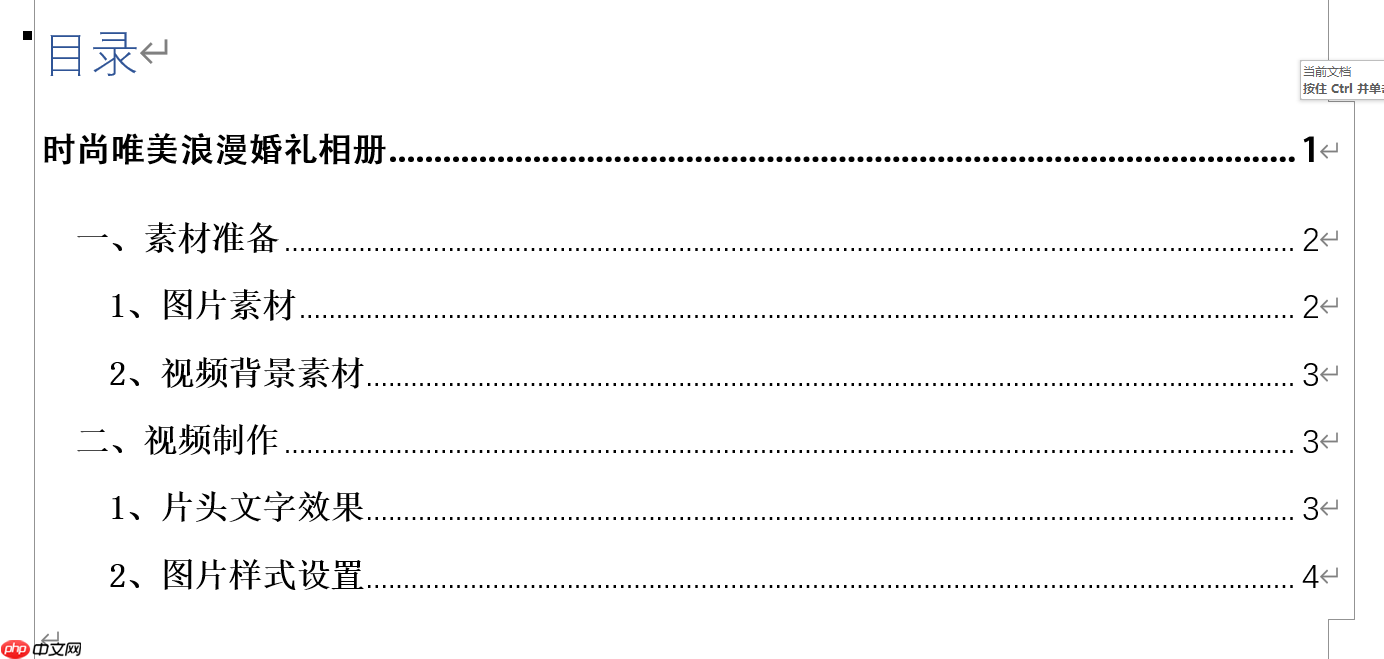 图4:目录省略号不统一界面
首先全选整个目录(可按Ctrl+A或鼠标拖选),然后切换至“开始”选项卡,在“字体”区域统一设置字体与字号,确保所有省略号呈现一致外观。
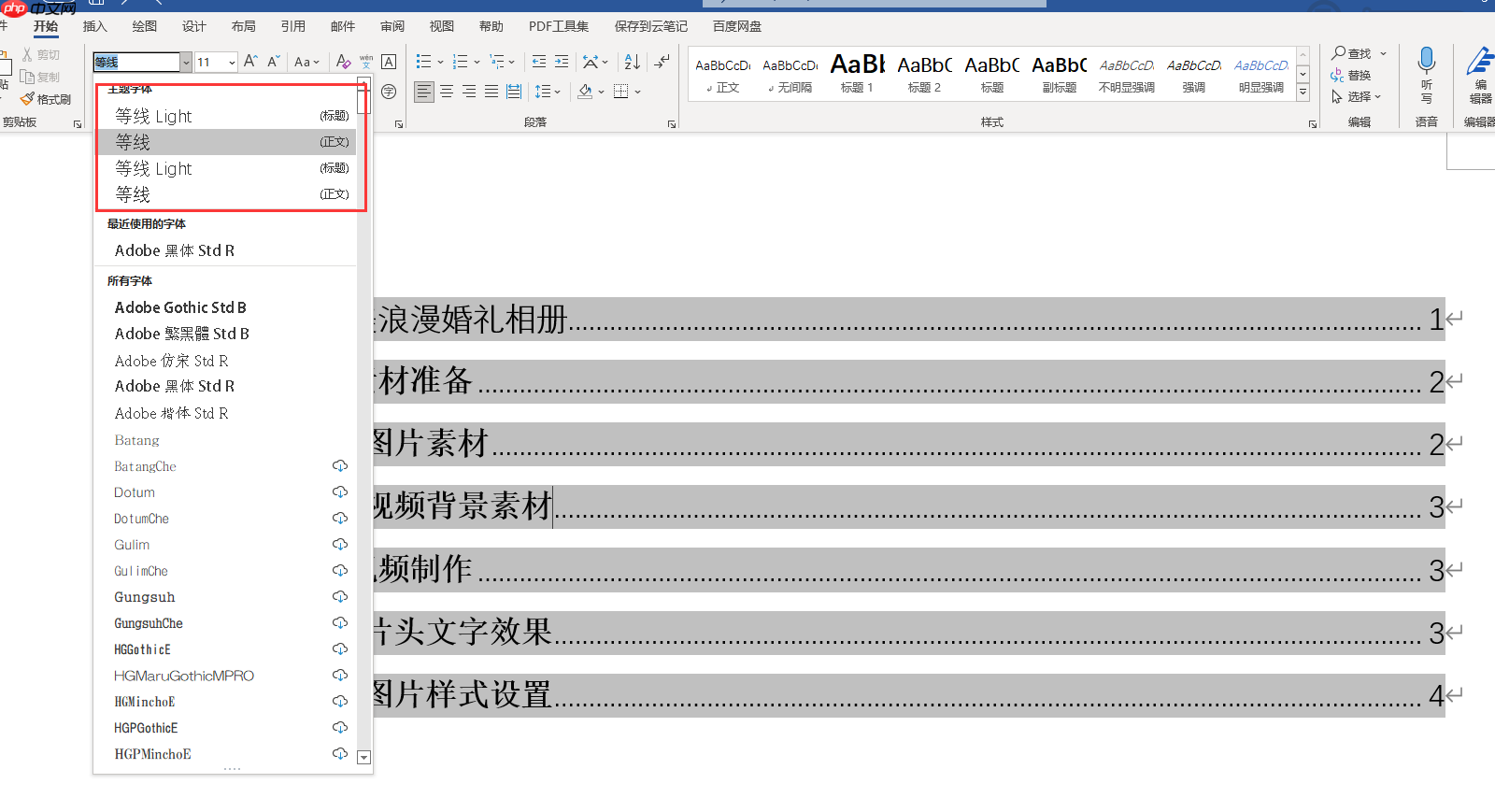 图5:选择字体界面
选中目录后,展开“字体”下拉列表,选择合适字体(如宋体、微软雅黑等)并设定统一字号,即可实现视觉统一。
三、Word目录省略号间距不一致问题
若省略号之间的间隔疏密不均,影响整体排版美观,建议重新插入目录,并重点配置【制表符前导符】及【格式】选项。
 图6:目录设置弹窗界面
在“自定义目录”窗口中,于“制表符前导符”处选择一种标准省略号样式;接着在“格式”下拉菜单中选择“来自模板”,该方式可保证各级标题所用省略号风格完全统一;最后根据文档实际结构,在“显示级别”中设定合适的标题层级范围。
四、总结
Word目录省略号如何设置?第一步:将光标置于目标位置;第二步:通过“引用→目录→自定义目录”路径打开设置面板;第三步:在“制表符前导符”中选择省略号样式并确认。若已生成的目录存在省略号不统一现象,可在“开始”选项卡中对整篇目录应用统一字体与字号。经过上述操作,目录不仅具备清晰导航功能,还将拥有更专业的视觉效果。












