





品牌型号:联想thinkbook15
系统:Windows 10 64位
软件版本:Microsoft 365
Word作为日常办公与学习中高频使用的文字处理工具,不少用户在编辑文档时会遇到一种现象:在段落中间插入或修改文字时,新输入的字符并未“挤入”原有内容,而是直接替换了光标后方的文字——即“打字吞字”。这究竟是什么原因?又该如何快速恢复正常的输入状态?本文将为您清晰解析并提供多种实用解决方案。
一、Word打字直接覆盖后面文字的原因分析
该现象本质上是Word处于“改写模式”(Overtype Mode)所致,而非软件故障。常见诱因如下:
情况1:误按键盘上的 Insert 键(插入键)。该键默认用于在“插入模式”与“改写模式”之间切换。一旦触发,状态栏将显示“改写”,此时所有输入均会覆盖光标右侧内容。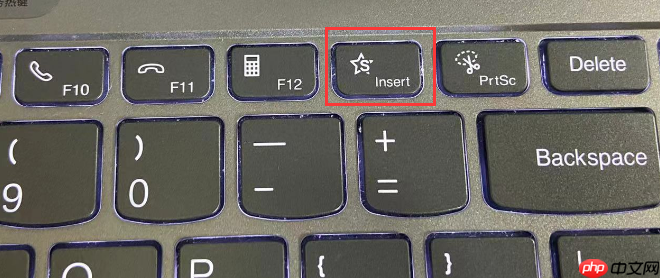 图片1:insert键
情况2:Word高级选项中主动启用了“使用改写模式”功能,导致每次启动文档时默认进入改写状态。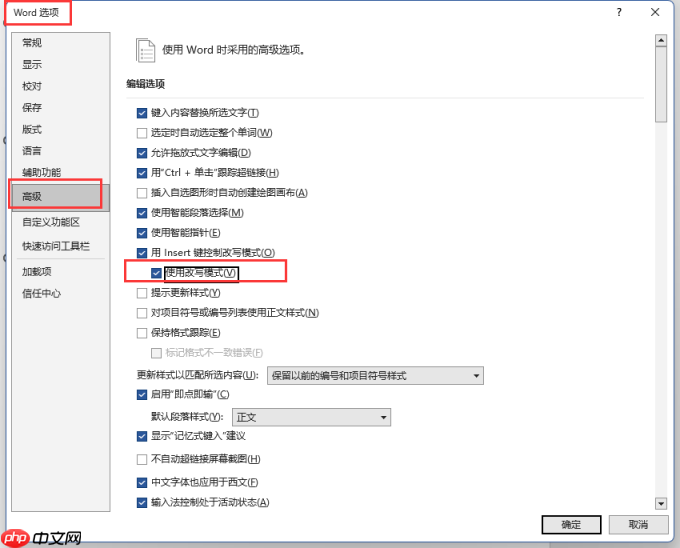 图片2:Word使用改写模式

二、Word打字覆盖文字的解除方法
确认原因后,可按需选择以下任一方式退出改写模式,恢复正常插入行为:
✅ 解决方法1:快捷键一键切换
直接按下键盘右上方的 Insert 键(部分笔记本需配合 Fn 键,即 Fn+Insert),状态栏“改写”字样随即消失,“插入”状态恢复,光标变回竖线形态,输入即刻恢复正常。
✅ 解决方法2:通过Word选项永久禁用
- 点击左上角【文件】→【选项】;
- 在弹出窗口中选择【高级】选项卡;
- 向下滚动至“编辑选项”区域,取消勾选【使用改写模式】;
- 如需杜绝误触风险,建议同步取消勾选【用Insert键控制改写模式】;
- 点击【确定】保存设置。
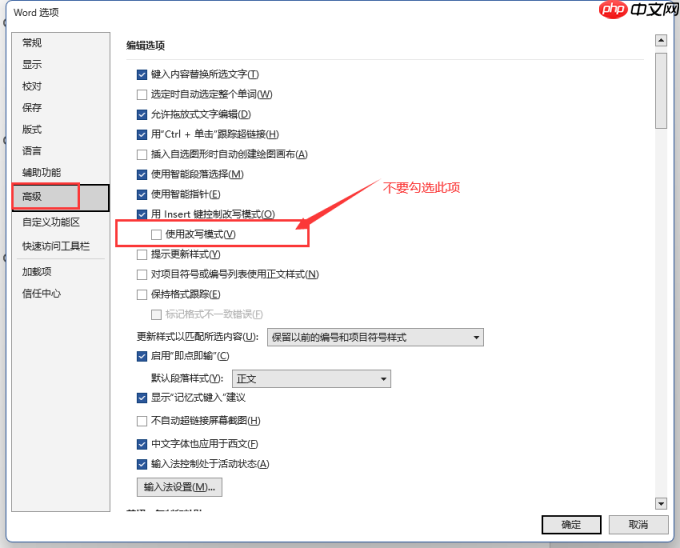 图片3:Word取消使用改写模式
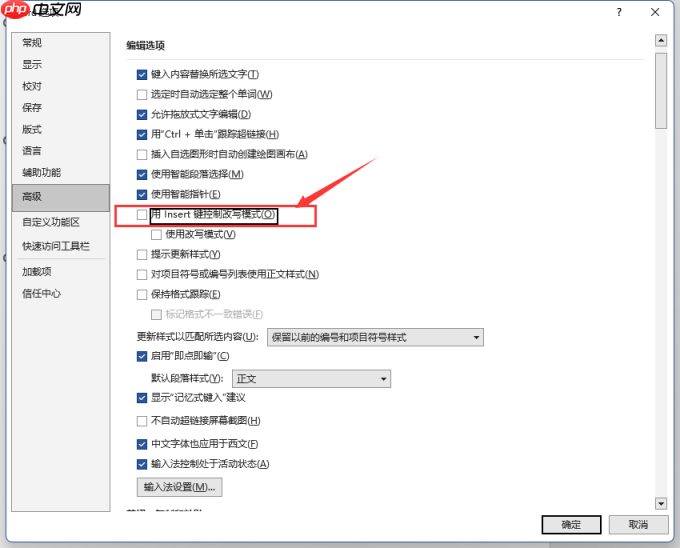 图片4:Word取消用insert键控制改写模式
✅ 补充技巧:状态栏鼠标点选切换
若状态栏可见“改写”标识(通常位于底部左侧),直接单击该文字即可即时切换为“插入”;若未显示,可右键点击状态栏空白处,在弹出菜单中勾选“改写”使其可见,再点击切换。
三、Word未满行却自动换行的应对策略
除改写问题外,另一常见困扰是:文字尚未抵达行尾,却提前跳转至下一行。可能原因及对应处理如下:
? 1. 行距设置过小或异常
段落行距不足可能导致视觉上“未满即断”。可选中相关段落 → 【开始】选项卡 → 【段落】右下角扩展按钮 → 在“行距”中调整为“1.5倍”或“固定值”并适当增大数值。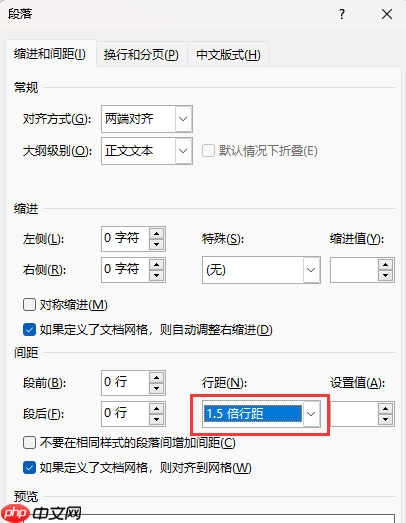 图片5:调整行间距
? 2. 英文单词强制不拆分
长英文单词默认禁止跨行断开,易引发提前换行。解决办法:选中段落 → 【开始】→【段落】→【中文版式】→勾选【允许西文在单词中间换行】。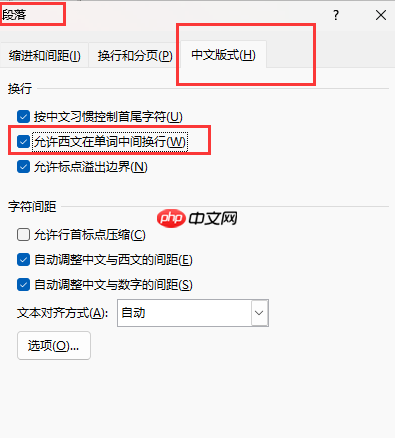 图片6:允许英文单词换行
? 3. 隐藏格式干扰
检查是否应用了缩进过大、字符缩放、文本方向变更、制表符或手动换行符(Shift+Enter)等非显性格式。建议使用【开始】→【显示/隐藏编辑标记】(¶)查看隐藏符号,并针对性清除。
以上即为Word中“打字覆盖后续文字”及“未满行自动换行”的核心成因与实操解法。掌握这些设置,可显著提升文档编辑效率与准确性。更多高效技巧,欢迎访问 Microsoft 365 官方中文支持中心获取权威指南。














