




品牌型号:华硕 y5200 顽石
系统:Windows 10 家庭中文版
软件版本:Microsoft 365
在进行汇报演示时,常需将文档投屏至大屏幕。若文档中残留空格、回车、制表符等编辑标记,或拼写/语法提示线(如红色波浪线、蓝色下划线),易分散观众注意力,影响专业呈现效果。因此,在内容定稿后,还需优化视觉排版。那么,如何在 Word 中开启或关闭这些格式符号?又该如何消除干扰性提示线?
一、如何让 Word 显示空格、回车、制表符等格式标记
若需临时查看段落结构、排查排版异常(如多余空行、隐藏缩进),可启用格式标记显示功能,操作如下:
- 打开文档,点击左上角“文件” → 选择“选项”。
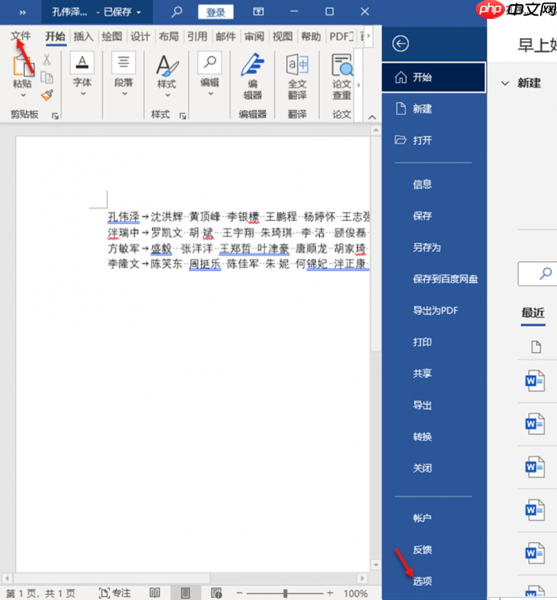 图2:单击文件-选项
2. 在“Word 选项”窗口中,左侧选择“显示”,右侧勾选所需显示的项目(如“空格”“制表符”“段落标记”等),确认后点击“确定”。
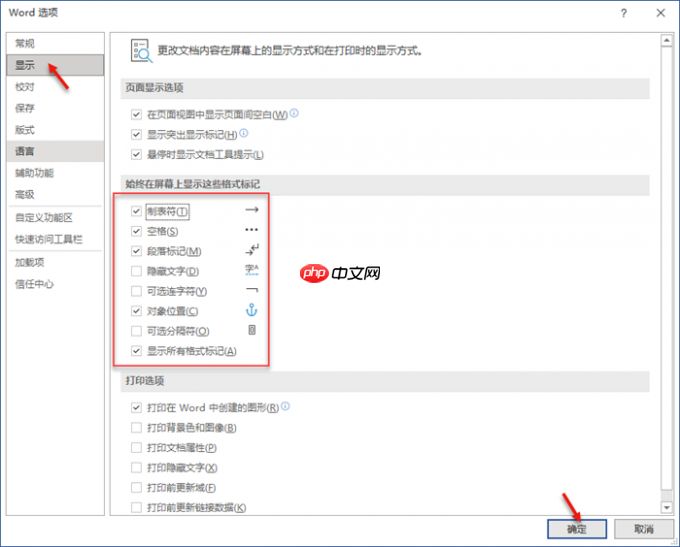 图3:选择符号
完成设置后,文档即呈现如图1所示的清晰格式标记效果。
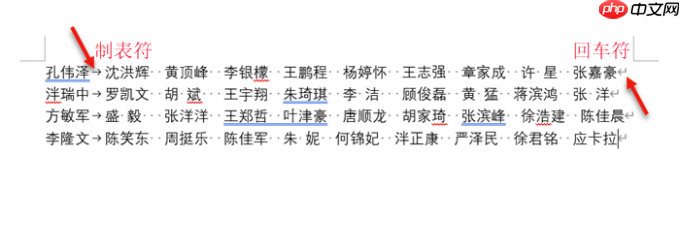 图1:其他符号

二、如何关闭空格、回车等格式标记的显示
为提升投影画面整洁度与正式感,建议关闭所有非必要编辑标记。具体步骤如下:
- 点击“文件”按钮,进入后台视图。
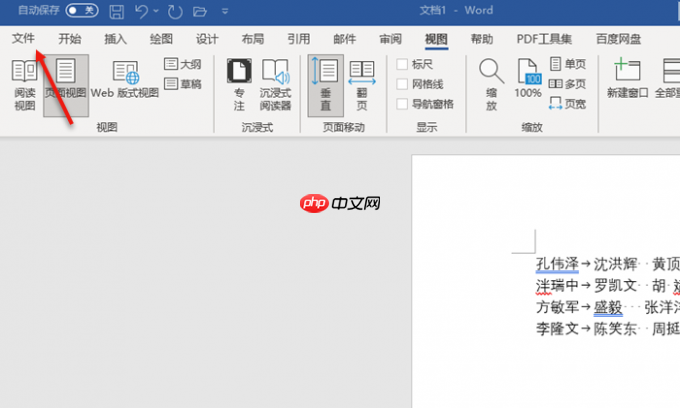 图4:单击文件
2. 选择“选项”,打开全局设置界面。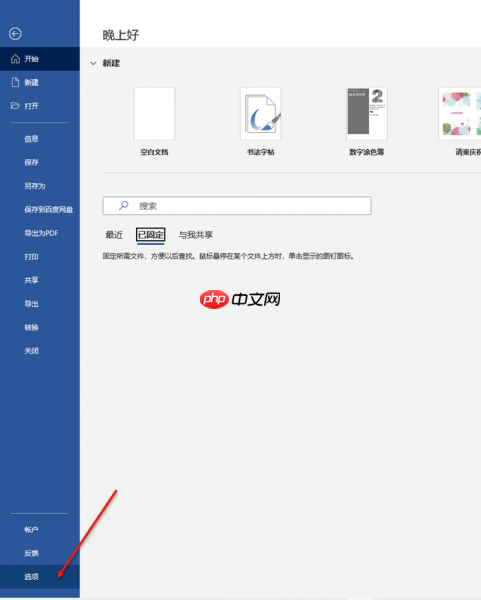 图5:单击“选项”
3. 切换至“显示”选项卡,在“始终在屏幕上显示这些格式标记”区域中,取消勾选“制表符”“空格”“段落标记”。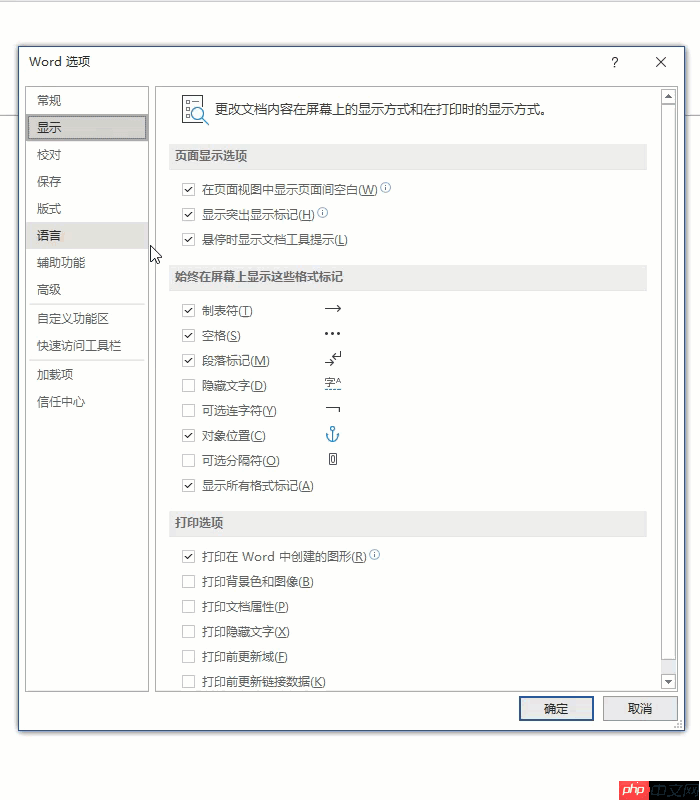 图6:取消复选
4. 返回编辑区,检查“开始”选项卡 → “段落”功能组中的“显示/隐藏编辑标记”(¶)按钮是否处于未激活状态;若已高亮,单击一次将其关闭。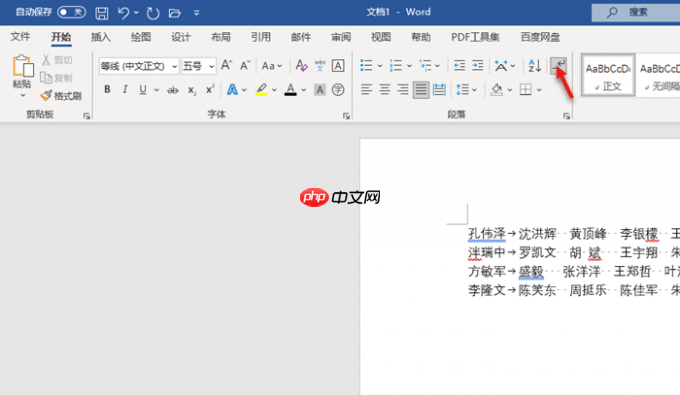 图7:取消“段落标记”选中状态
5. 设置生效后,所有格式符号均被隐藏,文档界面回归简洁观感,如图8所示。
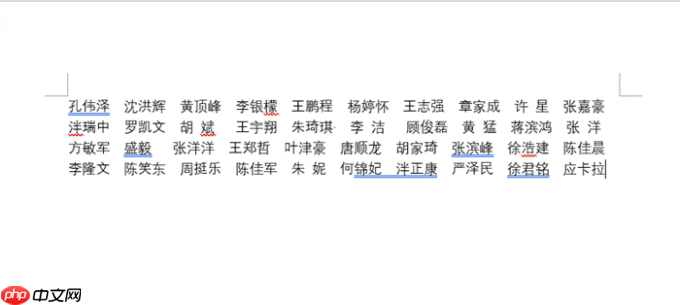 图8:隐藏符号后文档页面
三、如何去除红色波浪线与蓝色下划线
此类标记由 Word 拼写与语法检查自动添加,虽有助校对,但在演示场景中易造成视觉干扰。可按以下方式统一关闭:
- 点击“文件” → “选项”,进入设置中心。
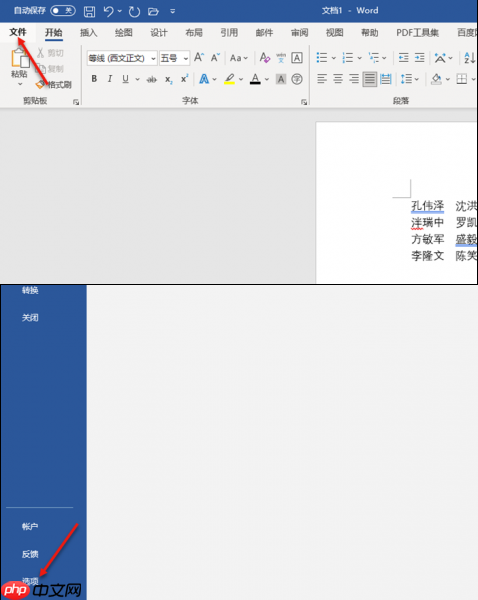 图9:单击文件-选项
 - 左侧选择“校对”,在右侧“在 Word 中更正拼写和语法时”区域,取消勾选“键入时检查拼写”和“键入时标记语法错误”。
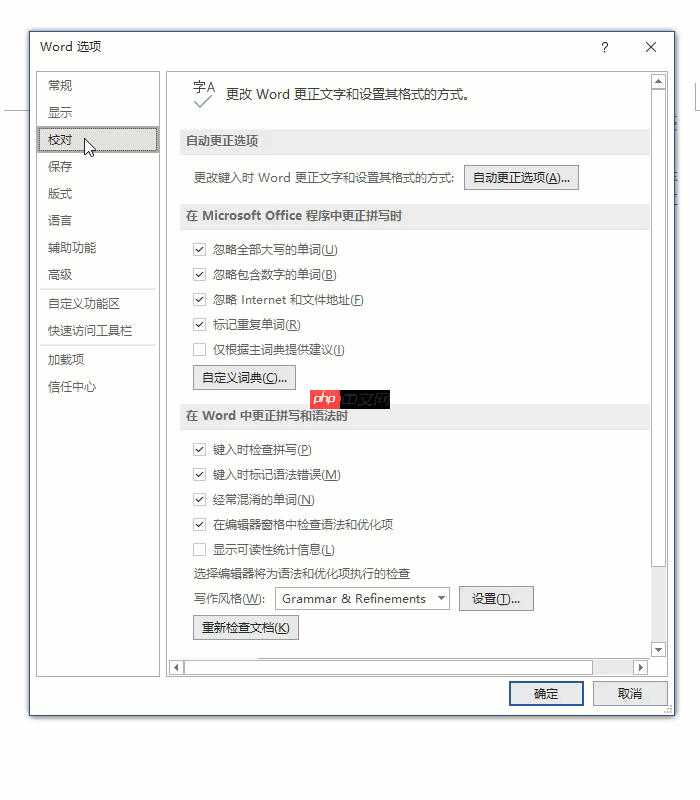 图10:单击校对选项卡
 - 点击“确定”保存,所有红色波浪线与蓝色下划线即时消失,最终界面清爽统一,如图11所示。
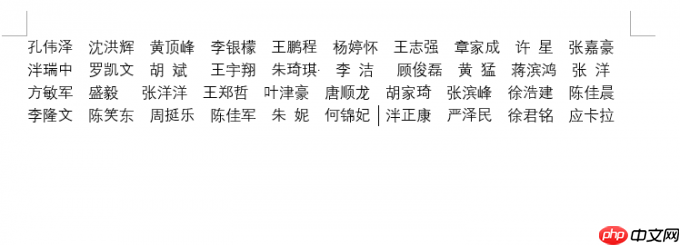 图11:隐藏下划线后界面
以上即为 Microsoft 365 版 Word 中控制格式标记与校对提示线的完整操作指南。如需进一步了解 Office 应用技巧,可访问 Microsoft 365 官方中文支持平台获取权威教程。












