





品牌型号:hp envy notebook
系统版本:Windows 10 专业版
软件环境:Microsoft 365 家庭版
在Excel数据处理过程中,高效整理与分析信息往往离不开灵活的匹配与替换手段。其中,通配符作为实现“模式化查找”与“智能批量操作”的关键工具,被广泛应用于搜索、公式计算及数据清洗等场景。那么,Excel中常用的通配符有哪些?它们又如何在实际函数与操作中发挥作用?本文将为您系统梳理。
一、Excel三大核心通配符详解
Excel支持三种基础通配符,均需在英文输入法状态下使用,中文符号无效:
*星号(`
)**:代表**零个或多个任意字符** ▶ 示例:输入陈*`,可匹配“陈明”“陈小华”“陈”(仅姓氏无名)、“陈总监”等所有以“陈”开头的文本;
▶ 实用场景:模糊定位前缀、后缀或中间含不确定长度内容的数据。问号(
?):代表恰好一个任意字符
▶ 示例:输入陈?,仅匹配“陈明”“陈婷”“陈磊”等严格两个汉字的姓名,不匹配“陈小宇”(3字)或“陈”(1字);
▶ 实用场景:精准识别固定长度结构,如编号“A0??”、“XY?”等。波浪号(
~):作为转义字符,用于查找通配符本身
▶ 示例:要查找单元格中真实存在的星号,需输入~*;查找问号则输入~?;查找波浪号本身则输入~~;
▶ 注意:~必须紧邻其后需转义的字符,不可空格或间隔。
✅ 提示:以上通配符在“查找和替换”对话框中默认启用,但若需在函数中生效,必须配合文本拼接(如 "*"&A1&"*")且确保函数本身支持通配符逻辑(如 COUNTIF、VLOOKUP 等)。
二、通配符在常用函数中的典型应用
以下函数在条件参数中支持通配符匹配(适用于 Microsoft 365 及较新 Excel 版本):
1. VLOOKUP 中实现“包含式”查找
查找A列中包含C2单元格关键词的首条记录(如C2为“矿泉水”):
=VLOOKUP("*"&C2&"*", A1:B8, 1, FALSE)✅ * 包裹关键词,实现前后任意字符均可匹配,避免精确全等限制。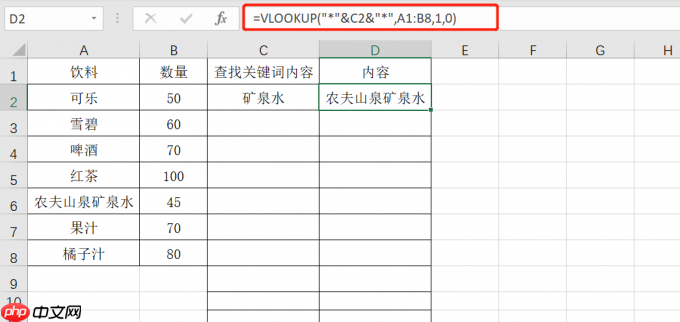
图1:VLOOKUP函数
2. SUMIF 统计含关键词的数值总和
统计A列含“可乐”的对应B列销售额:
=SUMIF(A2:A10, "*"&C2&"*", B2:B10)
✅ 支持模糊匹配后自动关联求和,无需预筛选。

3. COUNTIFS 多条件中嵌入通配逻辑
统计A列中包含“可乐”且B列大于50的行数:
=COUNTIFS(A2:A10, "*"&C2&"*", B2:B10, ">50")
✅ 多条件组合下仍可灵活使用通配符,提升统计颗粒度。
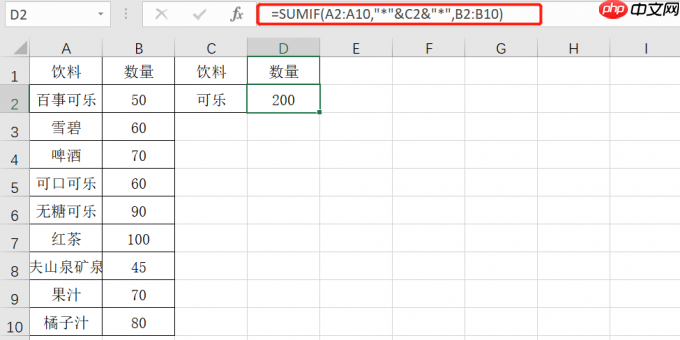
图2:SUMIF函数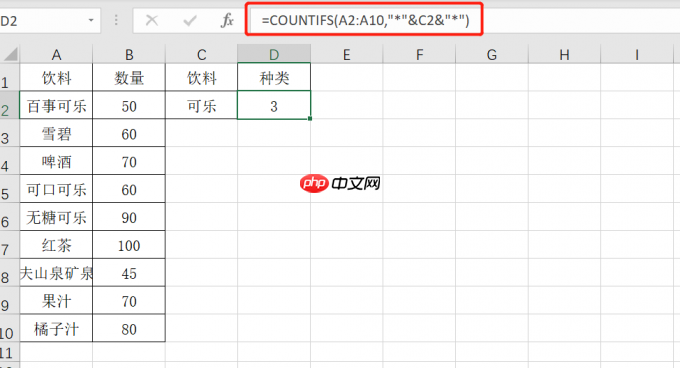
图3:COUNTIFS
⚠️ 注意:并非所有函数都原生支持通配符(如
XLOOKUP默认不识别*/?,需改用SEARCH配合FILTER实现类似效果)。使用前请确认函数文档说明。
三、通配符驱动的智能查找与替换操作
利用 Ctrl + H 打开“查找和替换”对话框,开启高效数据清洗:
1. 保留手机号,一键清除冗余前缀
原始数据格式:张三 班 13812345678
→ 查找内容:*班(注意末尾空格)
→ 替换为:留空
→ 勾选【匹配整个单元格内容】防误删 → 点击【全部替换】
✅ 结果仅保留 13812345678。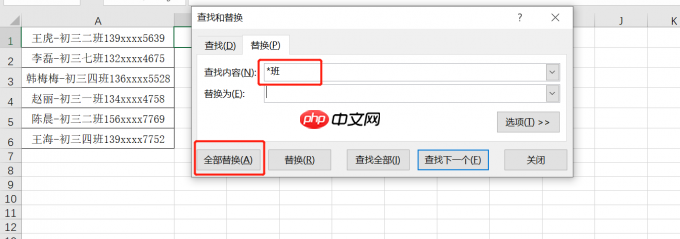
图4:excel通配符替换保留手机号码
2. 保留姓名+手机号,剔除固定长度班级标识
假设统一为“XXX班”(3字姓名+“班”),如 李四班13987654321
→ 查找内容:???班(三个 ? 对应三位姓名)
→ 替换为:留空
✅ 精准删除“李四班”,保留 13987654321;若姓名长度不一,应改用 *班 更稳妥。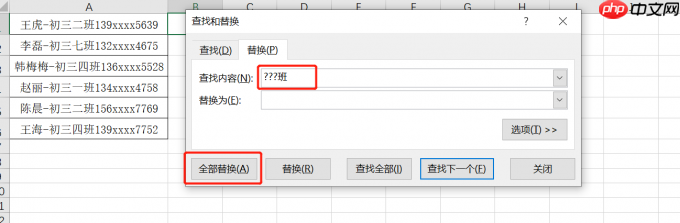
图5:excel通配符替换保留姓名和手机号码
? 进阶技巧:点击【选项】→ 勾选【使用通配符】(部分旧版界面需手动启用);还可结合【查找范围】设为“工作簿”,实现跨表统一清理。
结语
合理掌握 *、?、~ 三大通配符,不仅能显著提升查找替换效率,更能赋能公式逻辑,实现动态条件判断与批量数据重构。无论是日常报表整理、客户信息脱敏,还是销售数据归类分析,通配符都是值得熟练掌握的“隐形加速键”。建议结合实际业务数据多加练习,并注意区分函数兼容性与输入法状态,让Excel真正成为您数据处理的智能助手。
如需进一步了解 Microsoft 365 最新通配符增强功能(如动态数组+通配符联合筛选),欢迎访问 Microsoft 365 中文官网 获取权威指南。












