





品牌型号:联想thinkpad e14
系统:Windows 10家庭版
软件版本:Microsoft 365
Word文字底纹颜色设置功能,常用于海报排版、关键信息高亮等场景,能有效提升内容辨识度与视觉层次感。无论是添加还是移除文字底纹,均可通过【页面边框】统一管理。下面为您详解具体操作流程:
一、Word文字底纹颜色如何设置
文字底纹的配置入口位于“设计”选项卡下的“页面边框”命令中,支持纯色填充、图案叠加及色彩自定义等多种样式。
- 设置路径
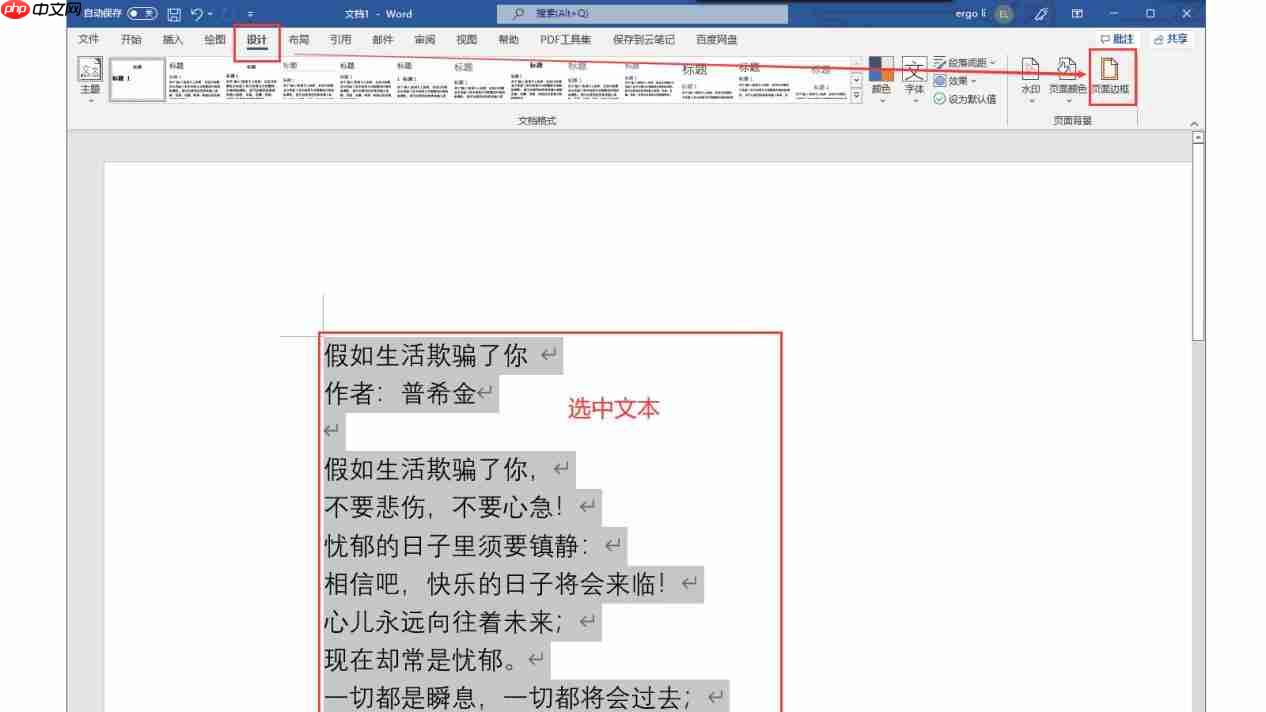 图1:设置路径界面
首先选中目标文字,点击顶部菜单栏的“设计”选项卡,再单击“页面边框”,弹出设置对话框后,切换至“底纹”选项卡,即可进入底纹编辑界面。
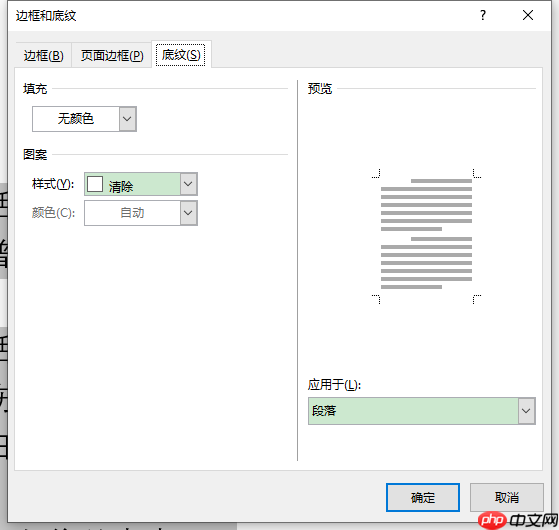 图2:设置弹窗界面
- 效果制作
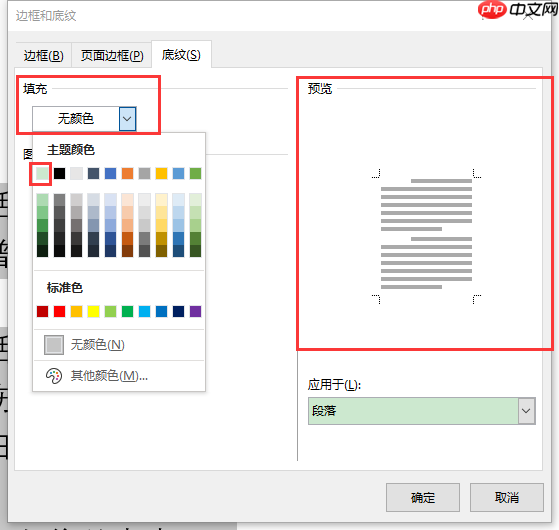 图3:填充底色界面
在“底纹”选项卡中,点击“填充”右侧下拉箭头,从主题色或标准色中选取所需背景色;预览区实时显示应用效果,确认无误后点击“确定”。
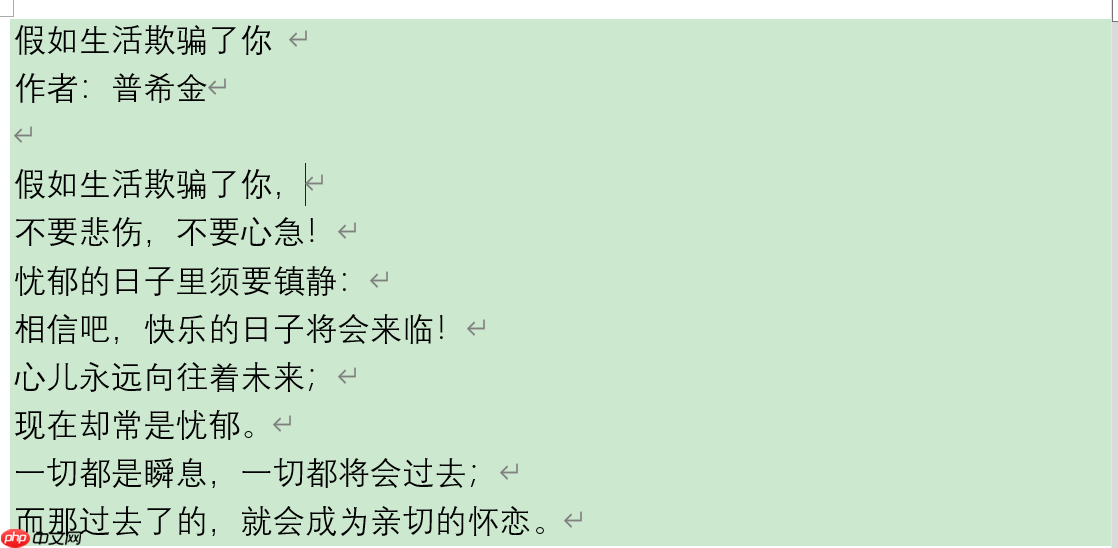 图4:效果展示界面
如需增强表现力,可进一步启用图案底纹:展开“样式”下拉菜单,选择一种纹理(如“深色25%”“浅色10%”等),并配合“颜色”下拉框调整图案主色调。
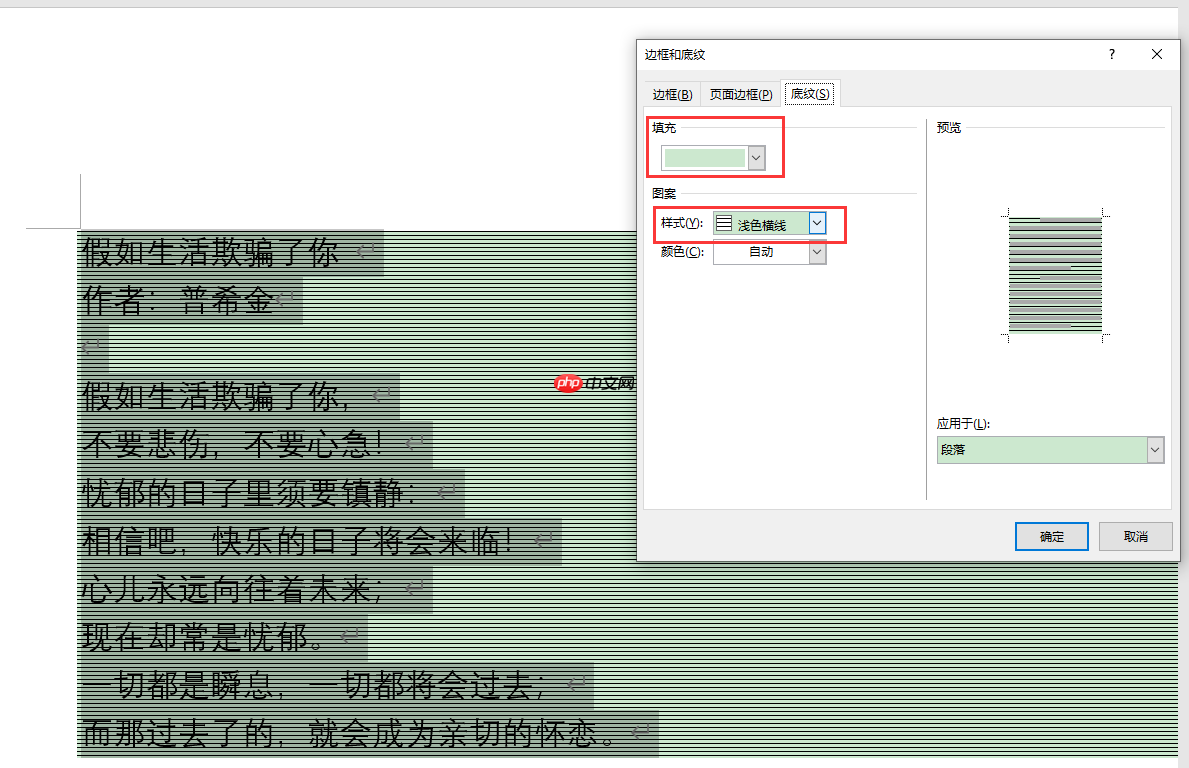 图5:选择图案界面
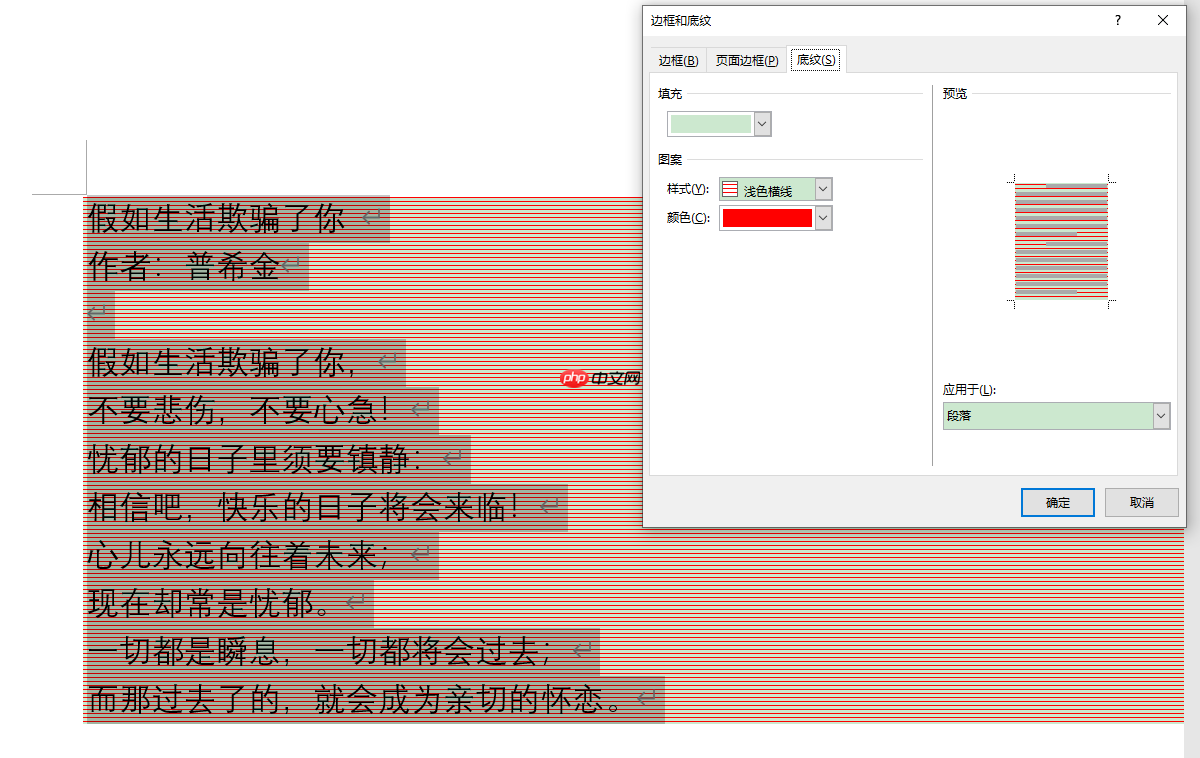 图6:效果展示界面

二、Word文字底纹如何去除
清除操作同样在“页面边框→底纹”对话框中完成,需分步解除填充色与图案层。
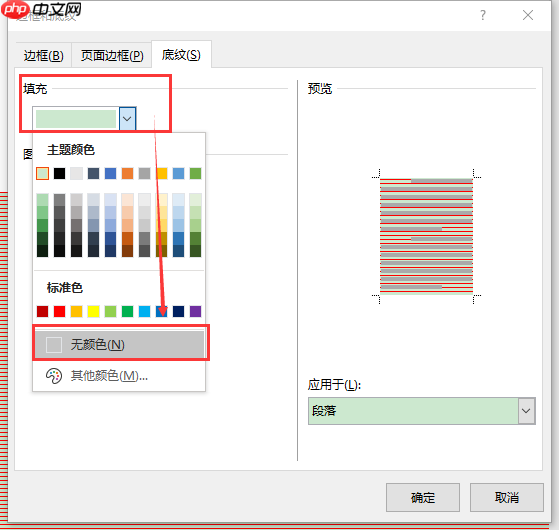 图7:无颜色填充界面
再次打开“页面边框”对话框并进入“底纹”选项卡,在“填充”下拉列表中选择“无颜色”,点击“确定”即可移除背景填充。
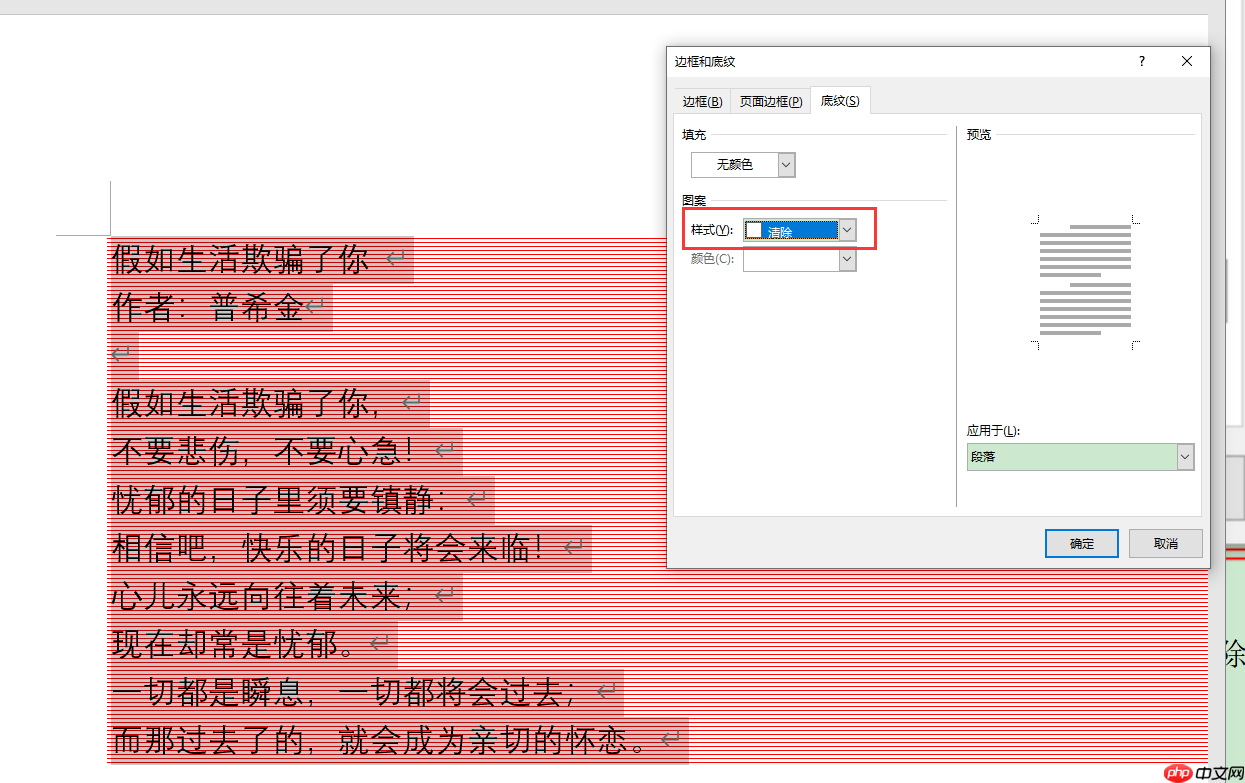 图8:去除底纹界面
若此前还设置了图案样式,则需重新打开该对话框,在“样式”下拉菜单中选择“清除”,确保图案层一并移除(如图9所示)。
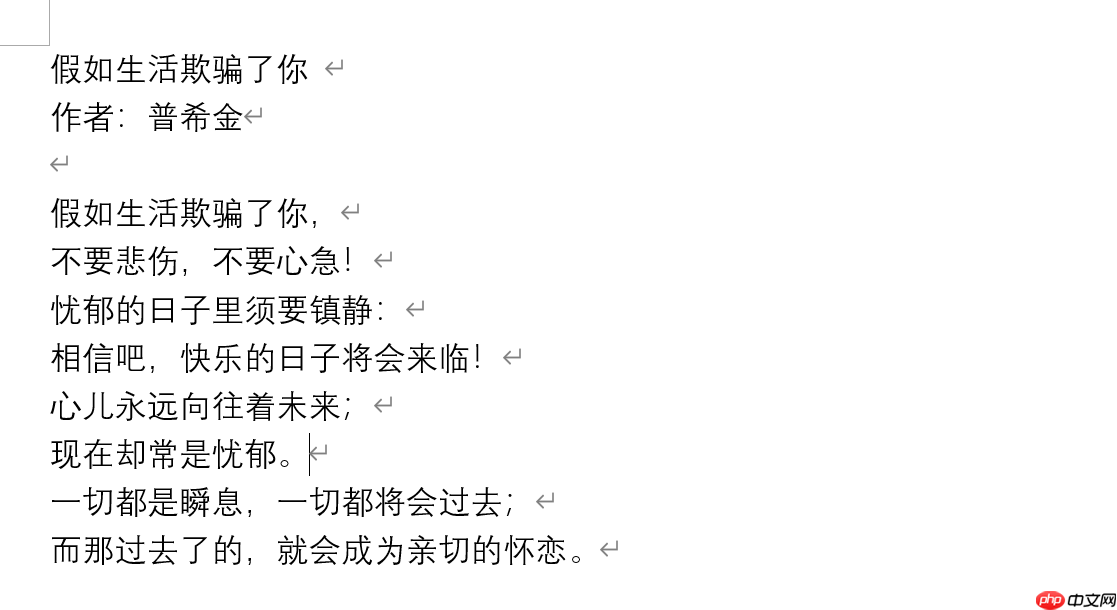 图9:效果展示界面
三、Word文字底纹实现“白色填充 + 深色25%图案”效果
按前述路径打开“底纹”设置面板:
- 在“填充”中选择“白色”;
- 在“样式”中选择“深色25%”;
- “颜色”保持默认或根据需要微调;
- 点击“确定”即生成柔和灰阶质感底纹(如图10、图11所示)。
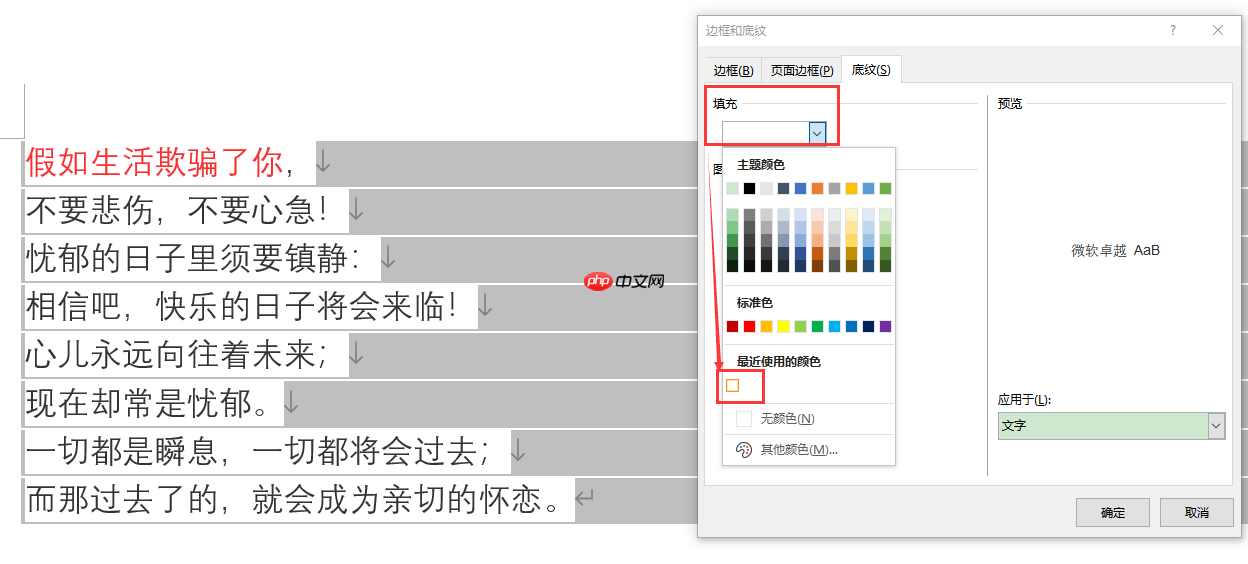 图10:填充白色界面
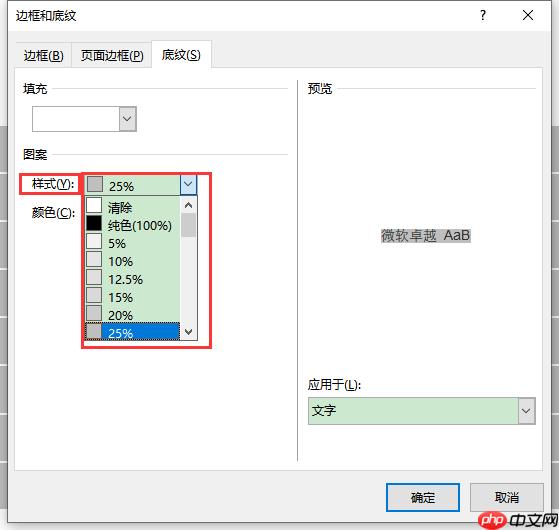 图11:选择样式界面
综上,Word文字底纹的颜色设定路径为:设计 → 页面边框 → 底纹;其中,“填充”控制背景主色,“样式”定义纹理密度,“颜色”调节图案色调。去除时只需将“填充”设为“无颜色”,并将“样式”设为“清除”,即可完整还原文字原始状态。















