





品牌型号:联想 thinkbook 15
系统:Windows 10 家庭中文版
成品ppt在线生成,百种模板可供选择☜☜☜☜☜点击使用;
软件版本:Microsoft 365
在PPT演示过程中,演讲者需实时掌握当前页码与内容阶段,观众也期待快速获取主题脉络与进度信息——导航条正是实现这一双重目标的关键视觉组件。它不仅能直观呈现当前所处章节,还能通过色彩逻辑强化结构层次,兼具功能性与设计感。那么,如何高效制作并灵活调整PPT导航条?其颜色又该如何精准控制?以下为详细操作指南。
一、PPT导航条的制作步骤
常规导航条多采用垂直布局,置于幻灯片左侧边缘,以不同色块区分各章节节点,形成清晰的视觉路径。具体操作如下:
1、构建导航条主干:点击顶部菜单栏的“插入”选项卡,在“插图”组中选择“形状”,再点选“矩形”,于幻灯片最左侧拖拽绘制一个细长矩形,作为导航区域的基础框架。
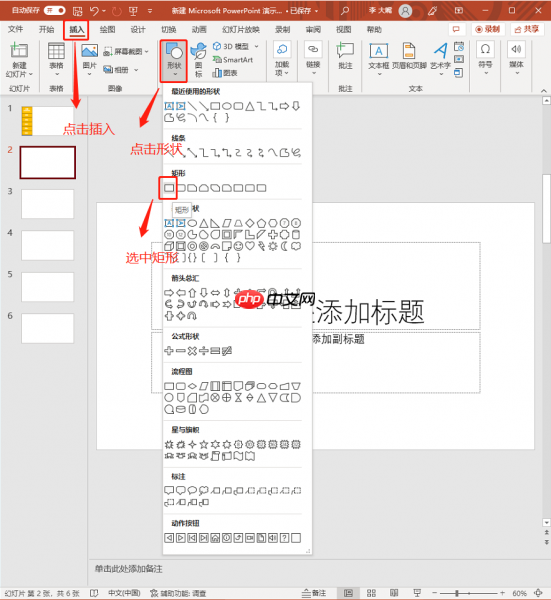 图片1:菜单位置
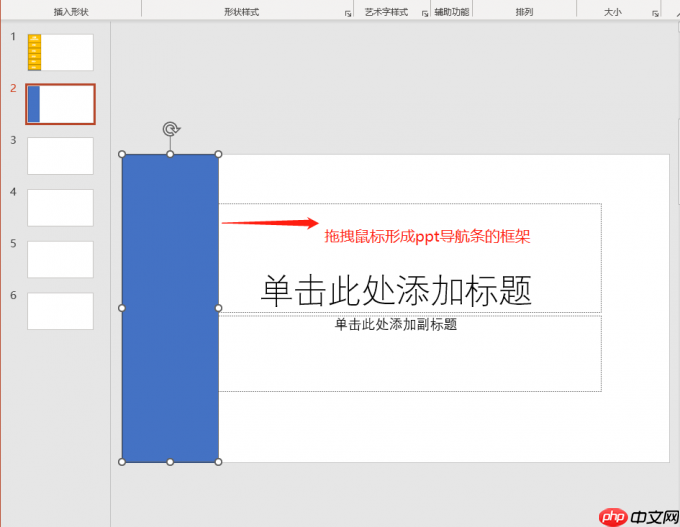 图片2:ppt导航条的框架
2、划分章节区块:沿主框架内等距插入多个小矩形(数量依幻灯片总页数+目录项而定),每个小矩形代表一个导航节点。建议使用统一宽度、上下对齐,保持视觉规整。
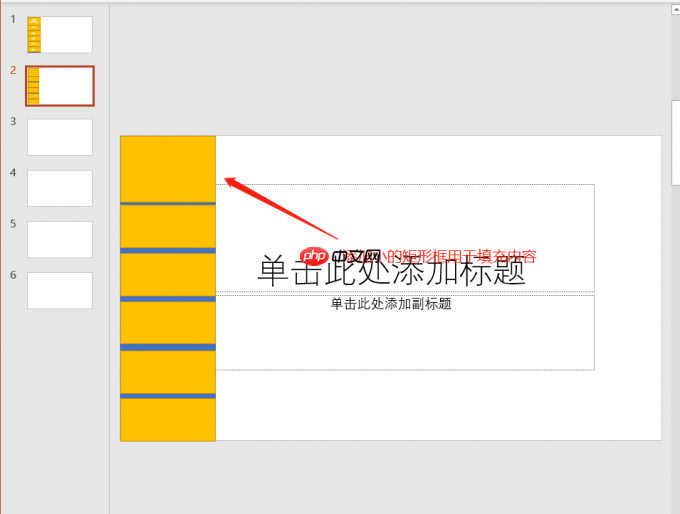 图片3:添加小的矩形框填充内容
3、添加文字标识:再次进入“插入”→“文本框”,在每个小矩形中插入文本框,并输入对应标题(如“目录”“第一章”“第二章”等)。注意字体大小适中、居中对齐,确保可读性。
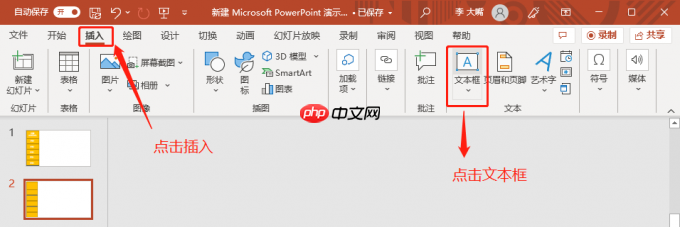 图片4:文本框菜单位置
4、示例结构:若演示文稿共5页正文,可设置6个导航项——首项为“目录”,后五项依次为“标题1”至“标题5”,形成完整逻辑链。
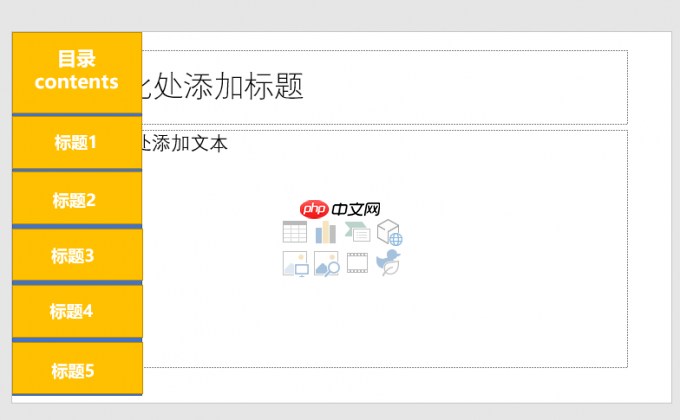 图片5:输入文本后的样式
5、批量部署与状态同步:将已完成的导航条整体复制,粘贴至全部幻灯片;随后逐页修改对应标题块的填充色——仅当前页所处标题使用高亮色(如明黄),其余保持中性色调(如浅灰),实现动态进度指示。
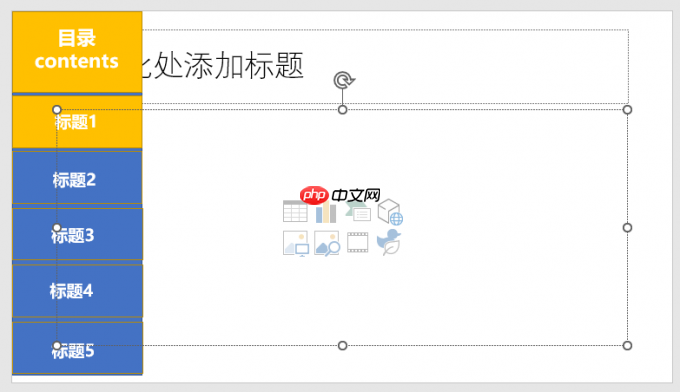 图片6:ppt导航条的颜色标识
二、PPT导航条颜色的修改方法

导航条的配色直接影响信息传达效率与整体视觉品质。合理运用色彩对比与统一性,可显著提升专业度。
1、定位目标对象:单击选中需调色的矩形块(支持单选或多选),右键调出快捷菜单,选择“设置形状格式”(或直接点击“形状格式”选项卡)。
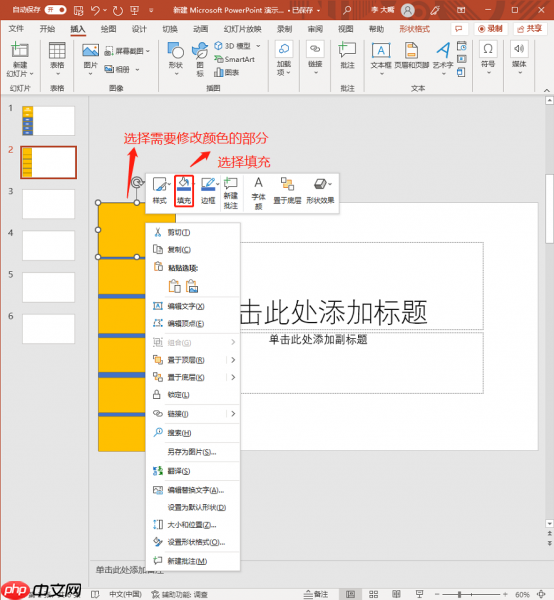 图片7:修改演色选项
2、执行填充设置:在右侧“设置形状格式”面板中,展开“填充”选项,选择“纯色填充”,点击“颜色”下拉按钮,从主题色、标准色或自定义色库中选取目标色(如红色),确认应用。
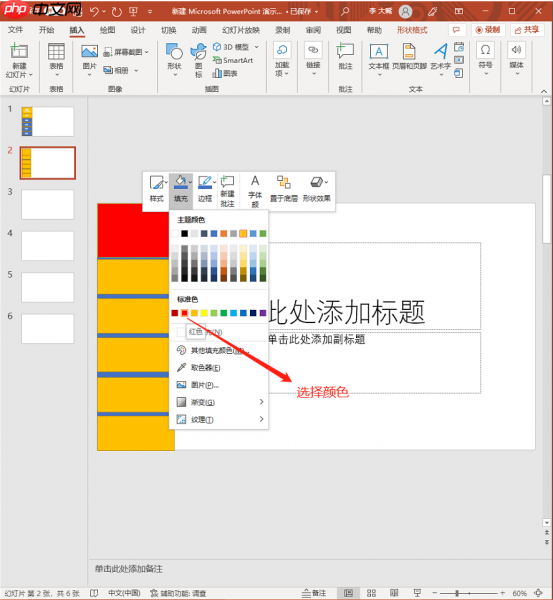 图片8:选择红色作为填充色
3、效果即时呈现:完成设置后,所选区域即刻更新为指定颜色,整体导航条风格随之统一优化。
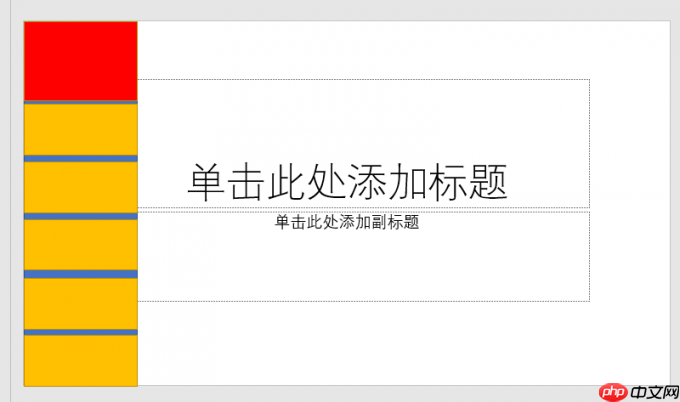 图片9:效果展示
三、PPT导航条中图标元素的添加技巧
纯文字导航易显呆板,融入图标可增强识别度与现代感,使界面更具亲和力与设计张力。
1、启用图标资源:切换至“插入”选项卡,在“插图”组中点击“图标”,系统将弹出内置图标库(含类别筛选),提供大量矢量风格图标供选用。
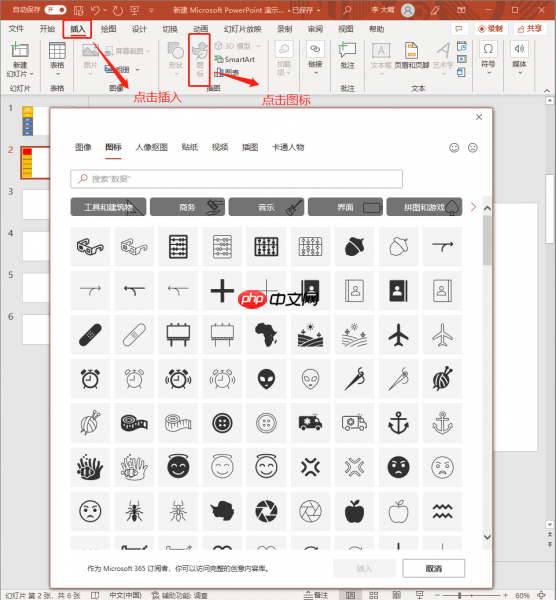 图片10:图标展示
2、插入与适配:浏览并选中契合主题的图标(如书本、箭头、齿轮等),点击“插入”按钮,图标将以可编辑矢量图形形式嵌入幻灯片。
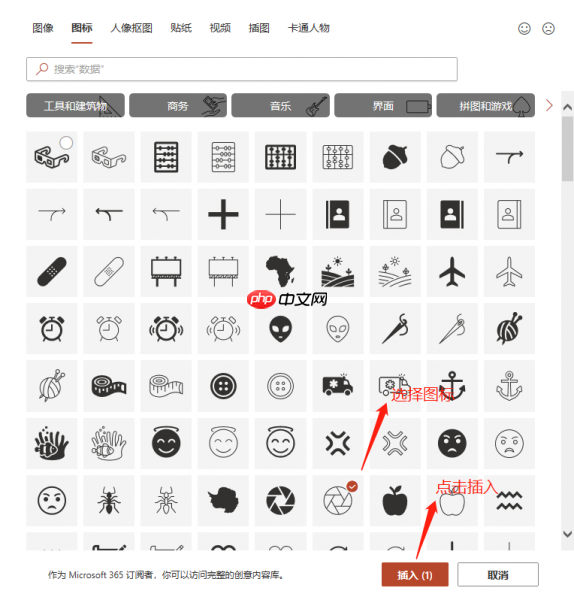 图片11:选择图标
3、精确定位:拖动图标至对应标题前侧,通过“格式”选项卡调整大小、旋转角度及对齐方式,确保图文间距协调、视觉重心平衡。
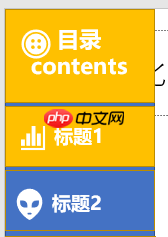 图片12:效果图
以上即为基于 Microsoft 365 环境下 PPT 导航条的全流程制作与美化方案。一个优秀的导航条,既是演讲节奏的“指挥棒”,也是视觉叙事的“引路标”。掌握其搭建逻辑与色彩调控技巧,将助力您打造更专业、更沉浸的演示体验。更多进阶功能与设计规范,欢迎查阅 Microsoft 365 官方中文支持中心。
















