





品牌型号:联想thinkpad
系统:Windows 7 64位旗舰版
软件版本:Microsoft 365
在日常办公中,使用Word撰写设计说明、项目方案或年度工作计划等长文档时,为提升专业性与可读性,常需添加脚注以补充说明关键术语、数据来源或技术细节。为了让协作方(如客户、上级)更清晰理解正文内容,掌握脚注的规范设置方法尤为重要。本文将围绕“如何正确插入并自定义脚注”“脚注导致正文出现异常空白的成因与修复”“脚注引发正文强制分页的应对策略”三大常见问题展开详解。
一、Word中脚注的插入与样式配置方法
部分用户虽了解脚注的作用,但对具体操作流程不熟悉。以下为标准操作步骤:
- 打开目标文档,在需添加注释的位置将光标准确定位,点击顶部菜单栏中的【引用】选项卡,随后点击【插入脚注】按钮;系统将自动在页面底部生成对应编号的脚注区域,此时可在其中输入解释性文字。
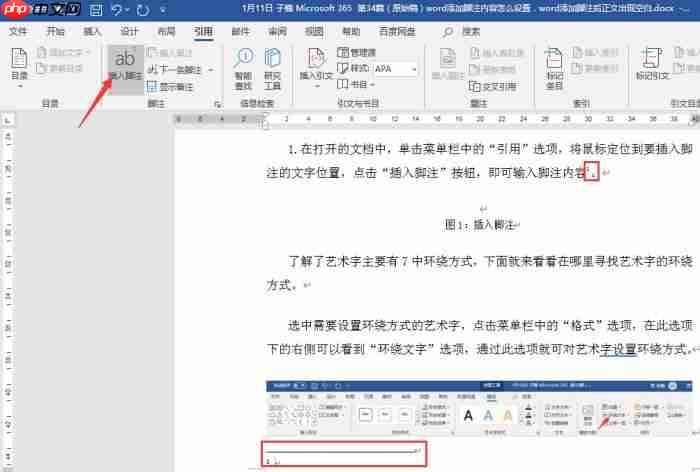 图1:插入脚注
- 若默认脚注格式(如字体、编号样式、间距)不符合排版需求,可进一步优化:点击【引用】选项卡右下角的小箭头图标,调出【脚注和尾注】设置面板。
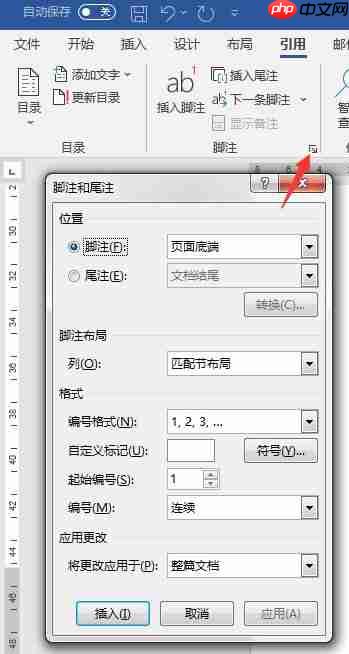 图2:脚注和尾注
- 在该面板中,支持对脚注位置(页面底端 / 文字下方)、编号格式(阿拉伯数字、罗马数字、字母等)、起始编号、应用范围(整篇文档 / 当前节)等参数进行精细化调整;确认设置后点击【应用】即可生效。
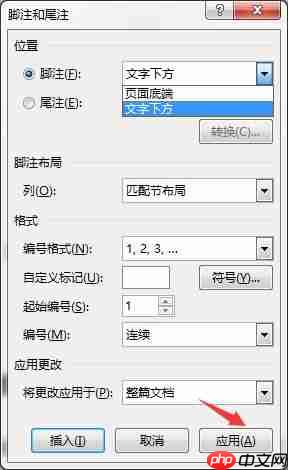 图3:脚注设置
二、脚注插入后正文出现多余空白行的处理方式

部分用户反馈:插入脚注后,正文中突然多出一段无法选中、看似“空”的段落,影响阅读与打印效果。此现象通常由隐藏的脚注分隔符或格式残留引起,解决方法如下:
方法一(基础排查)
将光标移至疑似空白行首,连续按【Delete】键尝试清除;若无效,则进入下一步。
方法二(深度清理)
- 切换至【视图】选项卡 → 点击【草稿】视图模式 → 返回【引用】选项卡 → 点击【显示备注】,使脚注编辑区可见。
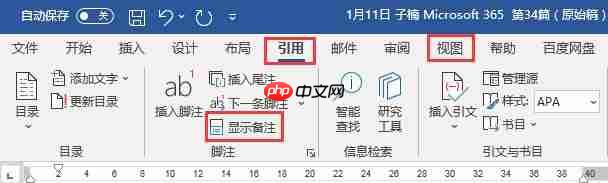 图4:显示备注
- 在文档底部的脚注窗格中,从下拉菜单选择【脚注分隔符】→ 选中分隔线下方的横线 → 右键选择【字体】→ 在弹出窗口的【效果】区域勾选【隐藏】复选框 → 点击【确定】完成隐藏。
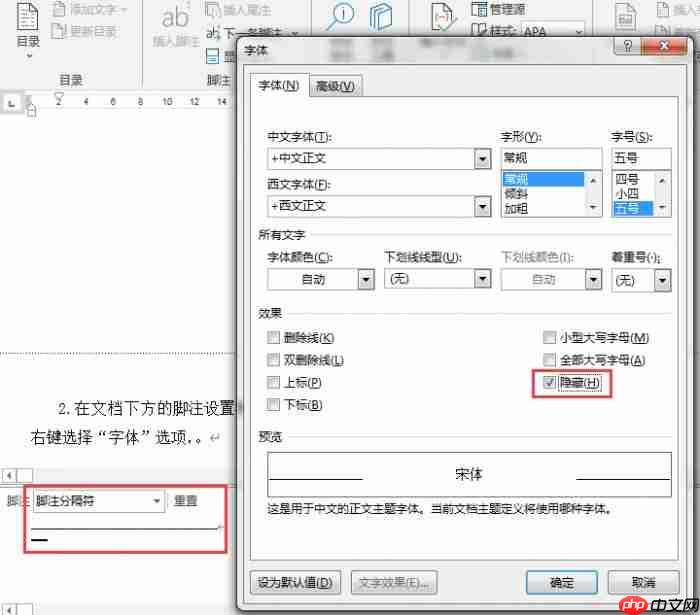 图5:脚注分隔符
三、脚注导致正文内容跳转至下一页的解决方案
另一高频问题是:插入脚注后,原本连续的正文段落被强制断开,剩余内容自动移至下一页。经验证,该问题多源于新版Word对旧版脚注排版逻辑的兼容性差异。解决路径如下:
- 点击左上角【文件】→ 选择【选项】,打开【Word选项】对话框。
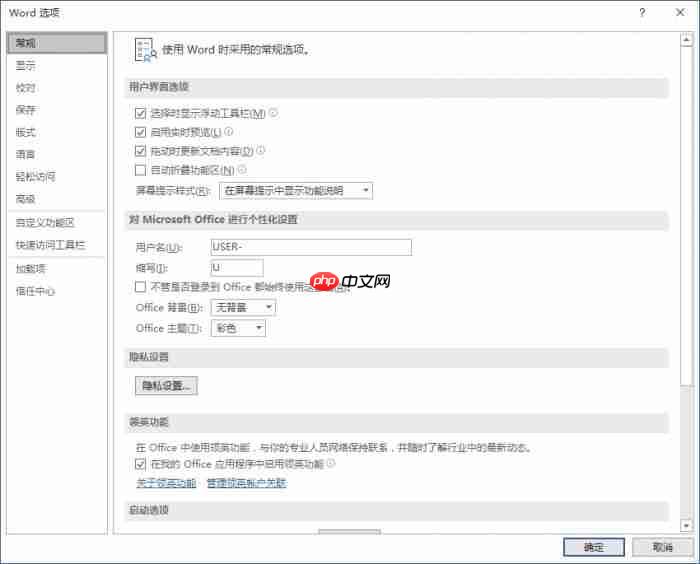 图6:“Word选项”窗口
- 在左侧导航栏中选择【高级】→ 向下滚动至【兼容性选项】区域 → 勾选【按Word 6.x/95/97的方式安排脚注】→ 点击【确定】保存设置。
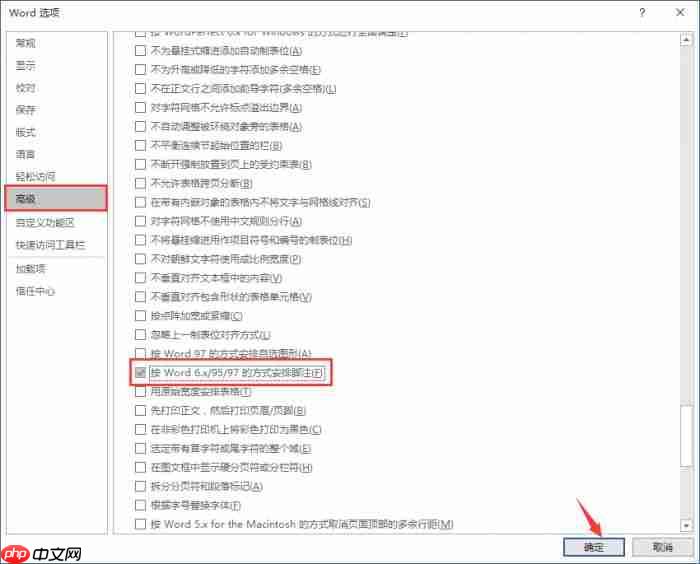 图7:勾选“按word 6.x/95/97的方式安排脚注”
总结:本文系统梳理了Word脚注功能的核心操作流程,并针对实际使用中易遇的“格式异常空白”与“意外分页”两大典型故障,提供了可落地的排查思路与实操步骤。希望上述内容能切实助力办公效率提升,助力文档呈现更严谨、专业的视觉效果。














