





随着技术持续演进,办公软件已成为现代职场中不可或缺的生产力工具。它不仅显著提升了工作效率、加快了信息流转速度,也有效降低了日常办公成本。在众多办公套件中,word 因其普及度高、操作便捷、功能全面,成为使用最广泛、频率最高的文字处理软件。尽管多数用户对 word 并不陌生,但在实际应用中仍常遇到两类典型问题:一是如何高效调用 word 内置英文翻译功能;二是英文单词在自动换行时被强行拆分,影响语义与排版美观。以下将围绕这两大核心场景,提供清晰、实用的解决方案。
一、Word 英文翻译功能的正确使用方式
在跨语言协作日益频繁的今天,我们常需将中文文档快速译为英文发送给海外客户,或为国际友人撰写英文信函——而受限于外语表达能力,手动翻译耗时且易出错。此时,Word 原生集成的智能翻译引擎便成为得力助手。操作流程如下:
- 确保使用的是 Office 2019 或 Microsoft 365 版本(含最新更新)。启动 Word,将待翻译内容粘贴至文档。选中目标文本后,可任选以下任一路径触发翻译:
- 鼠标右键点击选中文本,在快捷菜单中选择“翻译”;
- 切换至顶部功能区的“审阅”选项卡,在“翻译”功能组中点击相应按钮。
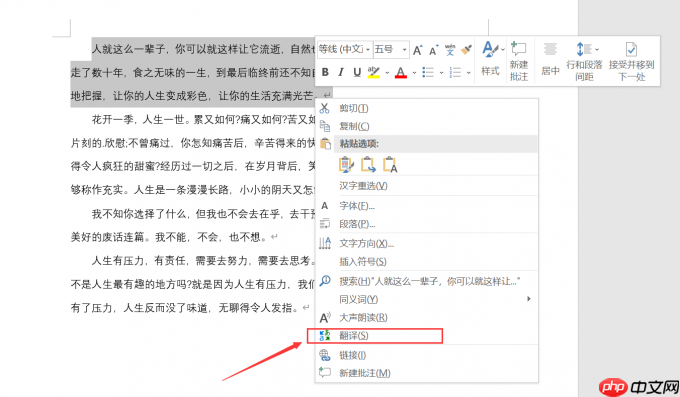 图片1:鼠标右键选择“翻译”功能
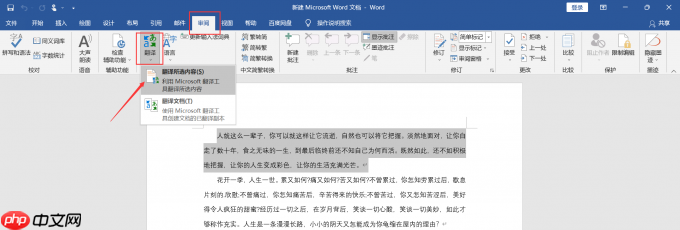 图片2:顶部审阅下选择“翻译”功能
- 触发后,文档右侧将自动展开“翻译”侧边栏,内含两个主要模式:“所选内容”适用于局部短句、术语或段落级翻译;“整篇文档”则面向全文批量转换。用户可根据实际需求灵活切换。
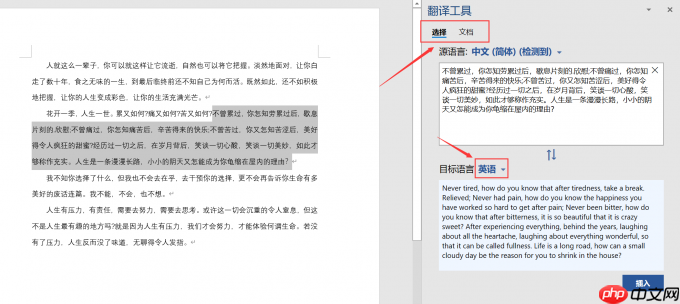 图片3:选择翻译工具
- 完成翻译预览后,点击侧边栏底部的“插入”按钮,系统将自动以纯文本形式将译文嵌入光标当前位置,原文字将被替换(亦可保留原文并手动粘贴译文进行对照)。
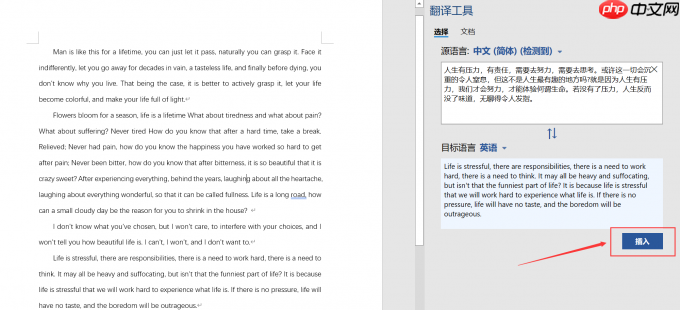 图片4:插入翻译内容
最后执行“文件 → 保存”即可完成全流程。
二、解决 Word 中英文单词被强制断行的问题
英文单词在行尾被截断(如 psycholo-gical),不仅破坏阅读连贯性,更可能导致专业术语误读,尤其在学术写作、技术文档或正式信函中尤为敏感。该现象通常由 Word 默认开启的“允许西文在单词中间换行”选项所致。修复方法如下:
- 定位到需调整的文本区域(可全选整篇文档以统一设置),然后通过以下任一方式打开“段落”设置对话框:
- 在“开始”选项卡中,点击“段落”功能组右下角的小箭头图标;
- 或直接右键选中文本,从上下文菜单中选择“段落”。
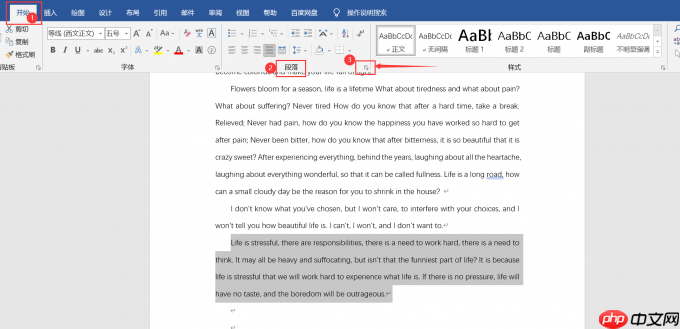 图片5:顶部选择段落
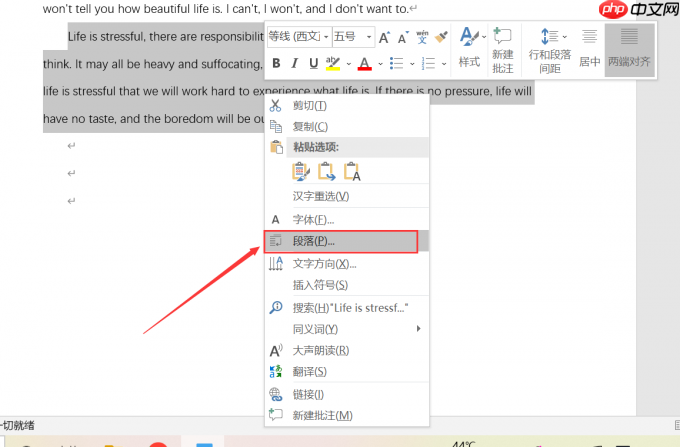 图片6:鼠标右键选择段落
- 在弹出窗口中,切换至“中文版式”选项卡(部分界面可能显示为“东亚语言版式”),取消勾选“允许西文在单词中间换行”,点击“确定”生效。
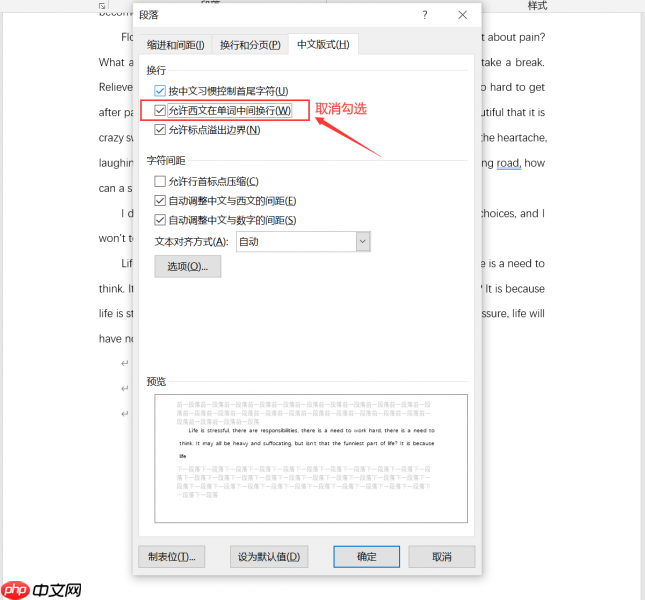 图片7:取消勾选“允许西文在单词中换行”

⚠️ 补充说明:若文档中仍存在个别单词异常断开(如已关闭该选项但未生效),建议同步检查是否启用了“断字”功能(布局 → 页面设置 → 断字 → 关闭),并确认未插入不可见格式符号(如软回车、特殊空格等)。
三、Word 翻译功能组件缺失或无法加载的应对策略
尽管 Word 内置支持超 70 种语言互译,但部分用户可能遇到“翻译”按钮灰显、侧边栏无法展开、提示“服务不可用”等情况。常见原因包括:本地语言包未安装、网络连接异常、或关键功能模块(如开发工具)未启用。具体补救步骤如下:
- 进入 Word 主界面,点击左上角“文件 → 选项”,打开“Word 选项”对话框。
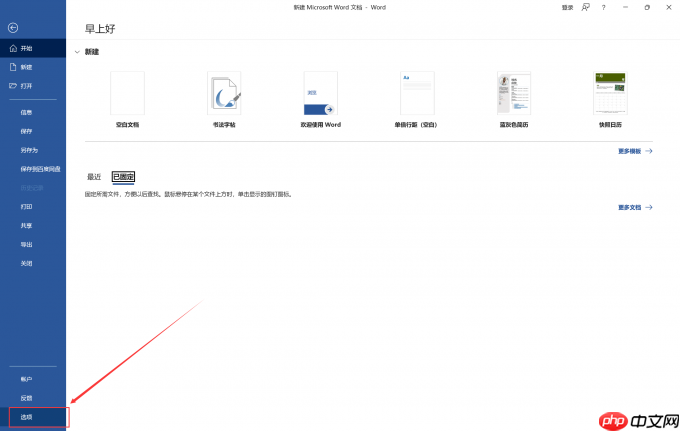 图片8:打开word选项
- 在左侧导航栏选择“自定义功能区”,于右侧主面板中勾选“开发工具”,点击“确定”以激活该选项卡。
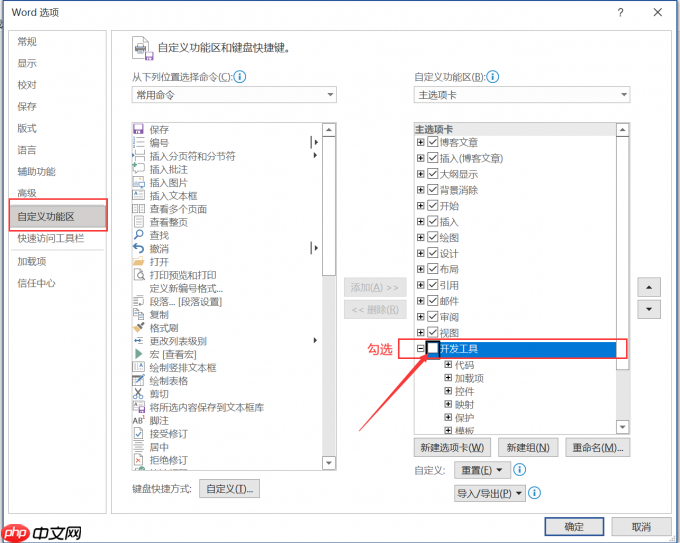 图片9:勾选开发工具
- 返回主界面,切换至新出现的“开发工具”选项卡,点击“加载项”→“转到”,在弹出窗口中点击“联机”或“COM 加载项”,于搜索框输入关键词 Translator 或 Microsoft Translator,找到对应插件后点击“添加”完成部署。
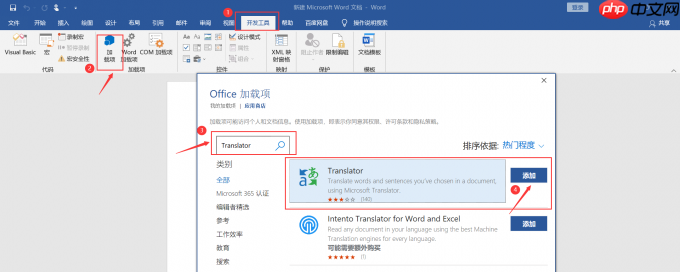 图片10:添加翻译组件
完成上述配置后,重启 Word 即可正常使用全部翻译能力,包括离线基础词汇翻译(需提前下载语言包)及联网实时全文翻译。
四、结语
本文系统梳理了 Word 中英文翻译功能的调用逻辑、英文单词防断行设置技巧,以及翻译模块加载异常的排查路径。所有操作均适配华为 MateBook 14(Windows 10 家庭中文版 + Microsoft 365 最新版)环境,兼顾实用性与兼容性。如在实际操作中仍有疑问,建议访问 Microsoft 官方支持中心获取最新技术文档与社区答疑资源。














