





word作为日常办公必备工具,如何将word软件快捷方式添加到桌面?首先需通过官方渠道获取正版microsoft 365订阅,该套件不仅涵盖word,还集成excel、powerpoint等核心办公应用。完成安装后,在windows 10系统“开始”菜单中定位word程序图标,按住鼠标左键将其直接拖曳至桌面空白处,即可生成桌面快捷方式。
至于在手机端部署Word应用,用户只需打开对应设备的应用商店(如iOS设备的App Store或安卓设备的Google Play),搜索关键词“Word”或“Microsoft Office”,找到官方发布的Microsoft 365移动应用,点击安装即可。
下面分步骤详解具体操作流程:
一、将Word快捷方式添加至Windows桌面

中文 Word 文档自动化校对工具。当用户需要对中文文本或 Word 文档进行标点符号检查、语法检查、错别字检查时使用此 skill。触发词:语法检查、错别字、标点符号、校对、检查文档。
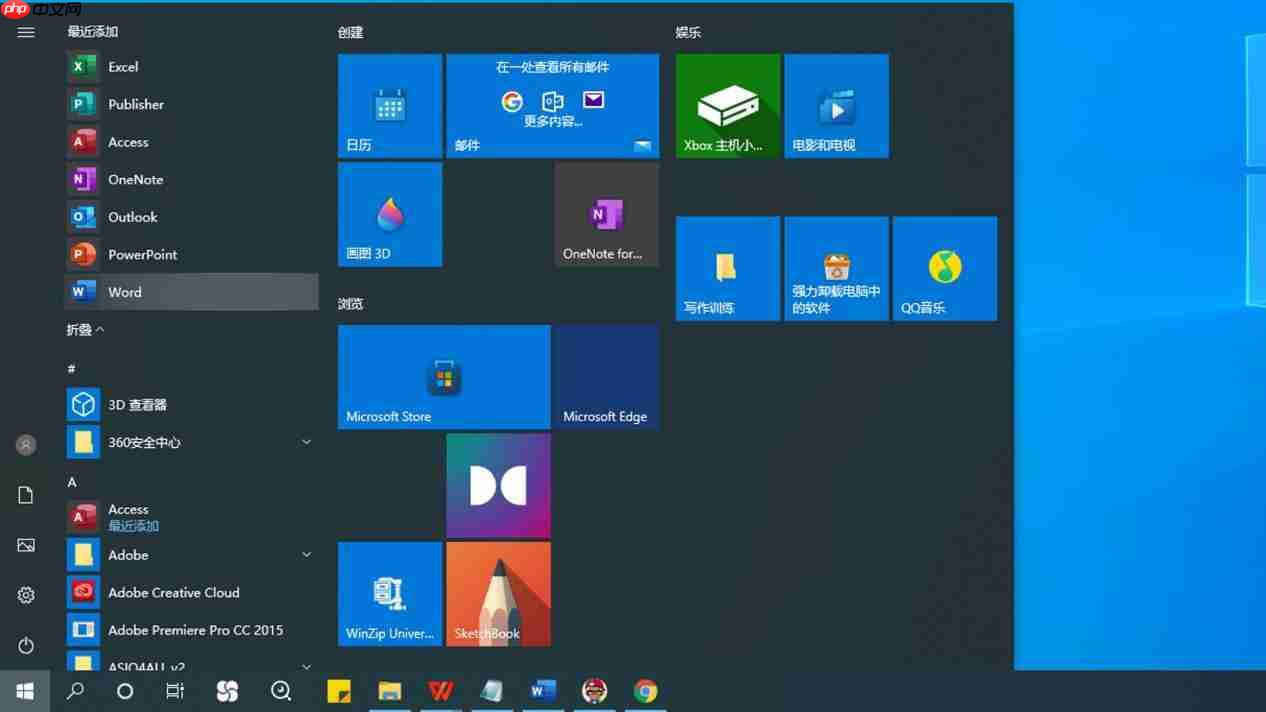 图1:系统“开始”界面
访问Microsoft官网下载并安装Microsoft 365完整版。安装完毕后,点击屏幕左下角“开始”按钮,在程序列表中找到“Word”图标。长按(或右键后选择“更多”→“打开文件位置”)该图标,再将其拖拽至桌面任意空白区域,即成功创建桌面快捷入口(如图2所示)。
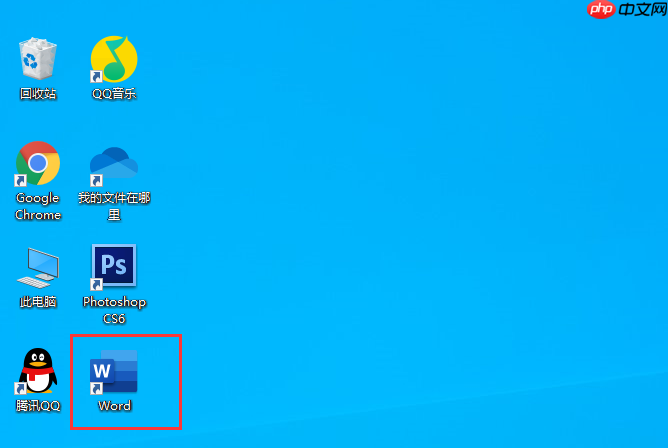 图2:word快捷方式界面
双击桌面上的Word图标,即可快速启动应用程序,新建或打开文档进行编辑。
二、在手机端安装Word应用
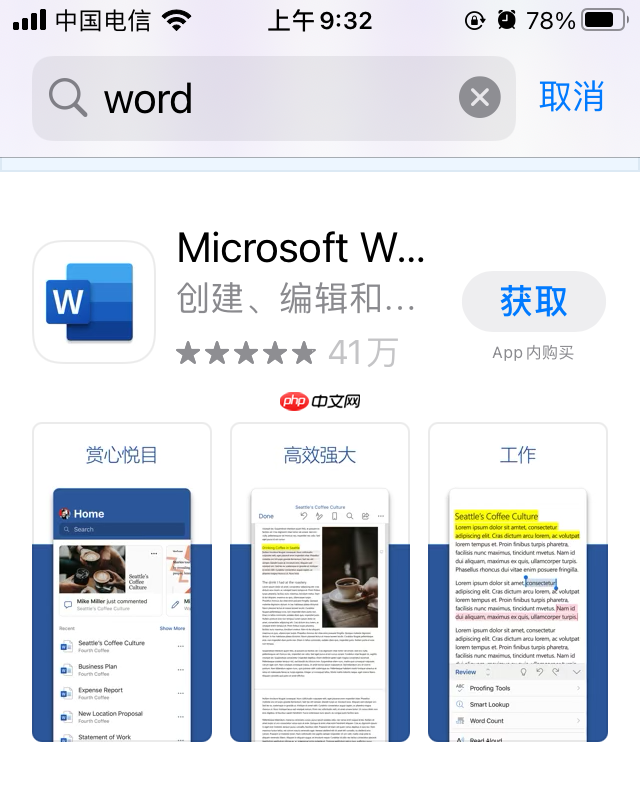 图3:Apple Store界面
iPhone用户可进入App Store,在搜索栏输入“Word”,在结果中认准微软官方标识,点击“获取”按钮完成下载与安装。
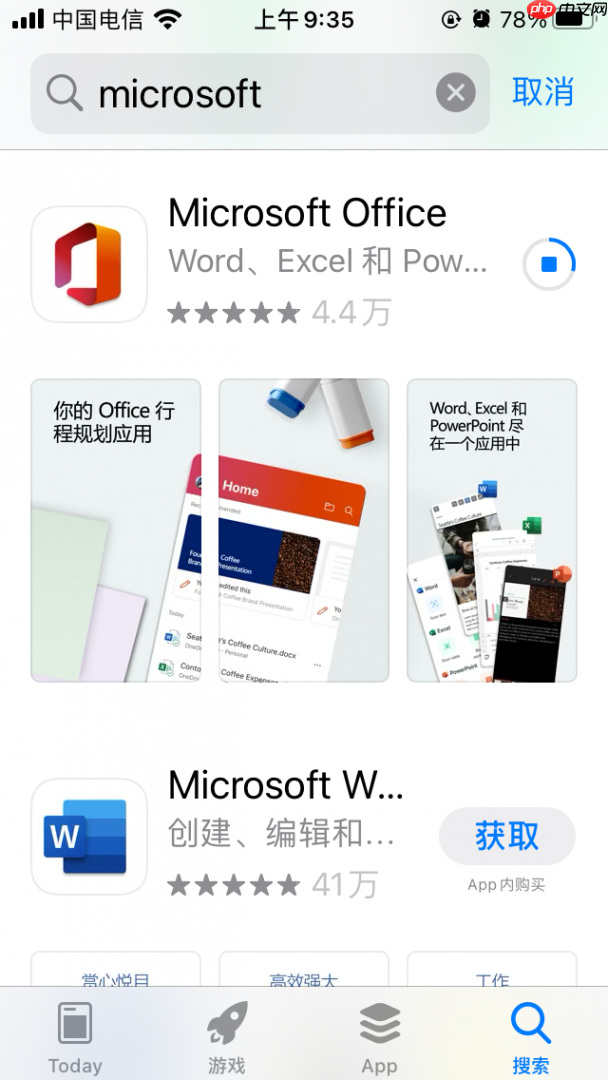 图4:Apple Store界面
亦可搜索“Microsoft”,下载集成Word、Excel、PowerPoint及Outlook的完整Microsoft 365移动应用,功能更全面。
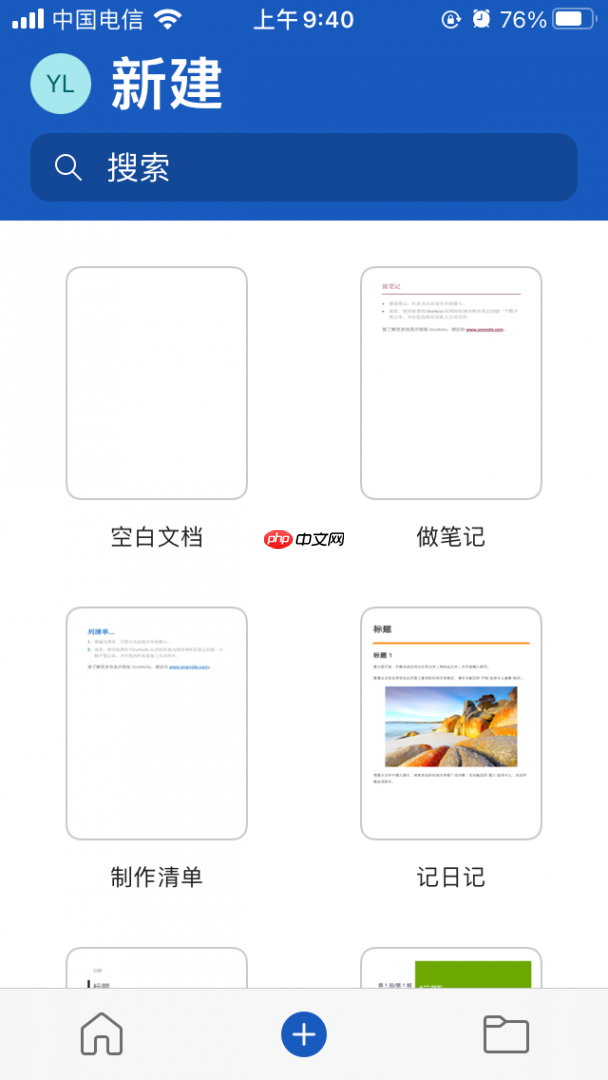 图5:手机端word界面
安装完成后打开应用,登录同一Microsoft账户,点击“新建”即可快速撰写日记、整理待办清单或记录会议笔记等。
借助OneDrive云同步服务,所有文档自动跨设备保存与更新,真正实现PC与移动端无缝协同。
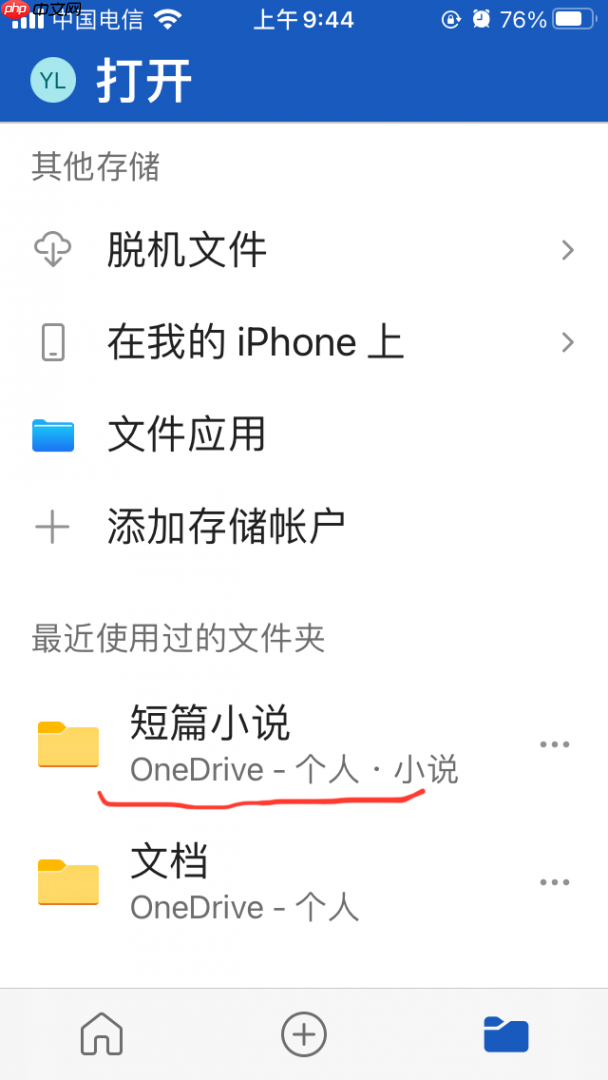 图6:移动端word文件夹界面
综上所述:将Word添加至桌面,关键在于安装Microsoft 365后,从“开始”菜单拖拽图标至桌面;而手机版则通过正规应用商店搜索“Word”或“Microsoft”下载官方客户端。安装启用后,配合Microsoft账户与OneDrive,即可实现实时同步、多端编辑、高效协作的现代化办公体验。















