





品牌型号:惠普 laptop15
软件版本:Microsoft 365
成品ppt在线生成,百种模板可供选择☜☜☜☜☜点击使用;
系统:Windows 10
在制作PPT时,常需将图片背景设为透明或按特定形状裁剪,但不少用户对具体操作流程不熟悉。本文将详细介绍PowerPoint中实现图片透明背景、自由形状裁剪以及图片嵌入图形的实用方法。
一、PPT如何实现图片透明背景
在PowerPoint中,可通过“删除背景”功能快速去除图片背景,生成透明底图:
1、点击【插入】选项卡,将所需图片插入幻灯片;选中该图片后,顶部菜单栏自动切换至【图片格式】,进入精细化编辑界面。
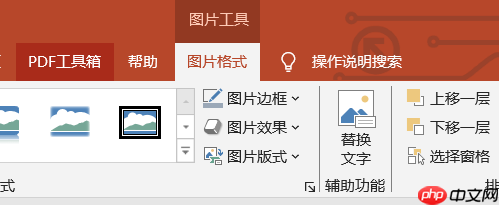 图1:图片格式
2、在【图片格式】选项卡中,点击左侧【删除背景】按钮。程序随即启动智能识别,将初步判定为背景的区域以紫色高亮显示。
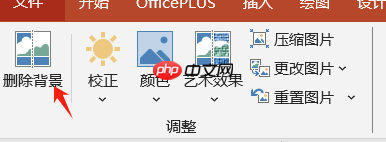 图2:删除背景
3、若自动识别不够精准,可借助【标记要保留的区域】和【标记要删除的区域】工具手动优化。启用前者时,鼠标变为铅笔图标,可在主体内容区域轻涂以确保其被保留。
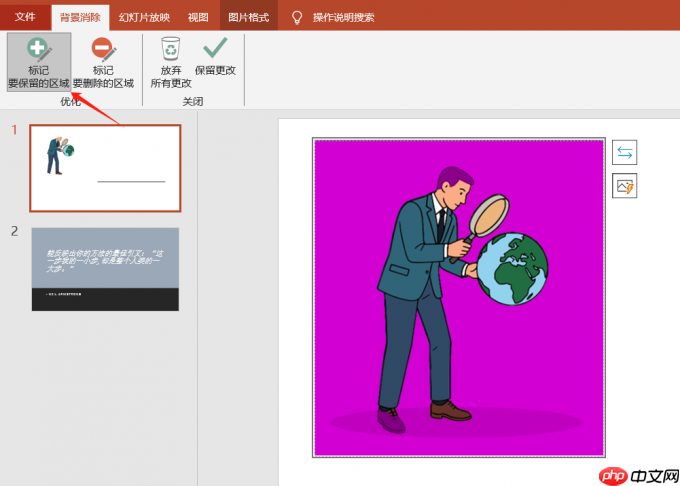 图3:背景消除
4、确认调整无误后,点击【保留更改】,即可完成透明背景处理。
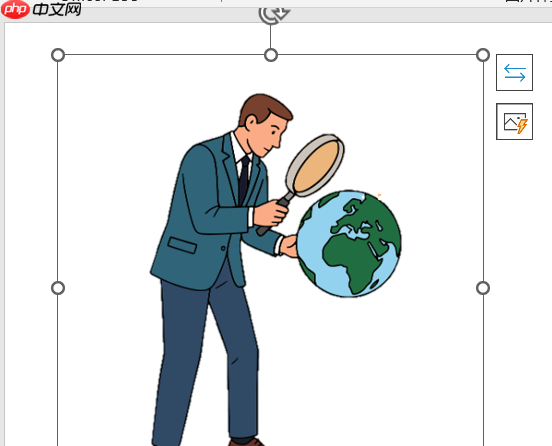 图4:效果展示
二、PPT如何将图片裁剪为任意形状

PowerPoint支持将图片一键适配多种预设图形,操作简洁高效:
1、选中目标图片,在【图片格式】选项卡中点击【裁剪为形状】,展开内置图形库,涵盖椭圆、箭头、云朵等多种样式。
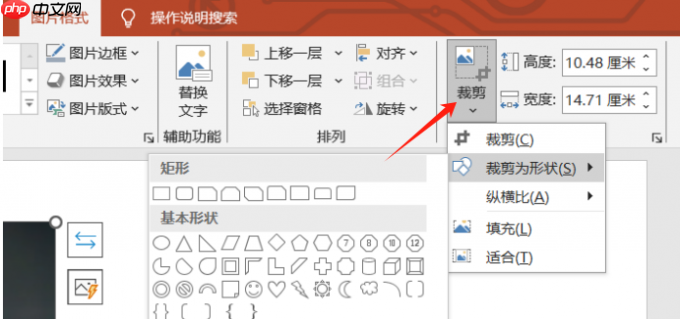 图5:裁剪
2、从列表中任选一种形状,图片将立即按该轮廓完成裁剪。如需微调尺寸,可使用【大小】组中的高度与宽度参数进行设置。
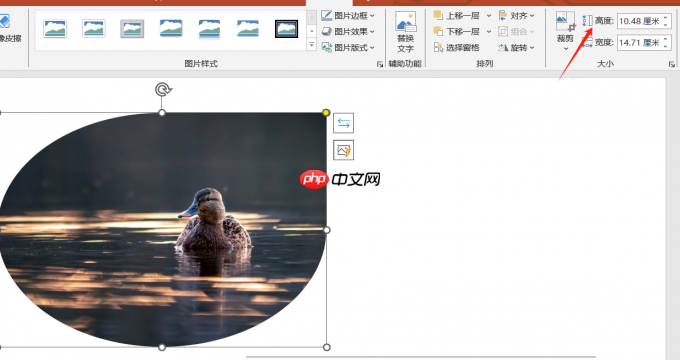 图6:大小设置
3、为防止拉伸失真,建议打开【设置图片格式】窗格,在【大小】面板中勾选“锁定纵横比”,使缩放过程严格保持原始比例。
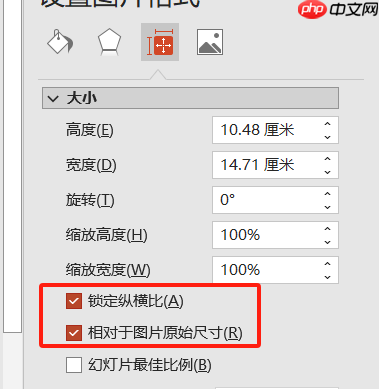 图7:锁定纵横比
三、PPT如何将图片填充至自定义形状
将图片作为填充内容置入图形中,能显著增强视觉表现力与设计感:
1、切换至【插入】选项卡,点击【形状】,在下拉菜单中选取所需图形(如环形、五角星、心形等),并在幻灯片中绘制。
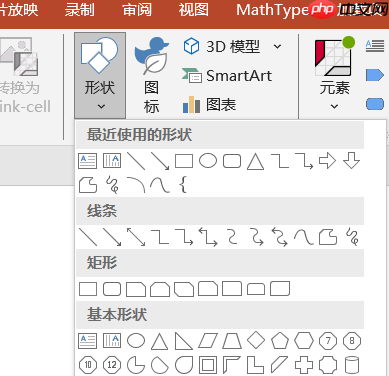 图8:形状
2、选中刚绘制的图形,右侧弹出【设置形状格式】窗格;在【填充】区域选择【图片或纹理填充】,再点击【插入】按钮,从本地选取目标图片。
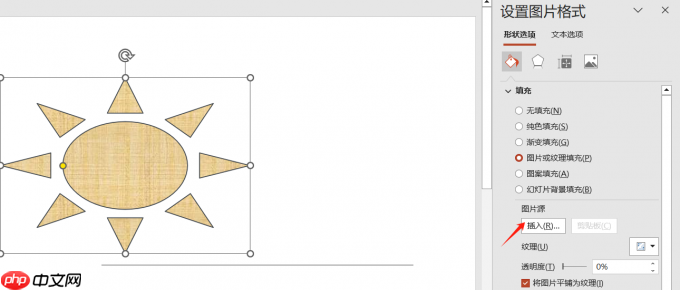 图9:插入图片
3、若关键图像区域被遮挡,可通过【图片偏移】下的“水平偏移”滑块左右拖动,精准定位画面重点内容。
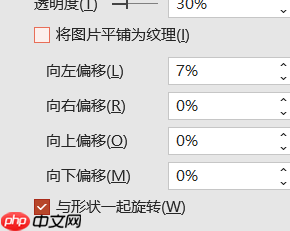 图10:透明度设置
以上即为PowerPoint中图片透明化处理、自由裁剪及图形填充的核心操作指南。文章围绕背景清除、形状适配与图文融合三大方向,全面解析了PPT内置的图像编辑能力。此外,PowerPoint还支持图片压缩、色彩校正、艺术效果添加等功能,欢迎进一步探索实践。





















