


品牌型号:华硕k555l
系统:Windows 10 64位
软件版本:Microsoft 365 个人版
在Excel中,图表是呈现数据关系与趋势的重要工具,而条形图因其直观、易读的特性,成为最常使用的可视化形式之一。它不仅能清晰展现各项目数值的相对大小,还能有效表达占比结构与横向对比效果。下面,我们就围绕“如何在Excel中创建条形图”以及“如何调整条形图的方向”两大核心操作展开说明,并补充分组条形图的制作方法。
一、Excel条形图的创建步骤
1. 插入条形图
完成数据录入后,点击顶部菜单栏的【插入】选项卡,在【图表】区域找到并点击【条形图】图标(或通过“所有图表”按钮进入图表库),打开条形图类型选择面板。
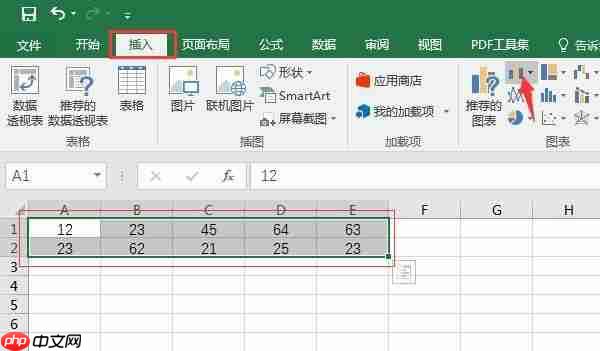 图1:插入-条形图
2. 选定图表样式
在下拉列表中,可选择二维条形图(推荐用于常规对比)或三维条形图(适用于强调视觉层次)。点击任一预设样式,Excel将自动基于当前选中数据生成图表。
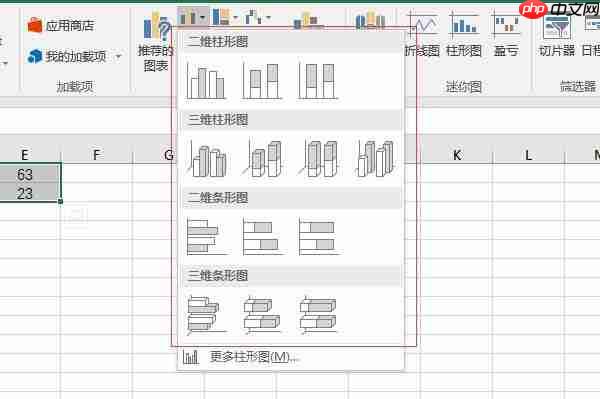 图2:选择条形图样式
3. 调整图表布局
图表插入后,可通过拖拽四角控制点自由缩放尺寸;将鼠标悬停于图表空白处,光标变为四向箭头时即可拖动图表至目标位置。
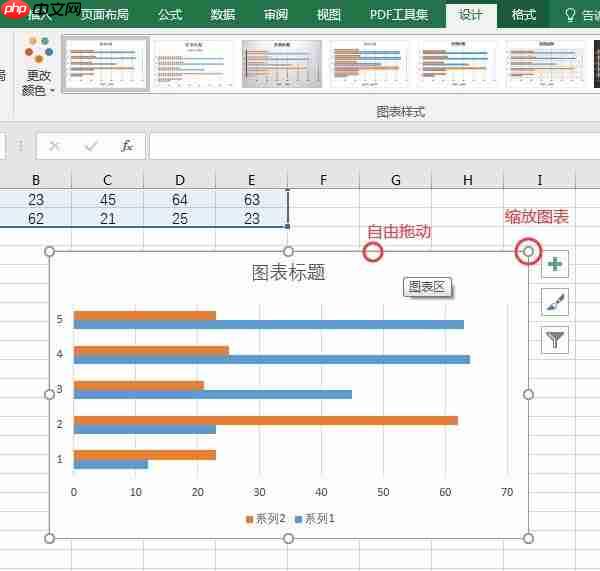 图3:调整图表位置和大小
二、Excel条形图方向切换方法
默认状态下,条形图的分类项自上而下排列,条形由左向右延伸。若需反转显示顺序(即让条形从右向左延伸,或使类别顺序倒置),需修改坐标轴设置。
1. 打开坐标轴格式设置
点击图表右上角的“+”按钮 → 展开【图表元素】→ 勾选【坐标轴】→ 点击右侧小箭头选择【更多选项】。
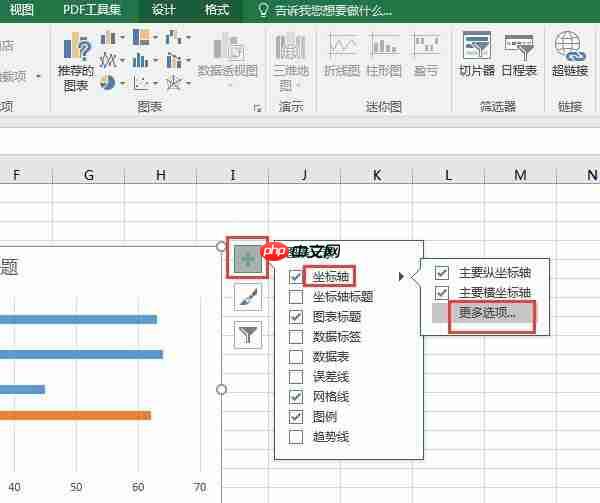 图4:坐标轴-更多选项

2. 启用逆序刻度值
在弹出的【设置坐标轴格式】窗格中,勾选【逆序刻度值】复选框。此时,纵坐标(类别轴)顺序将颠倒,条形方向同步翻转,实现从右向左的视觉呈现。
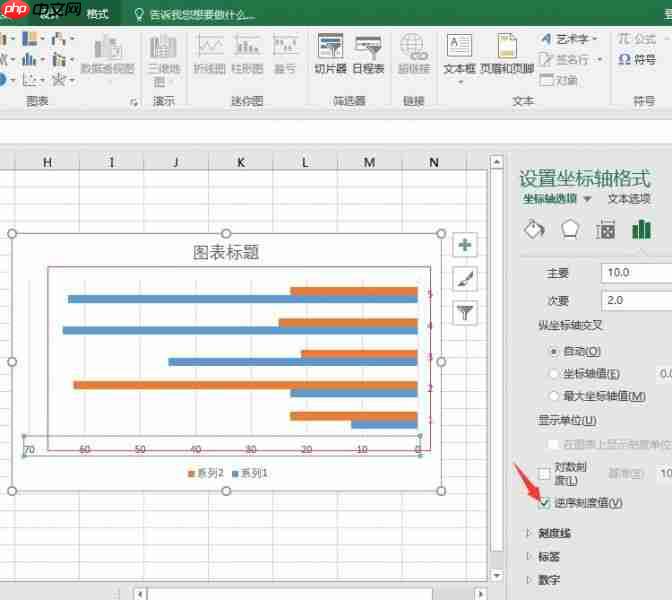 图5:逆序刻度值
三、Excel中分组条形图的制作流程
当需对多个数据系列(如不同年份、部门或产品线)进行并列比较时,建议使用分组式条形图(即簇状条形图)。
1. 进入高级图表插入界面
确保已选中含多列数值的数据区域(例如A1:C7),点击【插入】→【条形图】→ 底部【更多条形图】(或通过“所有图表”进入“条形图”分类)。
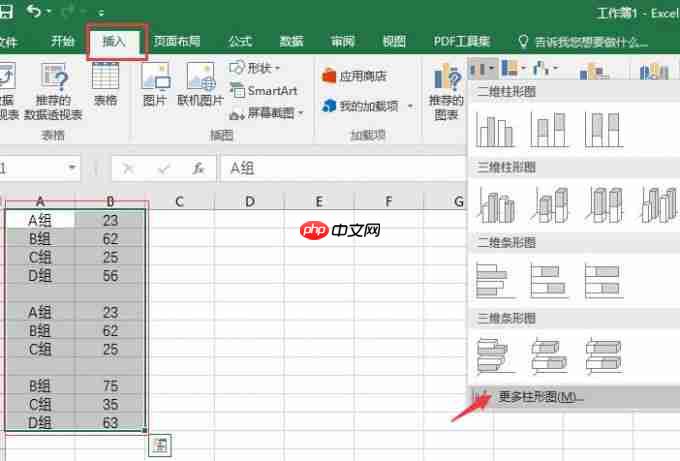 图6:插入-更多柱形图
2. 选择簇状条形图
在图表类型窗口中,左侧选择【条形图】→ 右侧选择【簇状条形图】→ 点击【确定】完成插入。
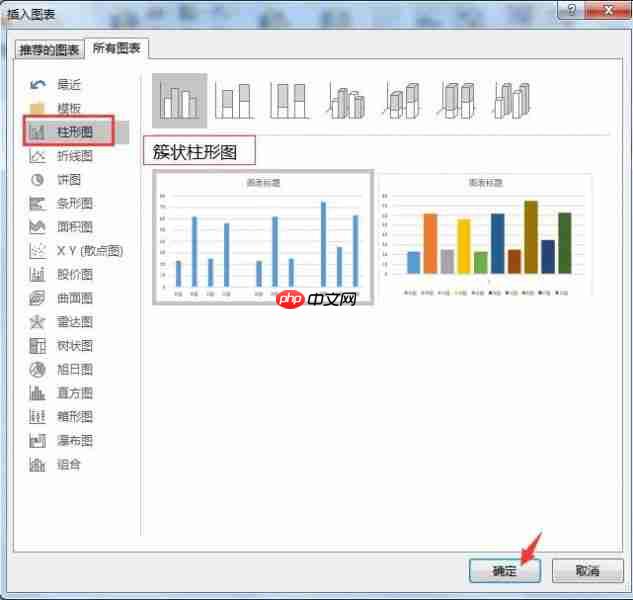 图7:簇状柱形图
3. 自定义填充方式
双击任一条形 → 在右侧面板中切换至【填充与线条】→ 选择【纯色填充】或【渐变填充】,为不同数据系列分配区分明显的颜色。
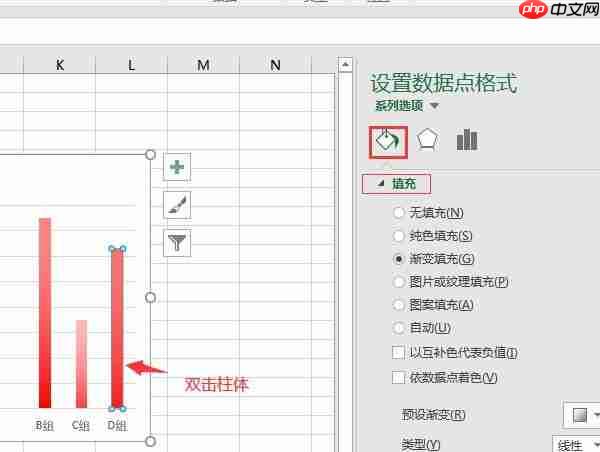 图8:填充效果
4. 设置渐变参数(可选)
启用【渐变填充】后,可调节光圈位置、角度、透明度及亮度,增强图表的专业感与视觉深度。
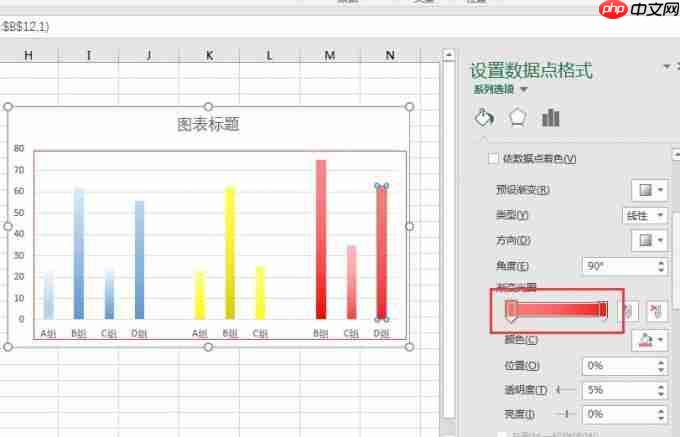 图9:渐变填充
5. 优化柱体间距
在【系列选项】中调整【分类间距】滑块:减小数值可使条形更紧凑;增大则提升分组辨识度。
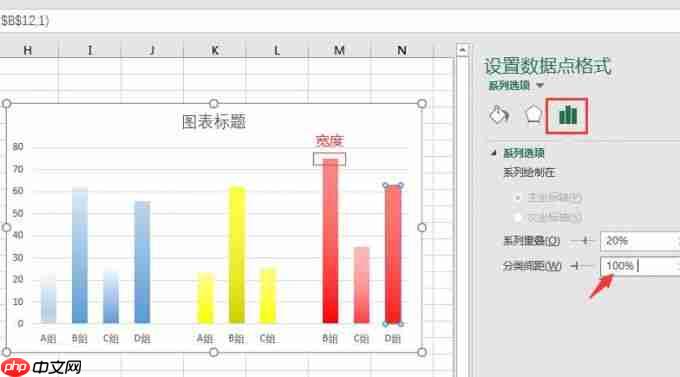 图10:调整柱宽
以上即为Excel中条形图的基础创建、方向翻转及分组呈现的完整操作指南。是否已掌握?如需进一步了解Microsoft 365中图表的动态更新、条件格式联动或Power Query数据预处理技巧,欢迎访问Microsoft 365中文官方支持平台获取权威教程。
作者:吴朗












