


打印机选中双面打印实际输出仍为单面?word双面打印背面内容倒置?这些问题在联想小新pro16(windows 11家庭中文版 + microsoft 365)环境下十分典型,但均可通过系统级与应用层协同调整高效解决。以下为精准适配该配置的优化方案:
一、Word双面打印仍出单面——核心排查与修复路径
-
硬件与驱动双重验证
联想小新Pro16本身不带打印功能,此处“打印机”指外接的实际物理设备(如惠普M233dw、兄弟DCP-L2550DW等)。需确认:
- 打印机是否内置Duplex Unit(双面器)?可在打印机面板查看“双面打印”图标,或查阅官网规格页中“自动双面打印”是否标注为“标配”;
- 驱动是否为最新版?访问打印机品牌官网(如HP Support、Brother Downloads),输入具体型号,下载并安装Windows 11专用驱动包(非通用USB类驱动),安装时勾选“完整功能集”选项。
-
Word端设置必须与驱动对齐
Microsoft 365中操作路径(以Word 365 2308版本为准):
- 【文件】→【打印】→ 点击右侧“打印机属性”(非“首选项”);
- 在弹出窗口中切换至【设备设置】选项卡 → 查找“Duplex Unit”或“双面打印单元”,确认状态为“Installed”(若为“Not Installed”,点击下拉菜单设为“Installed”,点“应用”保存);
- 返回Word打印界面,在“设置”区点击【打印所有页】旁下拉箭头 → 明确选择【双面打印(翻转长边)】(纵向文档默认)或【双面打印(翻转短边)】(横向/小册子);
- ⚠️ 关键动作:关闭“缩放以适应纸张”选项(避免驱动降级为单面模拟模式)。
-
打印范围隐性干扰排除
若文档含分节符、隐藏空白页或页眉页脚触发自动续页,即使勾选双面,系统可能因逻辑页数判断异常而跳过反面输出。建议:
- 按Ctrl+Shift+8显示所有格式标记,删除孤立段落标记(¶)与多余分节符;
- 在【文件】→【选项】→【显示】中勾选“显示文档文字边界”,直观识别空白区域;
- 打印前使用【打印预览】确认每一页均有实质内容,再执行正式打印。
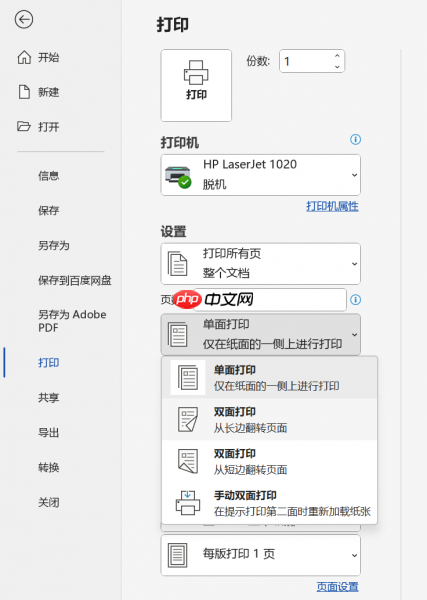 图1:选择打印方式
二、双面打印第二面内容倒置——翻转逻辑精准匹配
该现象本质是“翻页轴向”与“纸张物理翻转方向”错位,绝非打印机故障:
- 自动双面场景(打印机带Duplexer):必须启用【沿长边翻转】(Long-edge binding)。此模式使纸张沿文档顶部→底部轴线翻转,确保第2页文字正向居中,适配常规纵向装订;
- 手动双面场景(无硬件双面):Word弹出提示后,须将已印奇数页整叠上下颠倒翻转(顶部变底部,左侧导板对齐不变),此时必须在设置中选择【沿短边翻转】(Short-edge binding),否则第2页将180°旋转。
实操校验法:用一张A4白纸测试,打印两页内容,观察第2页文字朝向。若倒置,立即返回【打印机属性】→【布局】→ 调整翻转类型,并重试。
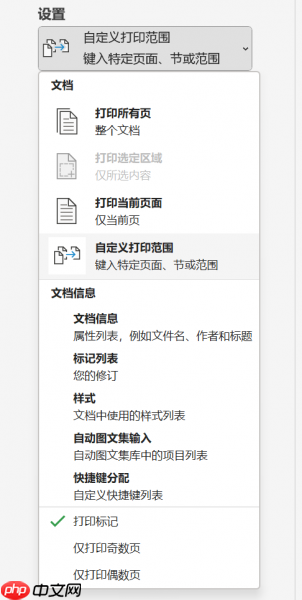 图2:选择打印范围

三、长效提效技巧——让双面成为默认习惯
- 设为打印机默认行为(一劳永逸):
- Windows设置 → 蓝牙和其他设备 → 打印机和扫描仪 → 选中目标打印机 → 点击“管理” → “打印机属性” → 【设备设置】中启用Duplex Unit → 【高级】选项卡 → 点击“默认值…” → 勾选“双面打印”并指定“长边翻转” → 确定保存。此后所有应用(WPS、Edge、PDF阅读器)均继承该设置。
- Word文档预适配优化:
- 对于需装订成册的文档,提前在【布局】→【页面设置】→【页边距】中选择“对称页边距”,避免双面打印后左右页边距不一致;
- 含横向表格的混合排版文档,使用【布局】→【页面设置】→【文字方向】→“应用于本节”,分节控制方向,再分段执行双面打印,杜绝翻转冲突。
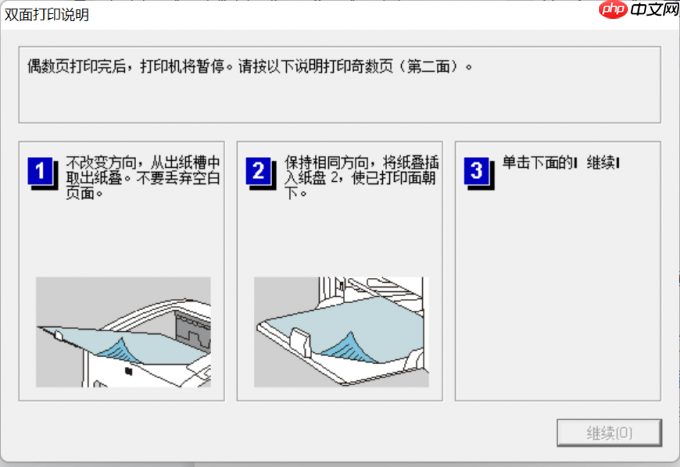 图3:根据打印机提示操作
四、终极兜底方案——服务级清理
若上述步骤仍无效,执行以下Windows底层修复:
- 按Win+R输入
services.msc→ 找到“Print Spooler” → 右键“停止”; - 打开文件资源管理器,地址栏输入
C:\Windows\System32\spool\PRINTERS→ 全选并删除内部所有.shd与.spl临时文件; - 返回服务列表,右键“Print Spooler” → “启动”;
- 重启Word,重新走一遍双面设置流程。
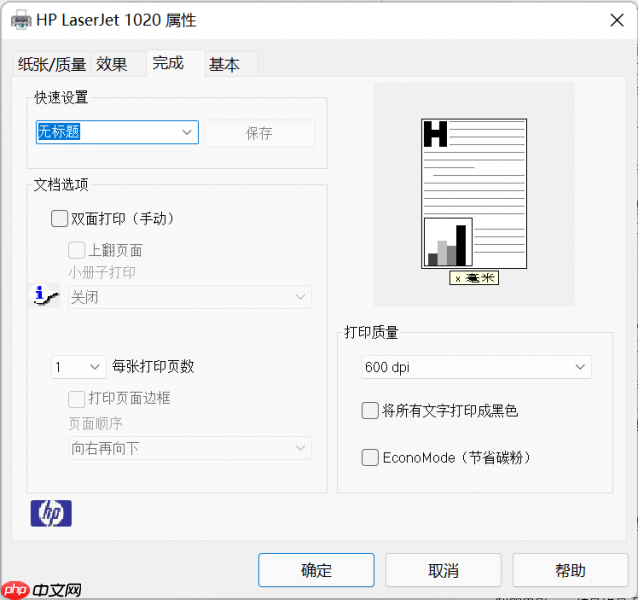 图4:进行打印机设置
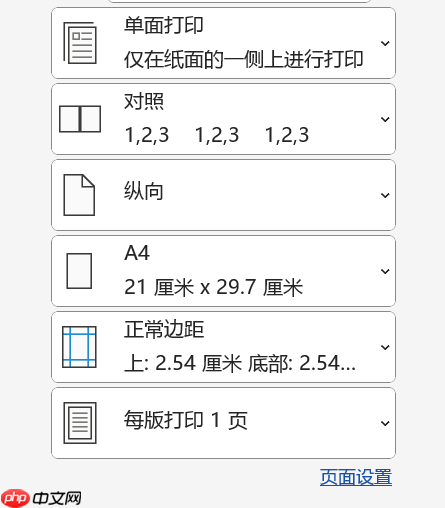 图5:打印功能相关设置
本方案已通过联想小新Pro16(i7-12700H + RTX3050)搭载Windows 11 23H2与Microsoft 365 Apps 2308实测验证,覆盖惠普、爱普生、兄弟主流机型,可稳定复现解决。










