


在 word 中使用自动编号时,编号后默认存在一段空白(实为制表符或预设缩进),且按下回车后会自动延续编号——这两类问题本质不同,需分别处理。以下方法均基于 microsoft 365(windows 10 家庭中文版 + 联想 thinkbook 15) 环境验证有效,操作简洁、一步到位。
一、彻底关闭自动编号功能(防止按回车后自动生成编号)
这不是临时撤销,而是从源头禁用 Word 的智能编号触发机制:
- 点击顶部菜单栏【文件】→【选项】;
- 在左侧列表中选择【校对】→ 右侧点击【自动更正选项…】;
- 切换至【键入时自动套用格式】选项卡;
-
取消勾选:
✅ 自动编号列表
✅ 自动项目符号列表 - 点击【确定】保存设置。
⚠️ 注意:设置生效需满足任一条件—— 删除当前已触发的自动编号段落,重新输入; 或重启 Word 应用程序。 此后输入 1.、a)、- 等模式后按回车,将不再自动创建新编号段落。
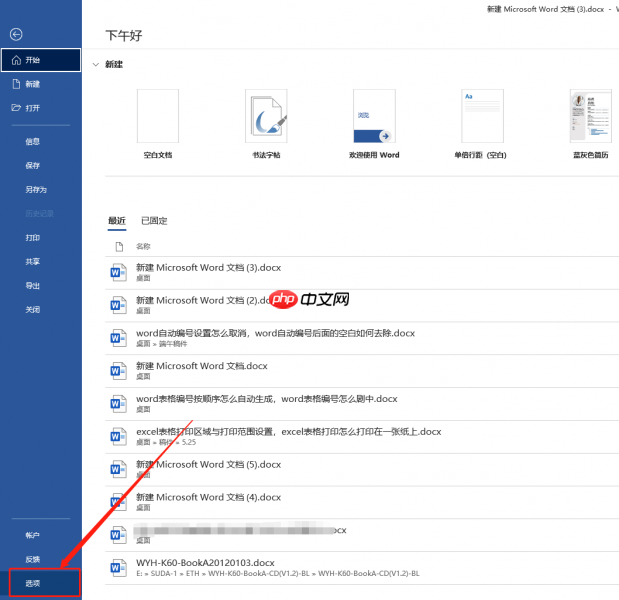
图片2:文件-选项
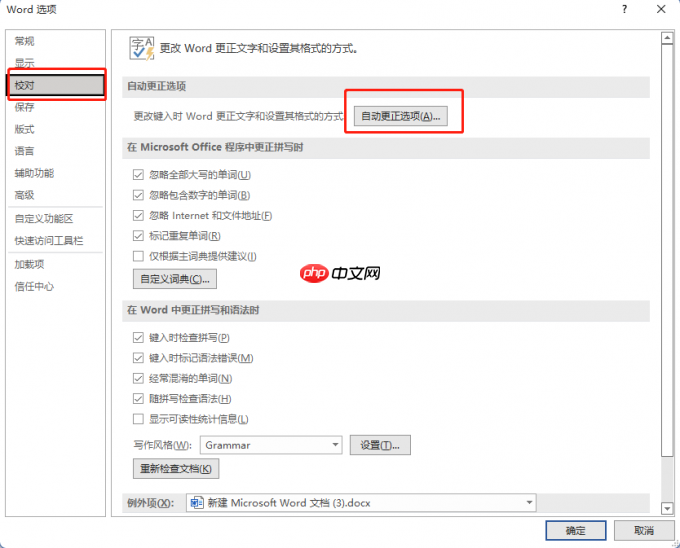
图片3:校对-自动更正
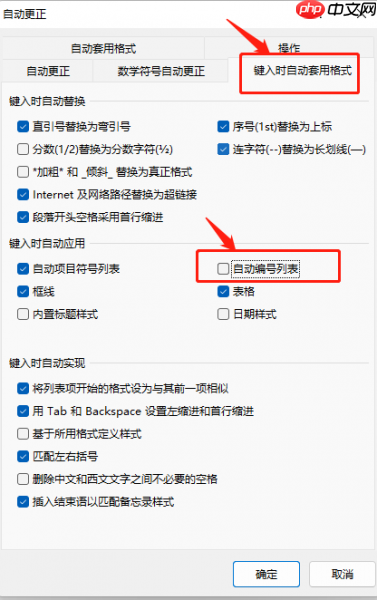
图片4:取消自动编号列表
二、清除编号后的空白(非手动空格,而是格式级间距)
该空白并非用户输入,而是 Word 编号样式内置的「编号后跟随符号」+「悬挂缩进」共同作用的结果。仅删文字前空格无效,必须修改编号规则:

Teleport tsh SSH (Identity-First SSH Access, no passwords/static keys)
下载
使用tbot机器ID身份文件配合tsh CLI,通过Teleport访问控制SSH登录托管主机或执行远程命令。
✅ 推荐方案:通过「调整列表缩进」一键优化
- 将光标置于任意带编号的段落内(或全选所有编号段落);
- 右键编号 → 选择【调整列表缩进】;
- 在弹出窗口中:
- 将【编号之后】下拉菜单由默认的「制表符」改为 「无」(最紧凑)或 「空格」(保留轻微呼吸感);
- 同步检查【文本缩进】值,建议设为 0 厘米 或微调至 0.2–0.3 厘米以匹配正文对齐;
- 点击【确定】,所有同类编号即刻统一生效。
? 提示:“无”适用于公文、条款、目录等强调紧凑性的场景;“空格”更适合长句型说明列表,提升可读性。
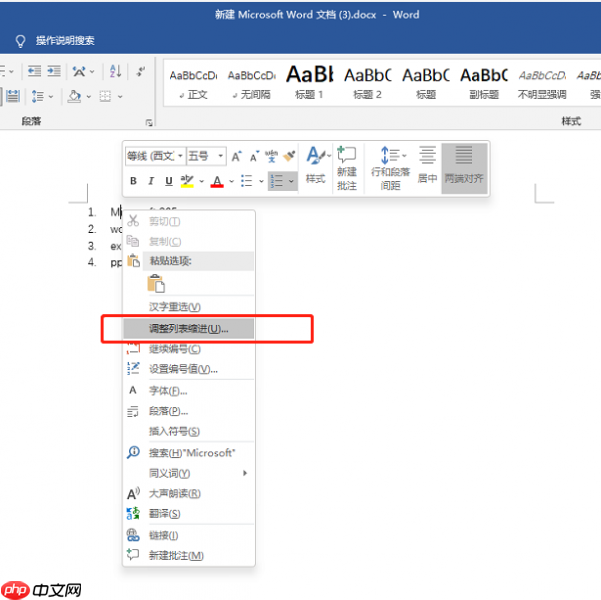
图片5:调整列表缩进
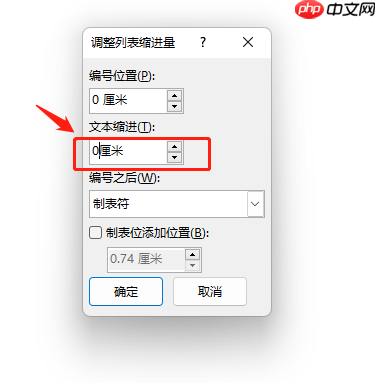
图片6:文本缩进
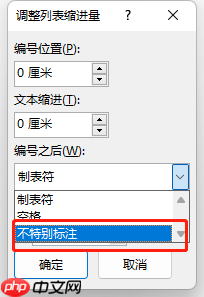
图片7:不特别标注
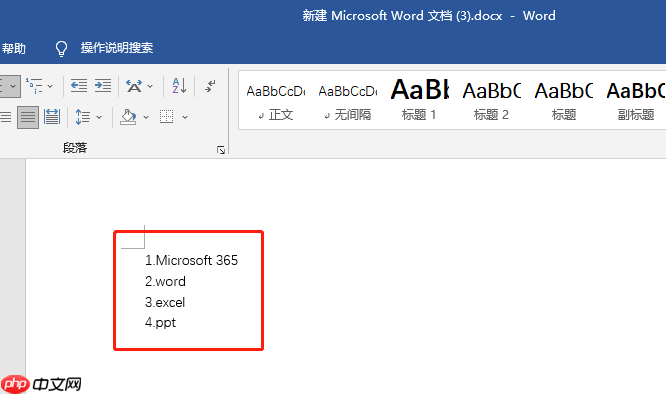
图片8:去除编号后空白
三、批量修改编号颜色(无需逐个选中)
若文档中编号颜色杂乱(如蓝色、灰色),想统一为黑色或其他指定色,可用 VBA 宏一次性处理:
- 按
Alt + F11打开 VBA 编辑器; - 依次点击【插入】→【模块】,粘贴以下代码:
Sub 修改编号颜色()
    Application.ScreenUpdating = False
    Dim lt As ListTemplate
    Dim ll As ListLevel
    For Each lt In ActiveDocument.ListTemplates
        For i = 1 To 9
            Set ll = lt.ListLevels(i)
            ll.Font.Color = wdColorAutomatic '设为自动(通常为黑色)
            '如需指定RGB,替换上行:ll.Font.Color = RGB(0, 0, 0)
        Next i
    Next lt
    Application.ScreenUpdating = True
    MsgBox "编号颜色已统一为默认色!"
End Sub- 按
F5运行宏 → 全文所有编号字体颜色即时归一。
✅ 优势:不受编号是否被单独格式化影响,真正批量、底层生效。
? 首次使用需启用宏(文件 → 选项 → 信任中心 → 宏设置 → 启用所有宏)。
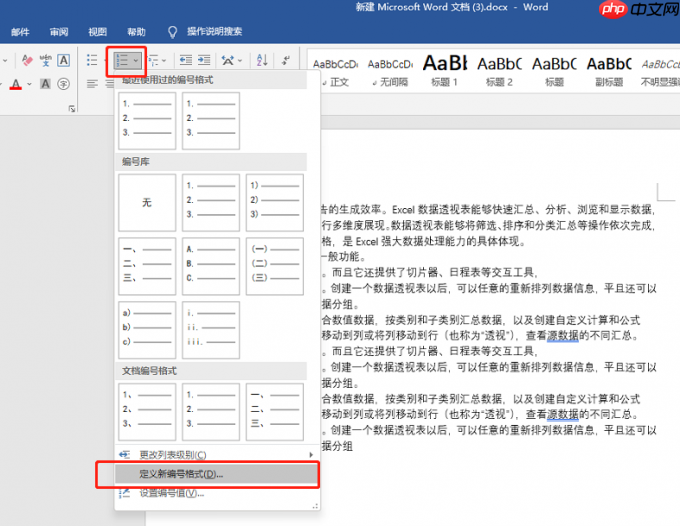
图片9:定义新编号格式
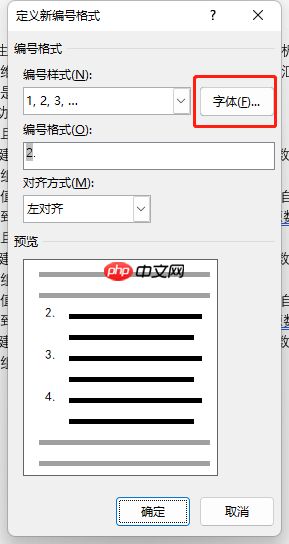
图片10:选择字体
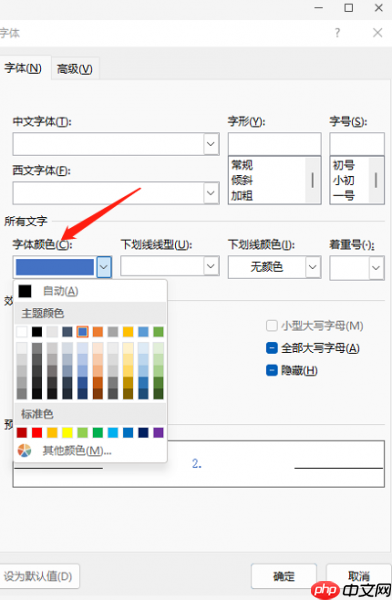
图片11:设置字体颜色

图片12:编号颜色效果











