


品牌型号:联想 thinkbook 15
系统:Windows 10 家庭中文版
软件版本:Microsoft 365
在 Word 中,分隔符是用于灵活控制文档结构与页面布局的重要工具,可实现对不同区域的独立格式设置。例如,将文档某一部分设为双栏排版,而其余部分保持单栏;或为各章节分别定义页眉页脚、页码起始编号等。这种分区管理正是通过插入各类分隔符来完成的。下面将详细介绍 Word 中分隔符的设置方法及显示方式。
一、Word 分隔符如何插入
在 Microsoft 365 版 Word 中,插入分隔符的操作路径已优化为“布局”选项卡,而非旧版中的“插入”菜单。具体步骤如下:
- 打开 Word 文档,将光标定位至需插入分隔符的位置,点击顶部菜单栏的【布局】选项卡。
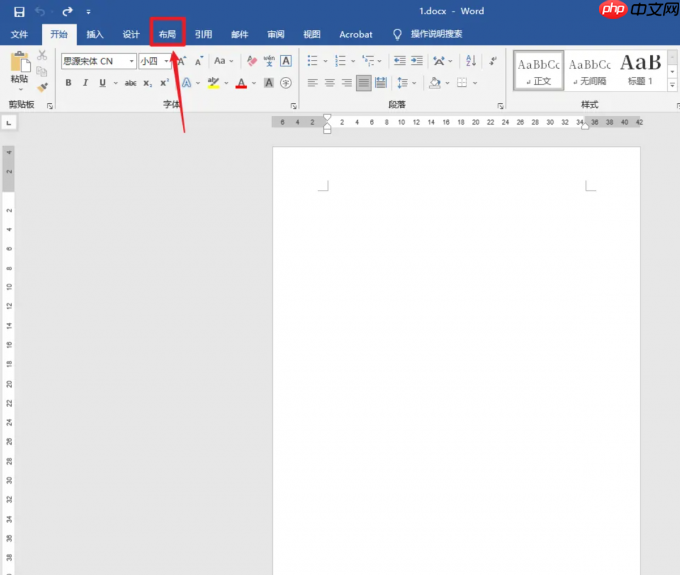 图片1:菜单按钮位置
- 在【布局】选项卡中,找到并点击【分隔符】按钮,展开下拉列表。
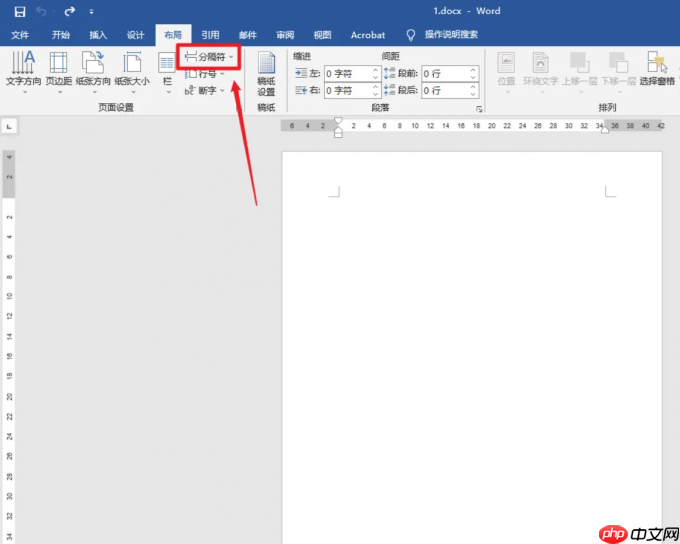 图片2:二级菜单的位置
- 根据需求选择对应类型:如需强制换页,选【分页符】;如需新建节以调整栏数/页眉/页边距等,可选【下一页】【连续】【偶数页】或【奇数页】等分节符。
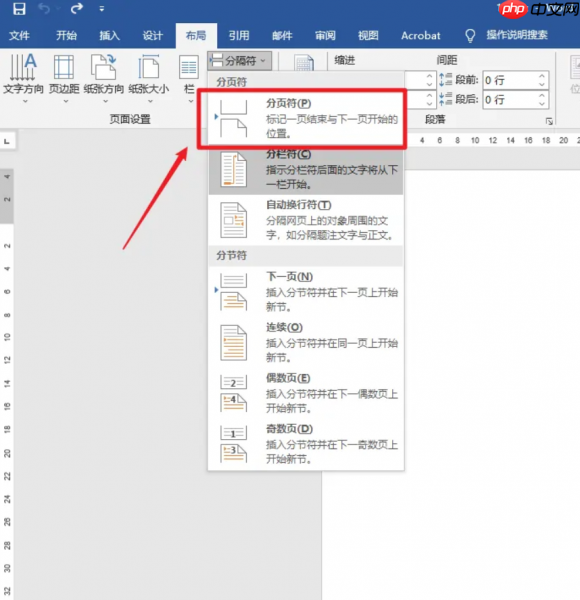 图片3:点击分页符
- 插入成功后,文档将按所选分隔符类型生效,效果如下图所示(以分页符为例,内容自动从新页起始)。
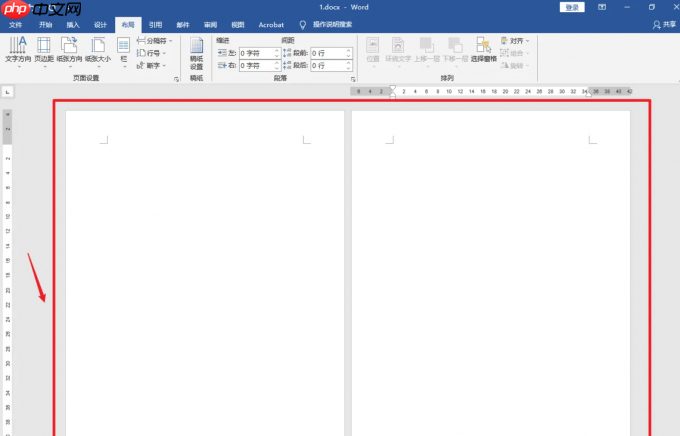 图片4:结果展示

Word报告自动生成神器。自动生成专业Word文档报告,支持模板填充、目录生成、表格/图表插入、页眉页脚、多级标题、样式主题、批量邮件合并。当用户需要生成Word报告、创建合同文档、批量生成通知/证书、填充Word模板、制作商业计划书时触发。
二、Word 分隔符如何显示出来
默认状态下,分隔符属于非打印格式标记,不会直接显示在编辑界面中。若需查看其位置以便精准编辑或删除,需启用“显示所有格式标记”功能:
- 点击【开始】选项卡,找到右上角的【显示/隐藏编辑标记】(¶)按钮,单击开启。
注:此操作会同时显示空格、制表符、段落标记等,便于全面掌握文档隐含结构。
此时,已插入的分页符将显示为带虚线的“分页符”字样,分节符则显示为双虚线加“分节符(类型)”标识,如“分节符(下一页)”。
若涉及分栏场景,还需配合【布局】→【栏】→【更多栏】进行设置:
- 在弹出对话框中设定栏数(如“2”),勾选【分隔线】复选框;
- 确认后,两栏之间将呈现一条细实线,直观体现分栏符作用区域。
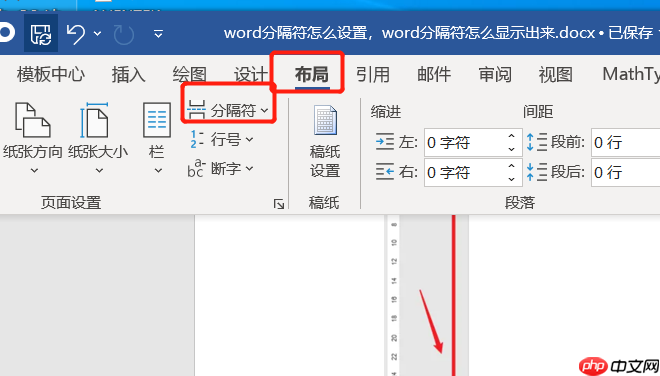 图片5:分隔符菜单位置
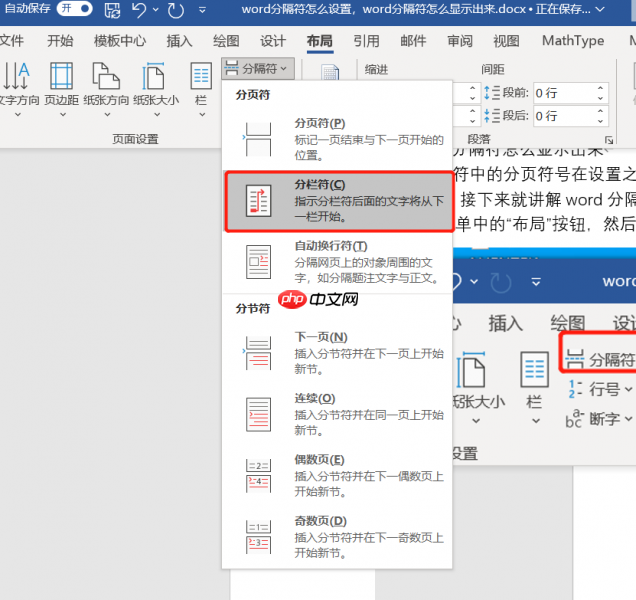 图片6:分栏符的位置
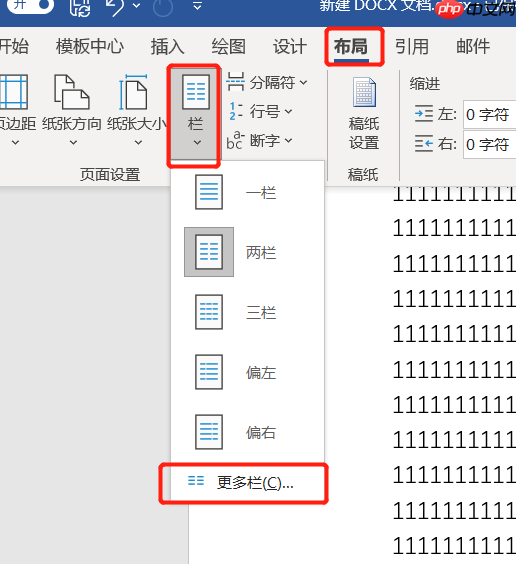 图片7:选择更多栏
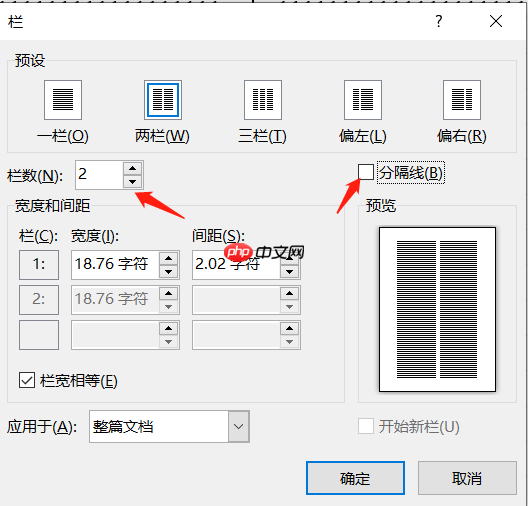 图片8:显示分隔线
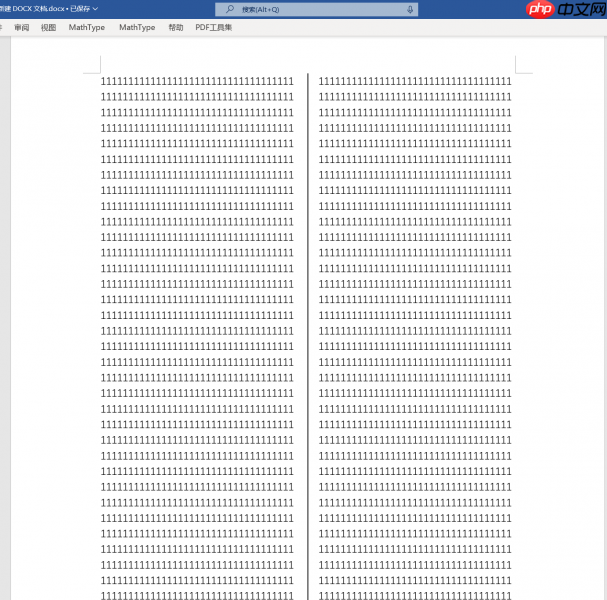 图片9:显示分隔符
三、典型应用场景说明
分栏线应用:常见于学术论文排版,尤其符合部分期刊对双栏格式的硬性要求。适用于科研人员、高校师生及专业撰稿人。
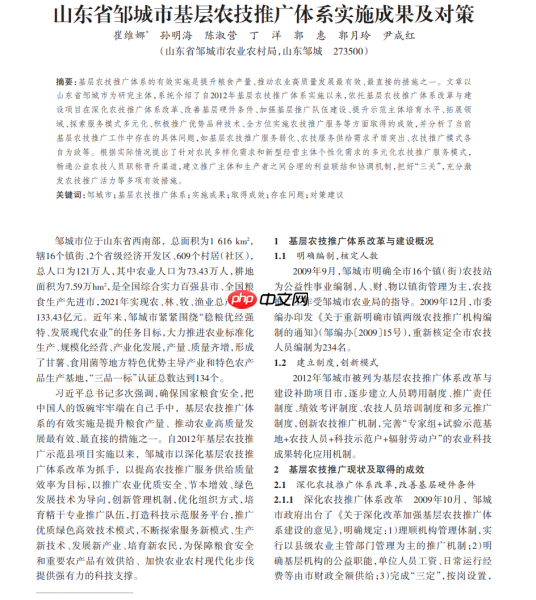 图片10:论文采用分栏线
 分页符应用:适合长篇文献阅读、报告分章展示等场景,确保标题始终位于新页顶端,提升阅读逻辑性与专业感。
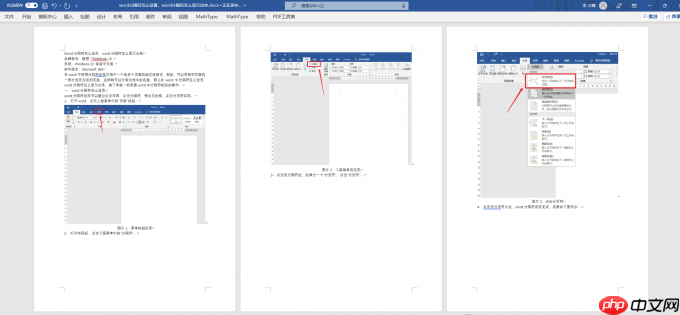 图片11:分页符的应用
本文系统梳理了 Word 中分隔符的插入流程、可视化方法及实用案例,帮助用户更高效地组织文档结构。除上述功能外,分隔符还可配合页眉页脚、行号、页面边框等高级设置协同使用。如需进一步学习,建议访问 Microsoft 365 官方中文支持中心获取权威教程与视频指南。














