





在word中调整字符间距与解决某一行字间距异常增大的问题,是日常文档排版中的高频操作。以下内容基于microsoft 365(windows 10系统,惠普laptop 15设备)环境整理,确保操作路径准确、步骤清晰,且不改变原文核心逻辑与图示位置。
一、Word字符间距如何调整
调整字符间距,主要通过「字体」设置实现,适用于局部文字或整段文本的精细控制。
方法一:通过字体对话框设置字符间距
- 选中需调整间距的文字;
- 右键单击,在快捷菜单中选择【字体】(或点击【开始】选项卡 → 右下角字体对话框启动器图标);
- 切换至【高级】选项卡(注意:部分版本显示为【字符间距】标签页,功能一致);
- 在【间距】下拉菜单中,可选择:
✅ 标准(默认值,保持原始字体设计)
✅ 加宽(均匀扩大字符间空隙)
✅ 紧缩(均匀压缩字符间距) - 在【磅值】框中输入具体数值(如0.1 pt~6 pt),数值越大,加宽/紧缩效果越明显;
- 页面底部预览区实时显示效果,确认无误后点击【确定】。
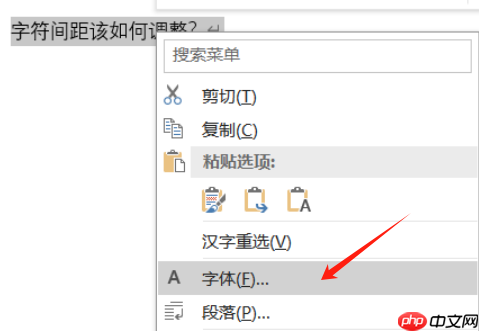 图1:字体
图1:字体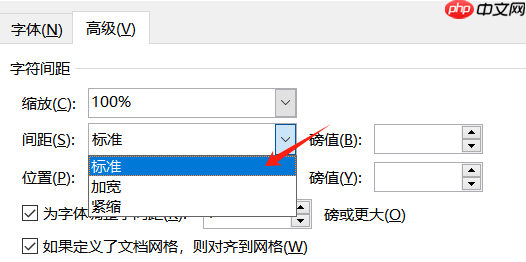 图2:间距
图2:间距
方法二:借助段落设置间接影响视觉疏密度
若需统一调整多段文字的紧凑感,可配合段落行距优化:
- 选中目标段落;
- 点击【开始】→【段落】右下角箭头,打开【段落】对话框;
- 切换至【缩进和间距】选项卡;
- 在【行距】下拉列表中选择常用值(如“1.5倍行距”“多倍行距”),或点击【行距选项】进行自定义;
- 同时可调节【段前】与【段后】间距,使段落之间呼吸感更自然。
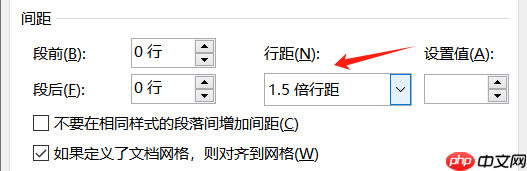 图3:行距
图3:行距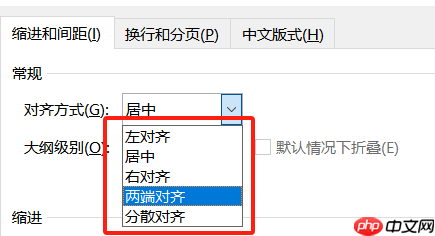 图4:对齐方式
? 提示:字符间距与行距属不同维度——前者控制单行内字与字的水平距离,后者控制行与行之间的垂直距离,二者协同使用方能达成理想排版效果。
二、Word某一行字间距突然变大?这样排查与修复
该现象通常非手动误操作所致,而是格式继承、字体切换或自动排版规则触发的结果。建议按以下顺序逐一排查:
① 检查字符间距是否被意外设为“加宽”

- 选中异常行全部文字;
- 打开【字体】→【高级】选项卡(参考图2);
- 查看【间距】是否为【加宽】,并留意【磅值】是否过大(如≥2.0 pt);
- 若是,改为【标准】或调低磅值,立即生效。
 图5:磅值设置
② 核查行距设置是否锁定为“固定值”
- 选中该行所在段落;
- 进入【段落】→【缩进和间距】选项卡;
- 查看【行距】是否为【固定值】,且【设置值】过高(如30磅以上);
- 建议更改为【单倍行距】或【最小值】,并设定合理【设置值】(如12–14磅)。
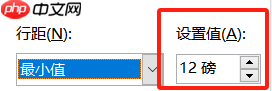 图6:设置值
③ 排查中西文混排引发的自动间距干预
- Word默认启用“中文与数字/英文间自动添加间距”功能,可能导致视觉松散;
- 选中该行文字 → 【段落】→【中文版式】选项卡;
- 取消勾选【自动调整中文与数字的间距】;
- 如涉及长英文单词无法断行,还可勾选【允许西文在单词中间换行】以缓解撑开问题。
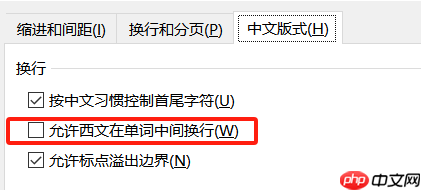 图7:换行
图7:换行
⚠️ 注意:此类空格由排版引擎动态生成,并非真实空格字符,因此无法用Backspace删除,必须通过格式设置关闭。
综上,合理运用【字体→高级】中的字符间距控制,结合【段落→缩进和间距】中的行距与对齐管理,即可高效完成专业级文字疏密调控。排版时宜遵循“清晰易读优先”原则——行距建议1.2–1.5倍,字符间距避免超过1.5 pt加宽,中英文混排场景务必检查自动间距开关,确保整体视觉节奏协调统一。











