





品牌型号:惠普 laptop 15
软件版本:Microsoft 365
系统:Windows 10
通常情况下,Word新建文档默认采用纵向页面布局。若直接点击“纸张方向→横向”,整篇文档所有页面将同步更改为横向,无法实现仅单页切换的需求。为精准控制排版效果(如插入宽幅图表、横版截图或大型表格),需借助“分节”机制实现局部页面方向与尺寸的独立设定。以下是详细操作指南:
一、仅将Word中某一页设为横向,其余保持纵向
该方法适用于在常规纵向文档中嵌入一张横版内容(如统计图表、产品示意图等),确保视觉适配且不干扰全文结构:
- 将光标定位至目标横向页的前一页末尾(例如希望第三页为横向,则光标置于第二页结尾处);
- 切换至【布局】选项卡 → 点击【分隔符】→ 选择【下一页分节符】;
此操作会在当前光标位置后创建新节,使后续内容独立于前文。
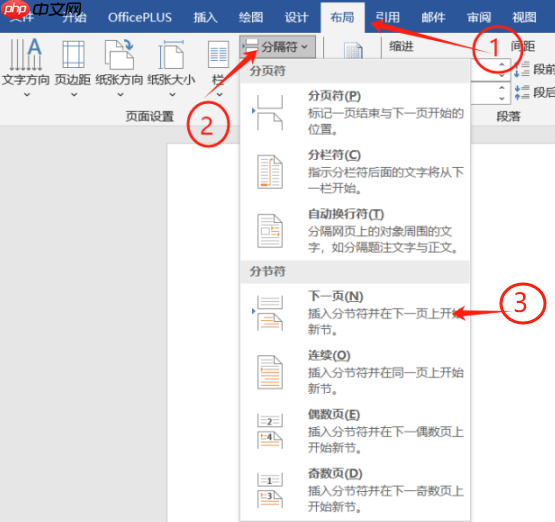 图1:分节符
- 将光标移至新节起始位置(即目标横向页开头),在【布局】选项卡中点击【纸张方向】→ 选择【横向】;
此时该节内所有页面(含当前页)均变为横向。
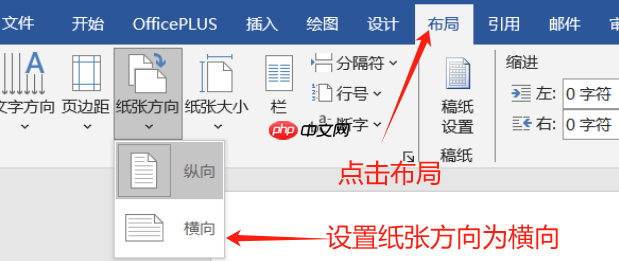 图2:纸张方向

- 若后续页面需恢复纵向,请将光标移至该横向页末尾,再次插入【下一页分节符】;
- 进入下一节(即原第四页),在【布局】→【纸张方向】中选择【纵向】,并在“应用于”下拉菜单中确认设置范围为【本节】。
二、单独调整Word中某一页的纸张大小
当插入特殊格式报表、标签或海报时,可能需要为特定页面指定非标准纸张尺寸,同时保留其他页面使用A4等常规规格:
- 同样先将光标置于目标页的前一页结尾处;
- 在【布局】选项卡中点击【分隔符】→ 插入【下一页分节符】,完成节区划分;
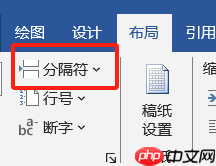 图3:分隔符
- 光标移至待设纸张大小的页面,在【布局】选项卡中点击右下角【页面设置】扩展按钮(小箭头图标),打开对话框;
- 切换至【纸张】选项卡,在【纸张大小】区域取消勾选“仅用于新文档”,然后:
- 可从下拉列表中选取预设尺寸(如A3、B4等);
- 或点击【其他纸张大小…】,手动输入【宽度】与【高度】数值(支持cm/in单位,如“29.7cm×42cm”);
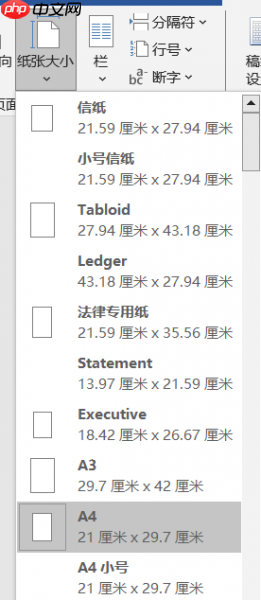 图4:纸张大小
- 点击【确定】保存设置;
- 如需让后续页面回归原始尺寸(如A4),可在该页末尾再插入一个【下一页分节符】,进入下一节后,通过【页面设置】→【纸张】重新选择标准尺寸并应用至【本节】。
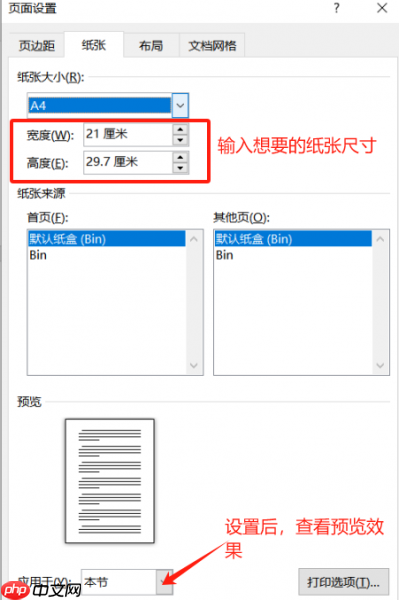 图5:页面设置
综上,核心逻辑均为:以分节符为边界,按节施加独立页面属性。无论是方向切换还是尺寸定制,均依赖“插入分节符→定位目标节→设置参数→必要时收尾分节”这一闭环流程。操作简洁高效,适用于日常办公、投标文件、技术手册等多种场景。













