





word的分节符如何清除?word分节符无法选中删除怎么办?一文为你彻底理清
一、Word分节符怎么去掉?
分节符用于划分文档中不同格式区域(如页眉页脚、纸张方向、页码起始等),但多余或误插的分节符常导致排版错乱。以下是两种高效清除方式:
-
手动删除单个分节符
首先确保编辑标记可见:点击「开始」选项卡 → 段落区右上角「显示/隐藏 ¶」按钮(开启后按钮呈灰色底色)。此时分节符将以双虚线+“分节符(连续)”字样显示(如图1)。
将光标置于分节符前方,直接按 Delete 键;或置于其后,按 Backspace 键即可移除(如图2)。
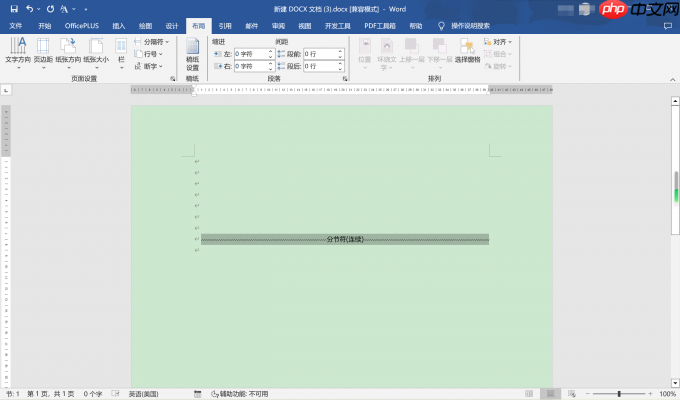 图1:选中分节符
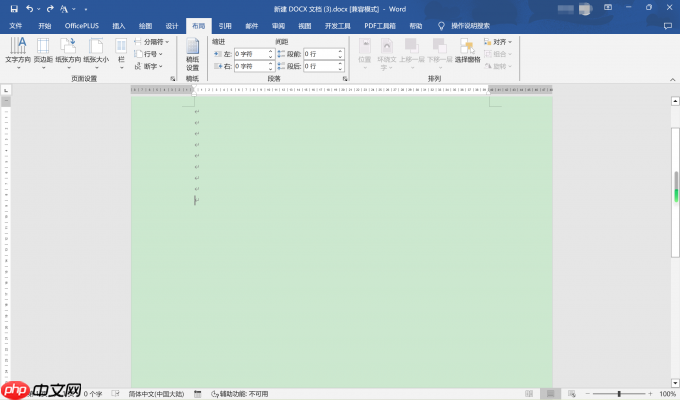 图2:删除效果图
该方法适用于精准定位并清理个别分节符。
-
批量清除全部分节符
快捷键 Ctrl + H 打开「查找和替换」对话框 → 点击左下角「更多」展开高级选项(如图4)→ 点击「特殊格式」→ 选择「分节符」(如图5)。此时「查找内容」栏自动填入分节符代码。
「替换为」栏保持空白 → 点击「全部替换」(如图6)→ 弹出完成提示后点「确定」(如图7),所有分节符即刻清空。
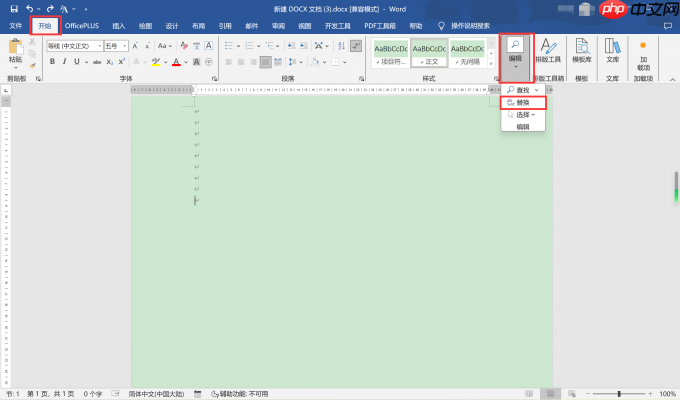 图3:编辑替换
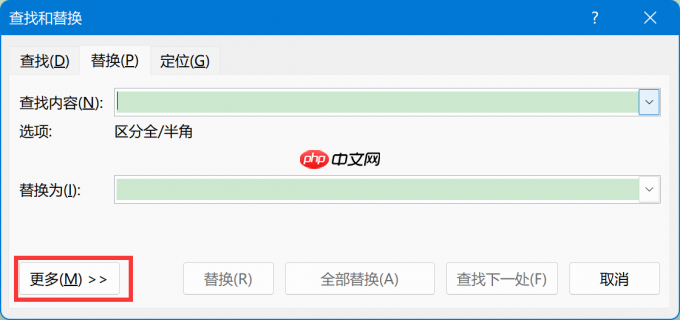 图4:更多
图4:更多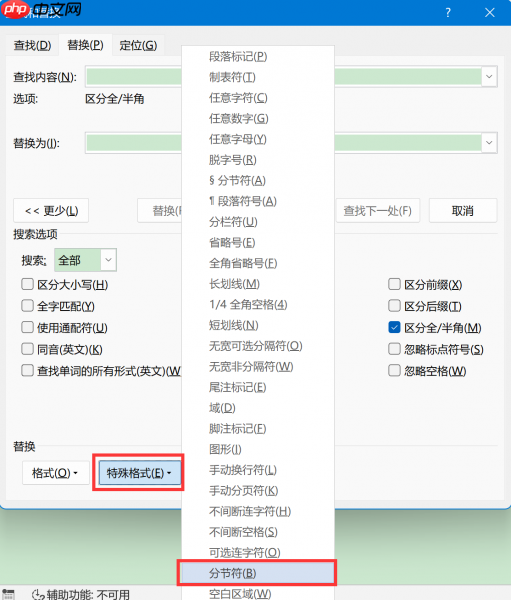 图5:特殊格式
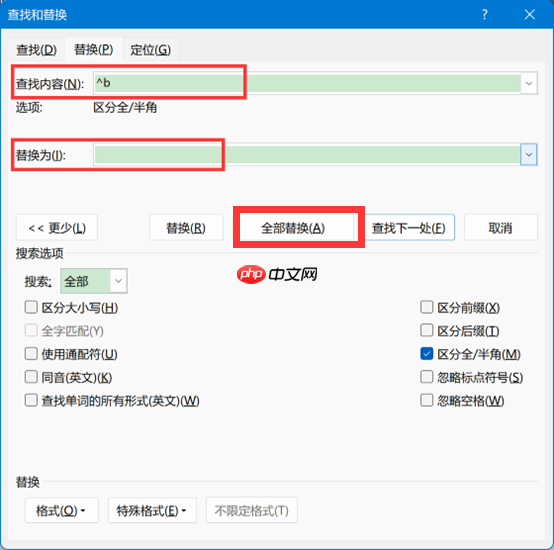 图6:全部替换
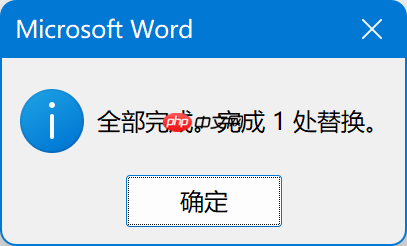 图7:替换完成
此法适合处理含数十甚至上百处分节符的长文档,省时省力。
二、Word分节符无法选中删除?原因与解法
根本原因在于:分节符默认处于隐藏状态,未开启编辑标记则不可见、不可选、不可删。
✅ 解决方案一:启用「显示/隐藏编辑标记」
点击「开始」→「段落」组中的「显示/隐藏 ¶」按钮(图8),使文档显示所有格式符号(图9)。随后按住 Ctrl 键 + 单击分节符 即可精准选中,再按 Delete 删除。
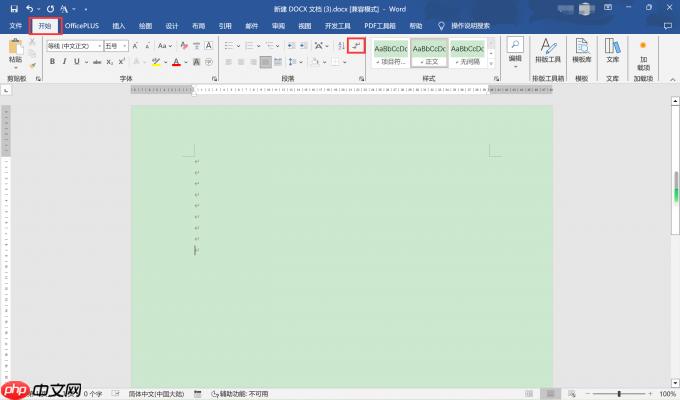 图8:点击按钮
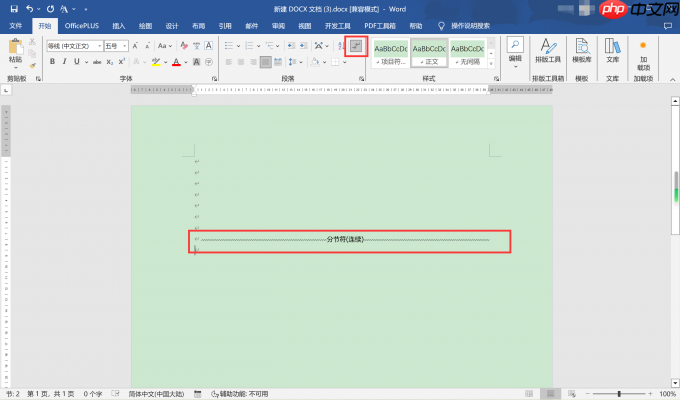 图9:显示分节符

✅ 解决方案二:切换至「大纲视图」
切换到「视图」选项卡 → 点击右上角「大纲」(图10),进入大纲模式后,所有分节符将强制高亮显示(图11)。此时 Ctrl+单击选中,再按 Delete 即可快速清除。
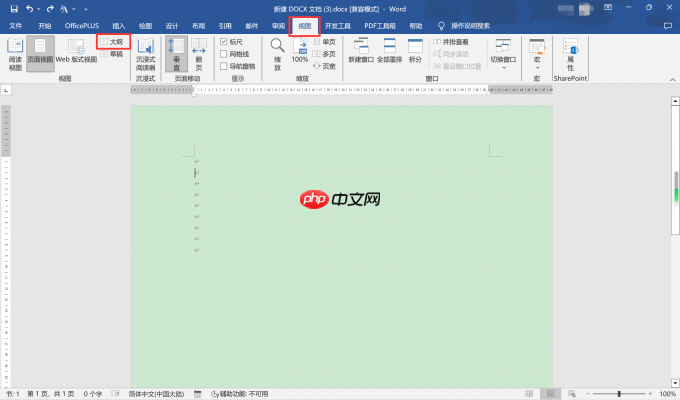 图10:视图
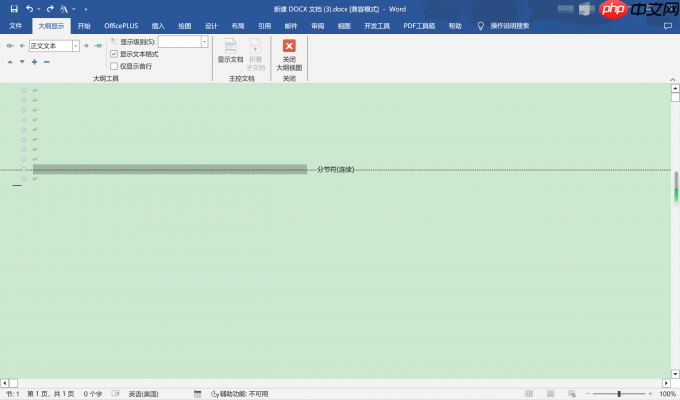 图11:大纲视图
⚠️ 注意事项:
- 删除分节符后,前后两节将合并为一节,新节默认采用原分节符后一节的格式设置(如页眉页脚、页码、纸张方向等);
- 若需保留前一节格式,请勿直接删除,而应右键页眉/页脚区域 → 取消勾选「链接到上一个」,再统一调整。
三、结语
无论是日常办公、多文档整合,还是PDF导出前的格式净化,掌握分节符的显示、定位与批量清除技巧都至关重要。本文适配 Windows 11 + Microsoft 365(最新版)+ 联想小新13 Pro 设备环境,所有操作步骤经实测验证。更多进阶功能,欢迎访问 Microsoft 365 官方中文支持中心获取权威指南。
署名:whisper












