


在腾讯会议中通过共享屏幕来播放ppt和视频,能够显著增强会议的呈现效果与沟通效能。
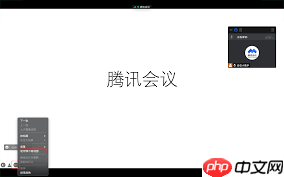
共享屏幕操作流程
启动腾讯会议并加入会议后,在会议界面底部工具栏中点击“共享屏幕”按钮。系统将弹出内容选择窗口,支持按需选择共享对象,例如整个桌面、特定应用程序窗口等。如需共享正在播放PPT或视频的窗口,直接选中对应程序即可;若希望同时展示多个内容(如PPT、备注、浏览器等),则可选择“桌面”进行全屏共享。
PPT共享操作指南
1. 提前打开PPT:请确保目标PPT文件已在本地电脑中正常打开,并处于可播放状态。
2. 启动共享:依照上述步骤进入共享界面,选择运行PPT的应用窗口(如PowerPoint或WPS演示)进行共享。成功共享后,所有与会者将实时同步观看当前PPT页面。在共享状态下,可通过顶部控制条使用多种辅助功能:点击“画笔”可在幻灯片上实时圈注重点;点击“翻页”按钮切换PPT页面;还可调节播放节奏,提升讲解连贯性与专业度。
3. 实时互动:积极引导参会者参与讨论,遇到提问时可随时暂停共享,针对性答疑后再继续演示,保障信息传达的准确性与深度。

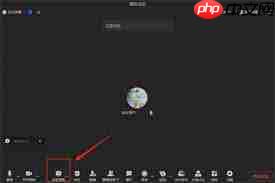
视频共享操作指南
1. 启动播放:在本地电脑中打开视频文件或在线视频链接,确保视频已正常加载并开始播放。
2. 选定窗口共享:点击“共享屏幕”,在弹出选项中精准选取视频播放器所在窗口(如VLC、PotPlayer、Chrome浏览器标签页等)。共享开启后,所有成员将同步收看该视频流。播放过程中的所有操作——包括播放/暂停、进度拖拽、音量调节等——均会实时反映在共享画面中,便于统一节奏、协同理解。
3. 边播边讲:在视频播放过程中同步开展讲解,围绕核心内容展开分析与延伸。必要时可随时暂停视频,聚焦关键帧进行细致解读,待说明完毕再继续播放,实现视听结合、讲练一体的高效传达。
借助以上方式,您可便捷地在腾讯会议中完成PPT与视频的屏幕共享,为线上会议注入更强的表现力与交互性,全面提升协作质量与信息传递效率。















