





在处理excel数据时,数据透视表是一项极为实用的功能。其中,累计求和(也称“运行总计”)更能助力我们挖掘数据背后的动态趋势。接下来,我们将系统性地介绍如何在excel数据透视表中实现累计求和操作。
准备原始数据
请确保你的数据源已规范整理完毕。各列应具备清晰、唯一的标题,且无空行或合并单元格,以保障后续数据透视表构建及累计计算的准确性与稳定性。
创建数据透视表
首先选中整块数据区域(可包含标题行),切换至“插入”选项卡,点击“数据透视表”。在弹出的设置窗口中,核对所选数据范围是否正确,并选择新工作表或现有工作表作为透视表放置位置,最后点击“确定”。此时,一个基础版数据透视表即已生成。
配置累计求和
将需统计的数值字段(如“销售额”“数量”等)拖入“值”区域。默认会以“求和项”形式呈现。
 S_Excel数据架构师下载
通过可复用的 DuckDB 优先 ETL 执行器运行 Excel/CSV/XLSX 分析,同时保留脚本优先架构。适用于系统需要通用可导出执行器来完成标准表电子表格分析、安全只读 SQL 执行、多表注册、查询模板、验证产物、script_usage.md 使用说明、运行清单,以及调度友好的可重复输出等场景。DuckDB 为首选执行引擎;其他工具仅用于文件探测、Excel 标准化或有明确文档记录的降级场景。
选中该数值字段在透视表中的任意一个汇总单元格(例如第一行的求和结果单元格),然后切换至“分析”选项卡(Excel 2013及以上版本中为“数据透视表分析”)。
点击“字段、项目和集”→“显示值为”→选择“运行总计”,再在下拉菜单中指定“按”某个行字段(如“月份”“日期”或“产品类别”)进行逐级累加。
若需进一步自定义,也可通过右键单击数值字段标签 → “值字段设置” → 切换至“显示值为”选项卡 → 选择“运行总计”,并设定依据的分类字段与排序基准。
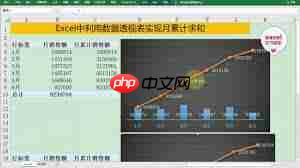
- 完成设置后,透视表将自动更新,每行显示的是从首行至当前行的累计合计值,直观反映数据随时间或类别的累积过程。
借助上述方法,即可高效完成Excel数据透视表中的累计求和任务。该功能广泛应用于销售趋势追踪、月度业绩汇总、库存流入流出分析等业务场景,有助于快速识别增长拐点、评估阶段成效,并支撑更科学的管理决策。无论面对日常报表还是多维业务数据,累计求和都显著提升了数据透视表的分析深度与实用性。















