




在ppt中创建表格时,确保行内文字整齐对齐是提升表格专业度与阅读体验的关键步骤。下面将为您系统讲解如何在ppt中高效设置表格文字的对齐方式。
水平方向对齐
成品ppt在线生成,百种模板可供选择☜☜☜☜☜点击使用;
左对齐:文字紧贴单元格左侧边缘排列,适用于具有明确从左至右逻辑关系的内容,例如日期、编号或流程步骤等。操作方法为:选中目标行,在“开始”选项卡中定位到“对齐文本”功能区,点击“左对齐”图标即可完成设置。
居中对齐:文字在单元格内沿水平轴线居中显示,整体视觉更协调统一。同样先选中所需行,再于“对齐文本”中选择“居中对齐”。
右对齐:文字向单元格右侧靠拢,特别适合数值型数据(如价格、比率、统计结果),便于横向对比。只需在“对齐文本”下拉菜单中点击“右对齐”即可生效。
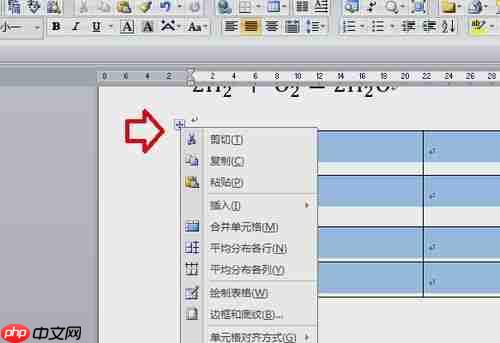
垂直方向对齐

顶端对齐:文字顶部与单元格上边界对齐,适用于多行内容高度不一但需保持顶部基准一致的情形。选中表格行后,在“段落”功能组中找到“对齐文本”,点击“顶端对齐”。
垂直居中对齐:文字在单元格高度方向上居中分布,呈现均衡稳定的视觉效果。通过同一路径选择“垂直居中对齐”即可实现。
底端对齐:文字底部与单元格下边缘对齐,常用于脚注、单位说明或附加备注等次要信息。在“对齐文本”中启用“底端对齐”即可完成配置。
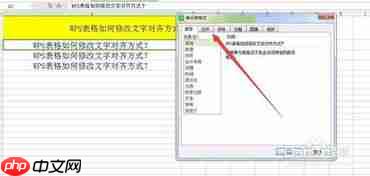
分散对齐(两端对齐)
当您希望文字均匀铺满整个单元格宽度,且自动调节字符间距以达到饱满排布效果时,可启用“分散对齐”。该方式尤其适用于标题行或强调性短句。操作方式不变:选中目标行,在“对齐文本”中选择“分散对齐”。
掌握以上各类对齐技巧后,您就能快速优化PPT表格的文字布局,显著增强内容的条理性与表现力。无论应用于项目汇报、学术展示还是课堂课件,规范统一的对齐处理都能大幅提升演示的专业水准与观众接受度。立即实践起来,让您的PPT表格更加清晰、精致、富有感染力!














