


首先启用阅读模式并导入电子书文件。双击右镜腿唤醒界面,进入应用中心开启阅读模式,屏幕变暖黄即成功;通过USB-C将EPUB或TXT文件复制到设备“Books”文件夹完成导入;长按左镜腿使用语音指令“打开阅读模式”并说“阅读《书名》”即可启动书籍;最后右滑调出设置菜单,可调节字体大小、翻页方式并保存配置。
☞☞☞AI 智能聊天, 问答助手, AI 智能搜索, 多模态理解力帮你轻松跨越从0到1的创作门槛☜☜☜
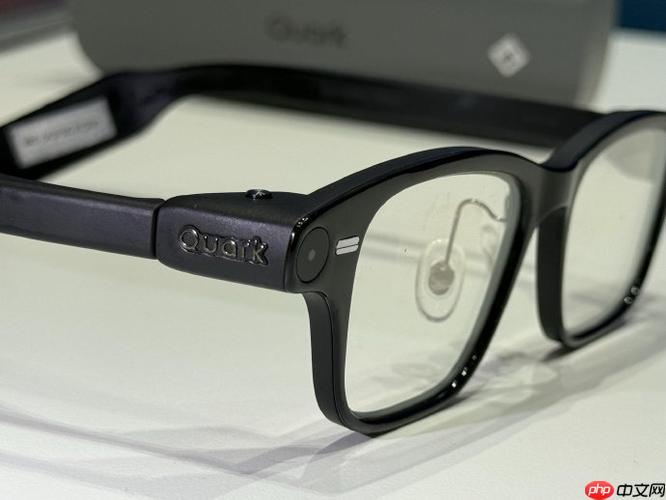
如果您想在夸克A眼镜上阅读电子书,但不清楚如何开启阅读模式或导入书籍文件,可能是由于未正确配置设备的显示设置或未将电子书文件放置在指定目录。以下是实现电子书功能的具体操作步骤:
一、启用阅读模式
阅读模式专为长时间文本浏览设计,能够降低屏幕蓝光并调整对比度,以减少视觉疲劳。开启该模式是使用电子书功能的前提。
1、双击右侧镜腿的触控区域,唤醒设备主界面。
2、在主界面中滑动至“应用中心”,选择“阅读模式”图标进入。
3、首次进入时系统会提示是否启用护眼滤镜,确认后模式即被激活。
4、激活后,屏幕色调将变为暖黄色调,表示已成功进入阅读模式。
二、导入电子书文件
夸克A眼镜支持通过本地存储或云同步方式加载电子书内容,需确保文件格式符合设备要求。
1、使用USB-C数据线将眼镜连接至电脑。
2、在电脑上打开设备存储目录,找到名为“Books”的文件夹;若不存在,请手动创建。
3、将EPUB或TXT格式的电子书文件复制到该文件夹内。
4、断开连接后重启眼镜,在阅读模式下即可看到新导入的书籍列表。

由夸克扫描王提供的文件格式转换工具。当用户需要将图片、截图或扫描件转换为 Office 文档(Word/Excel)或 PDF 时,使用此技能。适用于包含复杂表格、合同或图文混排内容的图片或扫描件,可尽量还原原始版式并生成可编辑文档。即使用户未明确提到格式转换,只要用户的需求涉及将图片内容转换为可编辑文档(如 .docx、.xlsx 或 .pdf),也应触发此技能。请勿用于提取纯文本或识别文字内容、图像增强处理或从零创建文档
三、通过语音指令打开书籍
利用内置语音助手可快速启动已导入的电子书,无需手动操作界面。
1、长按左侧镜腿2秒,听到提示音后说出“打开阅读模式”。
2、待回应后继续说“阅读《书名》”,其中书名需与文件名称一致(不含扩展名)。
3、设备会在数秒内加载文本内容,并开始逐行高亮显示。
4、如语音识别失败,请检查环境噪音水平和发音清晰度,建议在安静环境中重试。
四、调整字体与翻页设置
为提升阅读体验,用户可根据个人偏好自定义文字大小及翻页方式。
1、进入阅读界面后,右滑镜腿触控区调出设置菜单。
2、选择“文本设置”,可通过上下滑动调节字体大小,共有5级可选。
3、在“翻页方式”中可设定自动滚动速度或启用头部感应翻页。
4、设定完成后点击“保存配置”,下次阅读时将自动应用当前参数。














