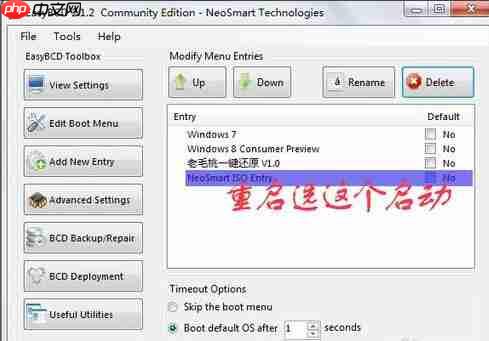
easybcd是一款功能强大的系统引导管理工具,许多用户在使用过程中,对如何通过它来引导iso镜像文件尚不熟悉。为此,本文将详细介绍使用easybcd引导iso镜像系统的完整步骤,感兴趣的朋友不妨继续往下看。
使用EasyBCD引导ISO镜像的详细教程
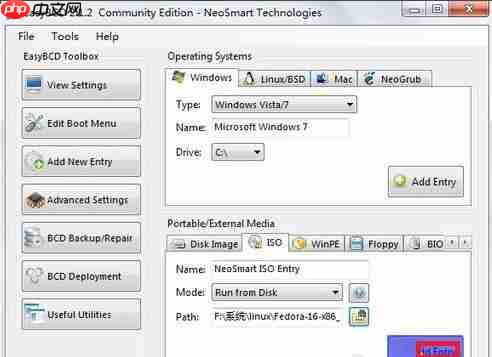
第一步,启动EasyBCD软件,点击左侧的“Add New Entry”选项,即图中蓝色框选的按钮。
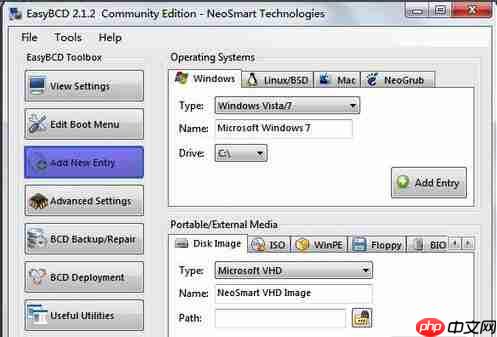
接着,在弹出的界面中选择“ISO”选项,具体操作如下面两张图中的1、2所示。
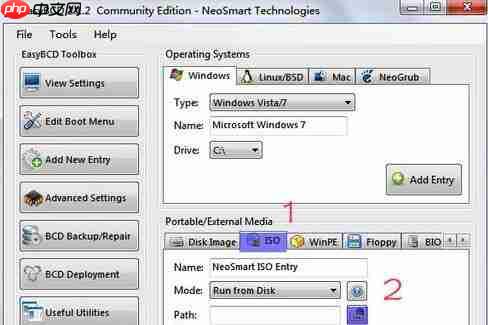
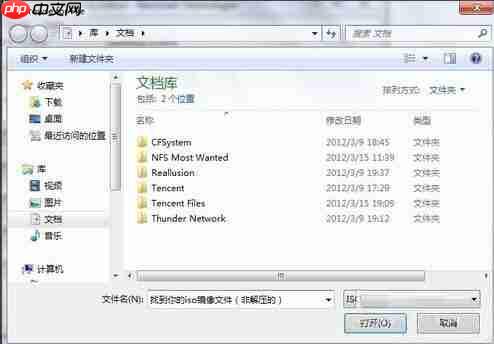
然后,浏览并选中你本地已下载好的ISO镜像文件(例如Linux系统镜像)。

linux-sysadmin
下载
Linux系统管理专家,覆盖12大模块:用户权限、SSH、存储、网络、systemd、防火墙、日志监控、备份恢复、TLS证书、Ansible、容器、IaC。提供配置、验证、加固、监控、备份、自动化、故障排查、回滚闭环。关键词:useradd、sudo、sshd_config、chmod、SEL...
选中后,点击“Add Entry”按钮,将该ISO镜像添加到引导列表中。
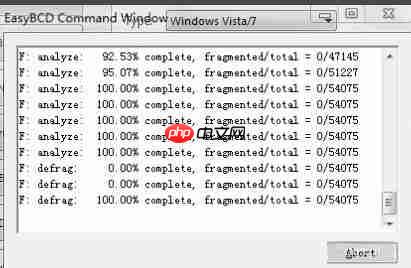
等待镜像加载完成,界面将显示如下图所示的状态。
添加成功后,重启计算机,在启动菜单中选择与你添加条目相同的名称,即可进入已加载的ISO镜像系统界面。