




excel数据透视表:轻松搞定数据统计!告别复杂的统计函数,使用excel数据透视表,只需简单的拖拽操作,即可完成数据统计工作。
案例:统计各部门销量合计
-
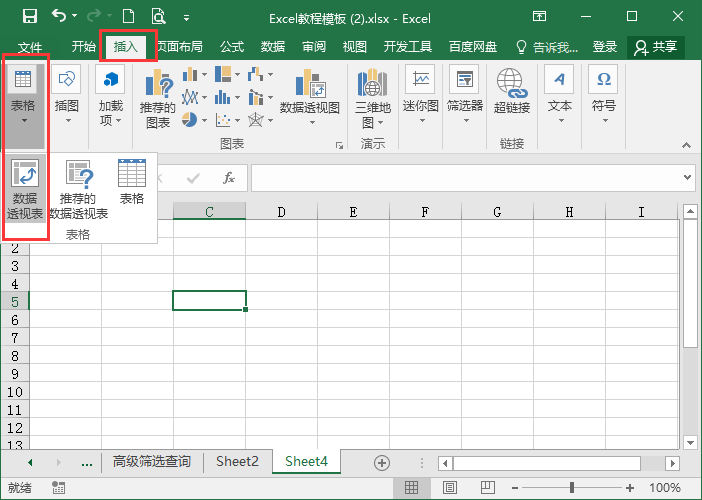
选择数据区域,点击“插入”-“数据透视表”。
-
将“销量”字段拖到“值”区域,自动计算销量合计;将“部门”字段拖到“行”区域(如果部门类型较多,建议拖到“行”区域)。
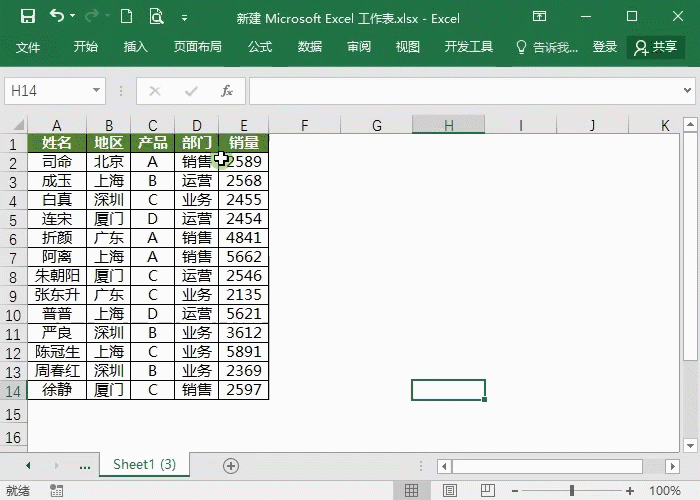
通过以上步骤,即可快速生成各部门销量的统计结果。数据透视表功能强大,能轻松处理大量数据,是高效数据分析的利器。

胖萱小哥_1396
发布时间:2025-01-03 17:41:55
|669人浏览过
|来源于php中文网
原创
excel数据透视表:轻松搞定数据统计!告别复杂的统计函数,使用excel数据透视表,只需简单的拖拽操作,即可完成数据统计工作。
案例:统计各部门销量合计
选择数据区域,点击“插入”-“数据透视表”。
将“销量”字段拖到“值”区域,自动计算销量合计;将“部门”字段拖到“行”区域(如果部门类型较多,建议拖到“行”区域)。
通过以上步骤,即可快速生成各部门销量的统计结果。数据透视表功能强大,能轻松处理大量数据,是高效数据分析的利器。
相关文章
腾讯问卷怎么使用Excel数据透视表模板整理结果
Excel数据透视表字段工具栏怎么显示
二狗PPT客户端怎么添加数据透视表
如何在Python中使用Pandas实现动态数据透视表与逆透视操作?
Mac Numbers表格怎么把行和列的数据一键转置
本站声明:本文内容由网友自发贡献,版权归原作者所有,本站不承担相应法律责任。如您发现有涉嫌抄袭侵权的内容,请联系admin@php.cn
热门AI工具
相关专题

Excel作为数据的小型载体,在日常工作中经常会遇到需要核对两列数据的情况,本专题为大家提供excel对比两列数据异同相关的文章,大家可以免费体验。
5581
2023.07.25

excel的重复项筛选标色功能使我们能够快速找到和处理数据中的重复值。本专题为大家提供excel重复项筛选标色的相关的文章、下载、课程内容,供大家免费下载体验。
3496
2023.07.31


excel斜线表头一分为二的方法有使用合并单元格功能方法、使用文本框功能方法、使用自定义格式方法。本专题为大家提供excel斜线表头一分为二相关的各种文章、以及下载和课程。
717
2023.08.02


Vite项目打包部署专题汇集生产构建、产物预览、输出目录、资源路径、Nginx与GitHub Pages部署及常见白屏和路由404问题的已审核文章,帮助读者完成上线流程。
0
2026.10.28
热门下载
相关下载
精品课程

共0课时 | 0人学习

共0课时 | 0人学习
最新文章
Copyright 2014-2026 https://www.php.cn/ All Rights Reserved | php.cn














