


先把鼠标放稳观察:完全不碰也移动,优先检查传感器、表面、连接或触摸板;只有移动时容易越过目标,再调整速度。外接鼠标可换平整鼠标垫、清洁传感器,并将接收器靠近鼠标测试。
先降低过高的鼠标指针速度
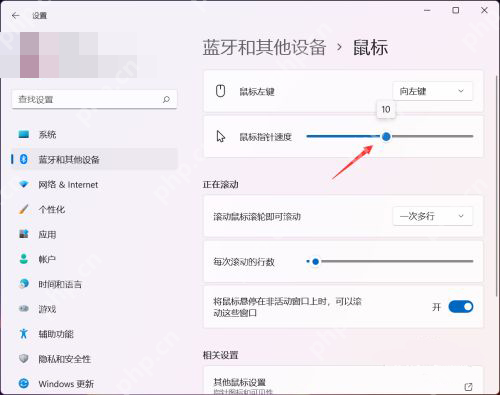
打开“设置 > 蓝牙和其他设备 > 鼠标”,将“鼠标指针速度”滑块适度向左移动,再用相同距离移动鼠标比较。若鼠标自带 DPI 按钮或专用软件,也要检查是否误切高档位;系统速度并不能修复鼠标完全不动时的自行漂移。
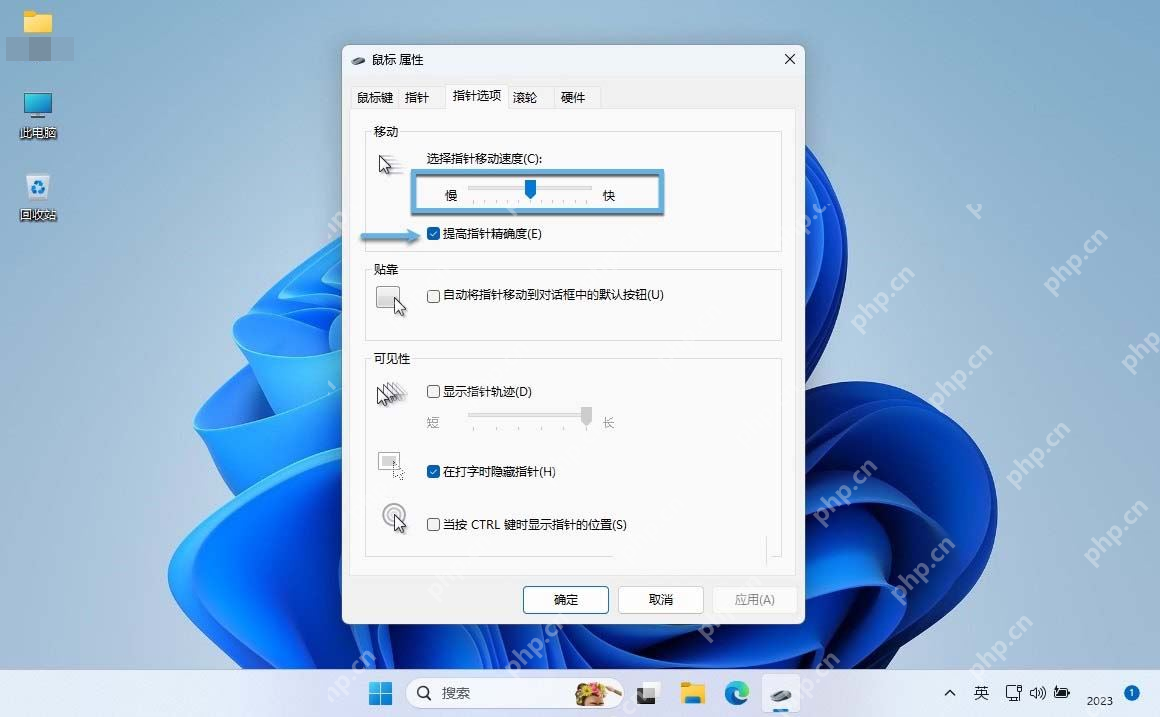
在指针选项中比较速度与精确度
按 Win + R 输入 main.cpl,打开“指针选项”。先记下移动速度与“提高指针精确度”的原状态,再一次只调整一项并应用比较。不适应随移动速度变化的手感时,可以暂时取消精确度增强;无改善就恢复,不要将它当作所有乱跳问题的固定答案。
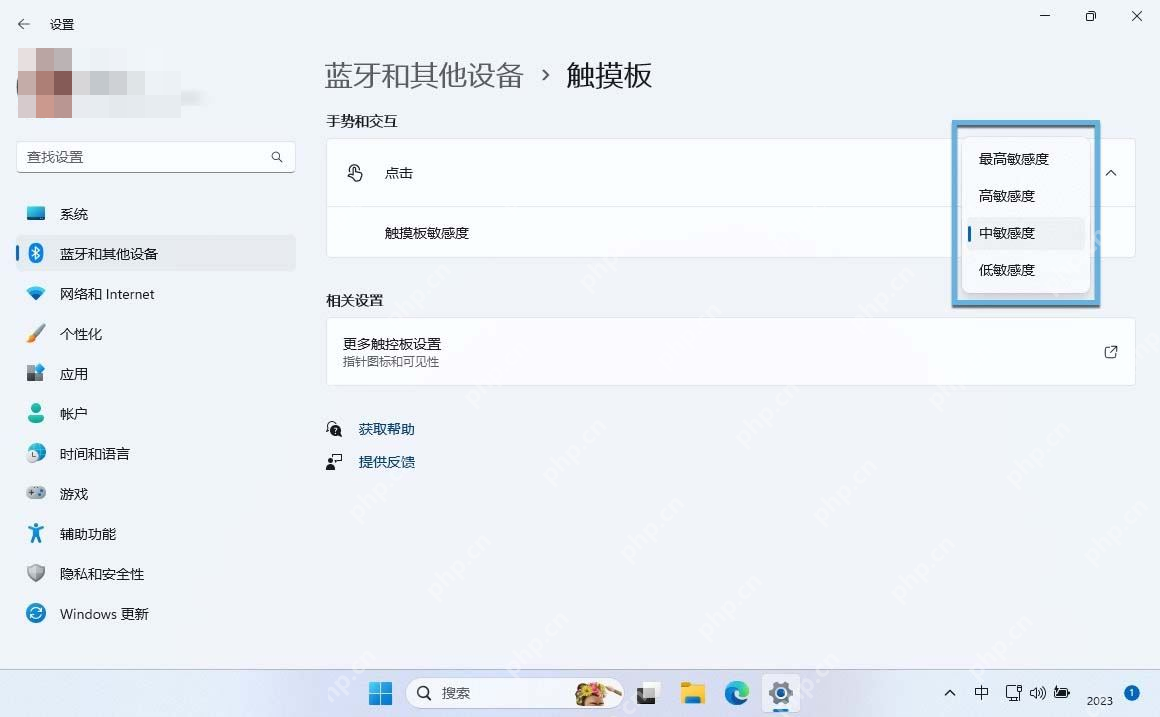
打字时才跳动,降低触摸板的点击灵敏度
笔记本只在打字时误跳,可进入“蓝牙和其他设备 > 触摸板”,展开“点击”,将“触摸板灵敏度”从过高档位改为中等或较低,再比较掌根接触时是否仍误触。该选项主要影响点击识别,并非直接调节鼠标的移动速度。
按照发生场景继续排除
如果只在打开对话框时跳到按钮,回到鼠标属性“指针选项”,取消“自动将指针移到对话框中的默认按钮”。外接鼠标工作正常但触摸板会带动光标时,可在确认外接设备可用后临时关闭触摸板比较;测试结束按需求恢复。
换一只鼠标、换接口后仍自行移动,再检查触摸屏误触、远程控制和按键映射软件。驱动优先从 Windows 更新与设备厂商官网获取;若伴随触摸板鼓起、失灵等实体异常,停止按压并联系售后检查。
















