


本篇文章详细介绍一下linux部署nodejs项目的方法,手把手教你在 linux 服务器部署 nodejs 项目。有一定的参考价值,有需要的朋友可以参考一下,希望对大家有所帮助。

登录服务器
采用 GitBash 或者 Xshell 或者 CMD 等终端登录连接到服务器
ssh 用户名@ip地址
假如第一次使用服务器先更新下,以下程序基本采用 Yum 源的安装方式:
yum update -y
Yum 命令
// 1 安装
yum install package  // 安装指定的安装包package

// 2 更新和升级
yum update  // 全部更新
yum update package  // 更新指定程序包package
yum check-update  // 检查可更新的程序
yum upgrade package  // 升级指定程序包package

// 3 查找和显示
yum info // 列出所有可以安装或更新的包的信息
yum info package //显示安装包信息package
yum list // 显示所有已经安装和可以安装的程序包
yum list package  // 显示指定程序包安装情况package
yum search package // 搜索匹配特定字符的package的详细信息

// 4 删除程序
yum remove | erase package  // 删除程序包package
yum deplist package  // 查看程序package依赖情况

// 5 清除缓存
yum clean packages  // 清除缓存目录下的软件包
yum clean headers // 清除缓存目录下的 headers
yum clean oldheaders // 清除缓存目录下旧的 headers
yum clean, yum clean all  // (= yum clean packages; yum clean oldheaders) 清除缓存目录下的软件包及旧的headers
Git 安装
服务器下安装 git;开发源码上传服务器的方式可以使用 传统的 scp 或者 ftp 方式,但这里使用 Git 流来管理,在服务器端执行 git 操作;
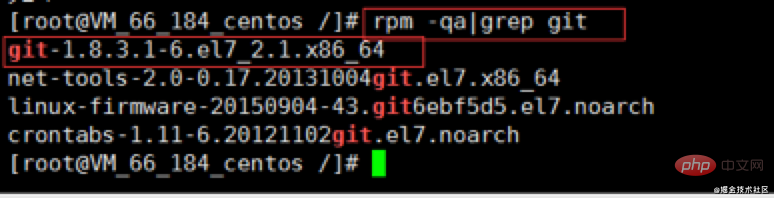
2.1、查看是否安装了git
rpm -qa|grep git
或者
 git --version
或者
 yum info git
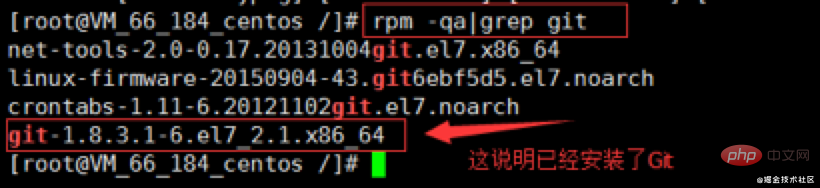
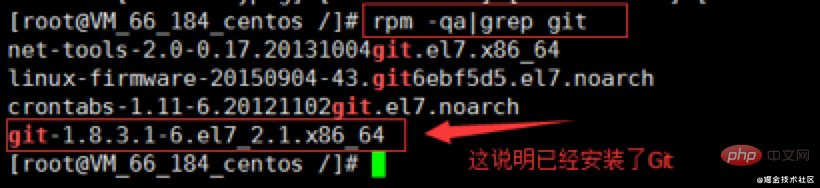
若已经安装,需要先卸载。卸载命令如下:rpm -e --nodeps git 或者 rpm -e git

2.2、安装Git
yum install git
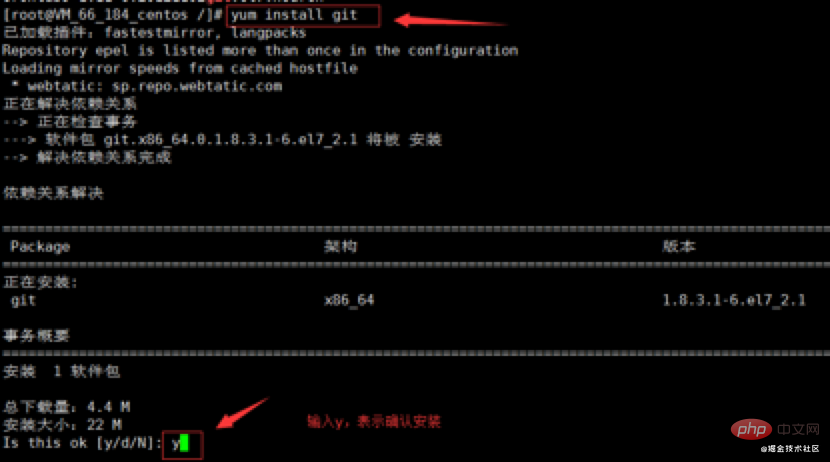
输入y,并回车
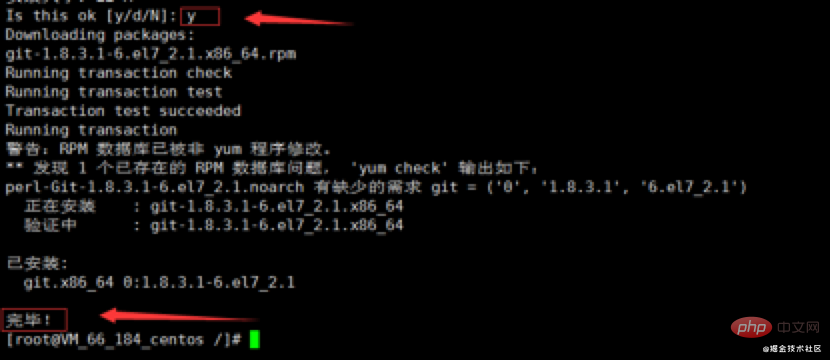
再使用 rpm -qa|grep git 来 或者 git version 查看是否已经安装好了Git。
2.3、克隆远程项目到服务器
Node 安装
服务器下安装,选择以下任意一种方法部署Node.js环境;
3.1、使用二进制文件安装
该部署过程使用的安装包是已编译好的二进制文件。解压之后,在bin文件夹中就已存在node和npm,无需重复编译。
完成以下操作,使用二进制文件部署Node.js环境:
下载Node.js安装包
wget nodejs.org/dist/v6.9.5…
解压文件
tar xvf node-v6.9.5-linux-x64.tar.xz
创建软链接,您就可以在任意目录下直接使用node和npm命令
ln -s /root/node-v6.9.5-linux-x64/bin/node /usr/local/bin/node
ln -s /root/node-v6.9.5-linux-x64/bin/npm /usr/local/bin/npm
查看 node、npm 版本
node -v
npm -v
至此,Node.js环境已安装完毕。软件默认安装在/root/node-v6.9.5-linux-x64/目录下
如果需要将该软件安装到其他目录(例如:/opt/node/)下,请进行如下操作:
mkdir -p /opt/node/
mv /root/node-v6.9.5-linux-x64/* /opt/node/
rm -f /usr/local/bin/node
rm -f /usr/local/bin/npm
ln -s /opt/node/bin/node /usr/local/bin/node
ln -s /opt/node/bin/npm /usr/local/bin/npm
3.2、使用 NVM 管理多版本(yum 安装)
NVM(Node Version Manager)是Node.js的版本管理软件,使您可以轻松在Node.js各个版本间进行切换。适用于长期做node开发的人员或有快速更新node版本、快速切换node版本的场景
完成以下操作,使用NVM安装多个 Node.js 版本:
使用git将源码克隆到本地的~/.nvm目录下,并检查最新版本
yum install git
git clone https://github.com/cnpm/nvm.git ~/.nvm && cd ~/.nvm && git checkout `git describe --abbrev=0 --tags`
激活NVM
echo ". ~/.nvm/nvm.sh" >> /etc/profile
source /etc/profile
列出Node.js的所有版本

Linux 安全审计工具,检查 SSH 配置、开放/监听端口、防火墙规则(ufw/iptables/nftables)、失败登录尝试、sudoers 权限...
nvm list-remote
安装多个Node.js版本
nvm install v14.0.0 -g
nvm install v14.10.0 -g
运行nvm ls查看已安装的 Node.js 版本,当前使用的版本为v7.4.0。返回结果如下所示
[root@iZXXXXZ .nvm]# nvm ls
      v6.9.5
->    v7.4.0
      system
stable -> 7.4 (-> v7.4.0) (default)
unstable -> 6.9 (-> v6.9.5) (default)运行nvm use v7.4.0切换Node.js版本至v7.4.0。返回结果如下所示。
[root@iZXXXXZ .nvm]# nvm use v7.4.0
Now using node v7.4.0
Nginx 部署
服务器下安装;
sudo yum install -y nginx
// 检测是否安装成功,验证 Nginx 配置是否正确;
nginx -t

启动命令 service nginx start
停止命令 service nginx stop
重启命令 service nginx restart
# config: /etc/nginx/nginx.conf 安装目录
# config: /etc/sysconfig/nginx
# pidfile: /var/run/nginx.pid
日志文件在var/log/nginx
Pm2 安装
工程项目内安装,cd 至项目内;
npm i pm2 -g
启动项目
pm2 start app // 实际执行文件在app 工程下的 index.js
pm2 常用命令:
// 安装
sudo npm i pm2 -g
 --watch:监听文件变化
 // 2表示启动多少实例
pm2 start app.js --watch i 2
 // 根据机器cpu核心数最大限度利用资源
pm2 start app -i max

 // 查看运行的进程
pm2 ls

 // 关闭
pm2 stop app
pm2 stop all

// 重启
pm2 restart app
我们也可以在项目中建一个 process.yml 配置文件
apps:
  - script : app.js
    intance : 2
    watch : true
    env :
      NODE_ENV : production
然后执行
pm2 start process.yml
MongoDB 安装
工程项目内安装;使用 Yum 源安装;
配置系统yum源
vi /etc/yum.repos.d/mongodb-org-4.4.repo 添加以下信息:
[mongodb-org-4.4]
name=MongoDB Repository
baseurl=https://repo.mongodb.org/yum/redhat/$releasever/mongodb-org/4.4/x86_64/
gpgcheck=1
enabled=1
gpgkey=https://www.mongodb.org/static/pgp/server-4.4.asc


name         # 名称
baseurl      # 获得下载的路径
gpkcheck=1   # 表示对从这个源下载的rpm包进行校验;
enable=1     # 表示启用这个源。
gpgkey       # gpg验证
最新 MongoDB 配置地址:
保存退出:
:wq

退出不保存
:wq!
安装MongoDB
sudo yum install -y mongodb-org
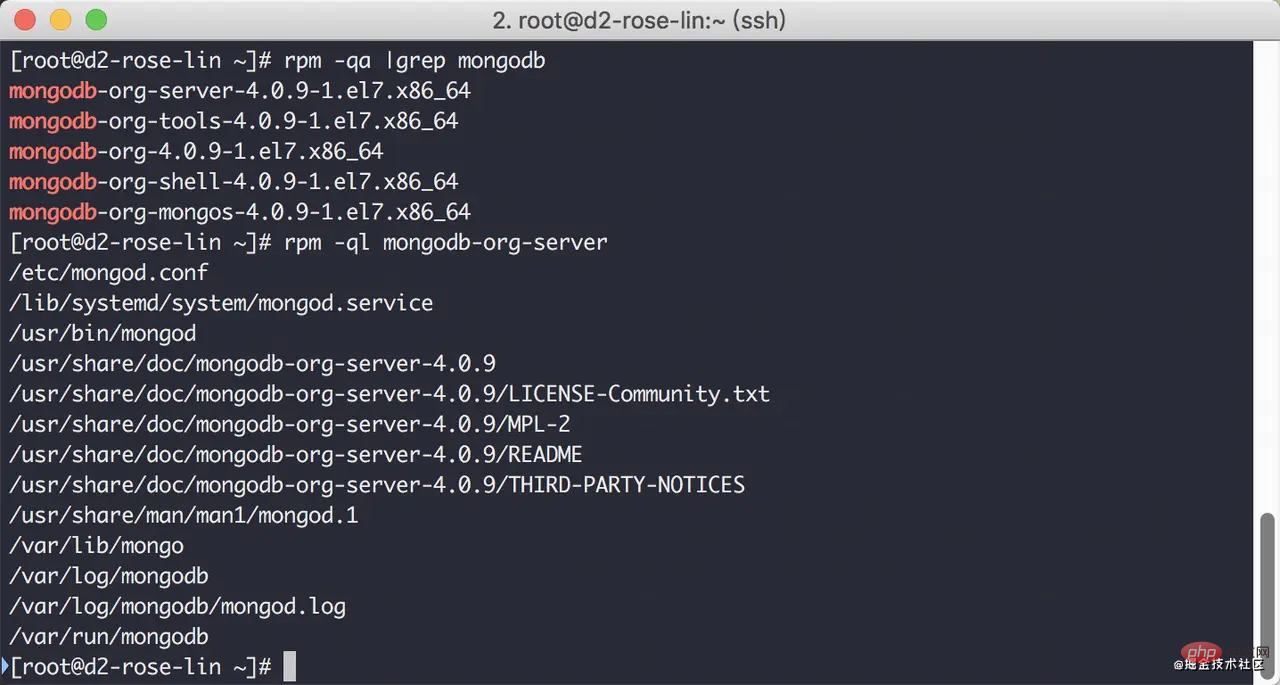
验证
rpm -qa |grep mongodb

rpm -ql mongodb-org-server
运行结果分别如下图:
启动MongoDB(常用指令)
// 开启MongoDB
sudo service mongod start  或者
systemctl start mongod.service

sudo chkconfig mongod on  # 加入开机启动
sudo service mongod restart # 重启MongoDB

// 关闭MongoDB
sudo service mongod stop  # 关闭防火墙

// 卸载MongoDB
sudo yum erase $(rpm -qa | grep mongodb-org)    # 卸载MongoDB
sudo rm -r /var/log/mongodb  # 删除日志文件
sudo rm -r /var/lib/mongo    # 删除数据文件
实现远程连接Mongodb
修改绑定 ip 默认127.0.0.1 只允许本地连接, 所以修改为 bindIp:0.0.0.0,退出保存;.1
vi /etc/mongod.conf

// 编辑以下内容
// network interfaces
net:
  port: 27017
  bindIp: 0.0.0.0  # Enter 0.0.0.0,:: to bind to all IPv4 and IPv6 addresses or, alternatively, use the net.bindIpAll setting.
重启MongoDB
sudo service mongod restart
复制代码
开放对外端口,关闭防火墙
iptables -A INPUT -p tcp -m state --state NEW -m tcp --dport 27017 -j ACCEPT
远程连接
// 启动 MongoDB 服务,后面是服务器公网 ip 地址 + 默认端口 27017
mongo 10.128.218.14:27017
1.0 创建用户,设置账号,密码,权限
// admin数据库(管理使用)
> use admin
switched to db admin
> db.createUser({ user:"root", pwd:"123456", roles:["root"] })
Successfully added user: { "user" : "root", "roles" : [ "root" ] }

// 其他数据库 test (用作开发使用)
> use test
switched to db test
> db.createUser({ user:"admin", pwd:"123456", roles:["readWrite", "dbAdmin"] })
Successfully added user: { "user" : "root", "roles" : [ "root" ] }
2.0 修改 mongodb.conf 文件,启用身份验证
vi /etc/mongod.conf

security:
  authorization: "enabled"   # disable or enabled
3.0 重启 MongoDB
sudo service mongod restart
4.0 用户认证
> use admin
switched to db admin
> db.auth("root", "123456")
1 // 授权成功

// 其他常用命令
db.updateUser(user, writeConcern) # 更新用户
db.dropUser('test') # 删除用户
5.0 远程连接
// 终端连接
mongo 10.128.218.14:27017/database -u username -p password

// mongoose方式连接(项目内的方式)
mongoose.connect('mongodb://admin:123456@10.128.218.14:27017/test?options...', {useNewUrlParser: true});

# 用户名:密码@域名或者服务器公网IP:端口/数据库名称?配置项
Window本地启动 MongoDB:
1.0 管理员身份打开 cmd ;
2.0 进入本地 MongoDB 安装目录 cd C:\Program Files\MongoDB\Server\4.4
3.0 执行 net start mongodb

其他命令
1、端口被占用了:检查端口占用命令. 根据报错提示, 我这里检查的是 4000 端口:
lsof -i:4000

2、杀掉当前进程
kill 2805
在执行
npm run dev
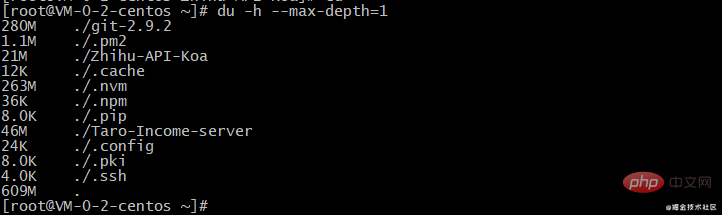
可以了!!! 查看服务器个程序占用内存大小
du -h --max-depth=1
Linux shell 脚本
自己编写服务运行脚本,直接在服务器上运行,下面是运行指令,脚本内容这里就不展示了,可以自己补充 xshell 脚本相关知识。
sh run.sh // 启动服务脚本;
sh stop.sh // 启动服务脚本;
netstat -nltp  // 当前服务器端口状态;
更多编程相关知识,请访问:编程入门!!



















