


本篇文章给大家详细介绍一下bootstrap中的手风琴效果。有一定的参考价值,有需要的朋友可以参考一下,希望对大家有所帮助。

Bootstrap 框架中 Collapse插件(折叠)其实就是我们常见的手风琴效果。当单击一个触发元素时,在另外一个可折叠区域进行显示或隐藏,再次单击时可以反转显示状态。经典的场景是多个折叠区域的手风琴风格以及单一title/content的风格。【相关推荐:《bootstrap教程》】
结构
手风琴最关键的部分,就是每个标题对应有一个内容,在Bootstrap框架中将这两个部分组合起来称为一个panel面板,如下边效果所示,有三个panel面板,将这三个面板组合在一起,就是一个面板组合 panel-group,也就是手风琴的结构
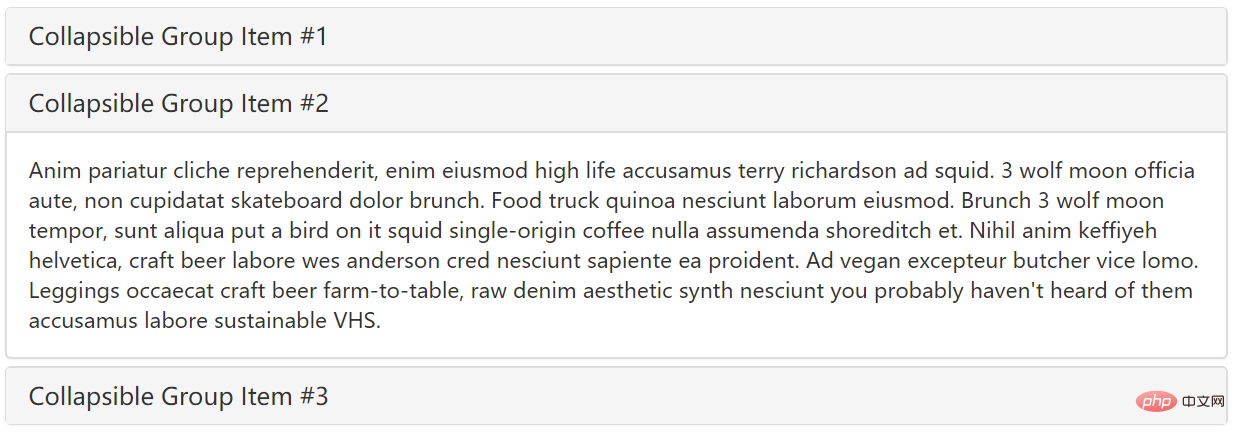
简单点就是一个触发器和一个折叠区
<button type="button" class="btn btn-danger" data-toggle="collapse" data-target="#demo">触发器</button>
<div id="demo" class="collapse in">折叠区</div>
<div class="panel-group" id="accordion">
    <div class="panel panel-default">
        <div class="panel-heading">
            <h4 class="panel-title"><a data-toggle="collapse" data-parent="#accordion" href="#collapseOne">标题一</a></h4>
        </div>
        <div id="collapseOne" class="panel-collapse collapse in">
            <div class="panel-body">标题一对应的内容</div>
        </div>
    </div>
    <div class="panel panel-default">
        <div class="panel-heading">
            <h4 class="panel-title"><a data-toggle="collapse" data-parent="#accordion" href="#collapseTwo">标题二</a></h4>
        </div>
        <div id="collapseTwo" class="panel-collapse collapse">
            <div class="panel-body">标题二对应的内容</div>
        </div>
    </div>
    <div class="panel panel-default">
        <div class="panel-heading">
            <h4 class="panel-title"><a data-toggle="collapse" data-parent="#accordion" href="#collapseThree">标题三</a></h4>
        </div>
        <div id="collapseThree" class="panel-collapse collapse">
            <div class="panel-body">标题三对应的内容</div>
        </div>
    </div>
</div>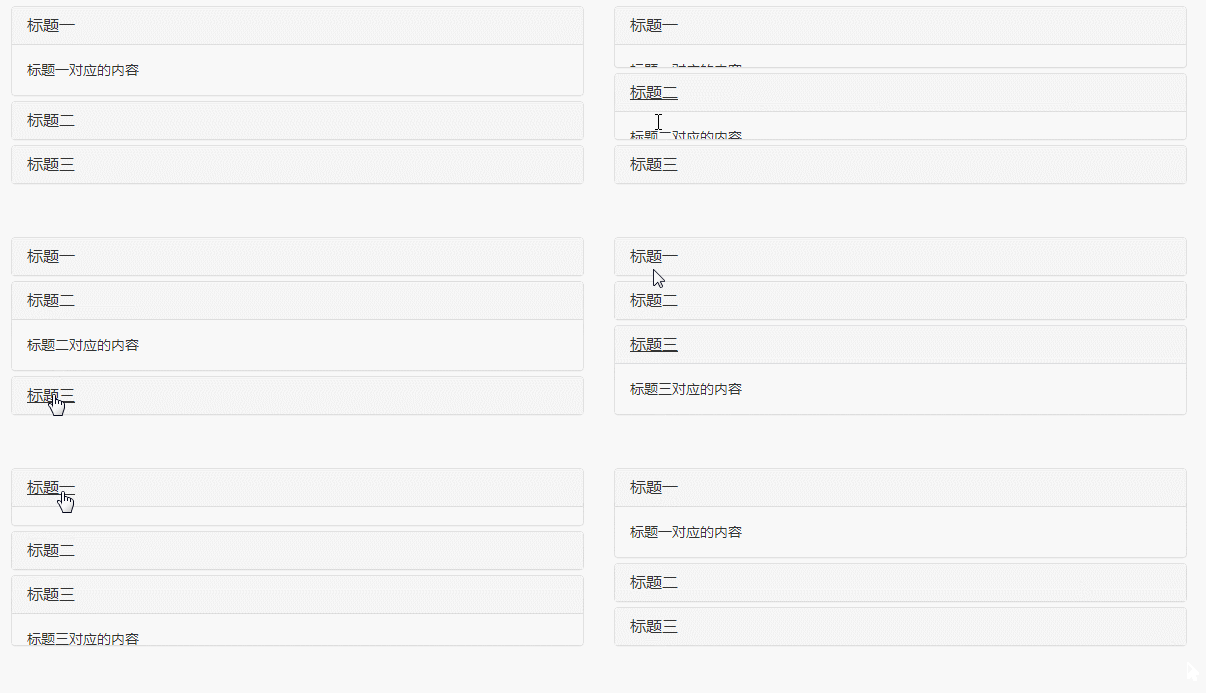
声明式触发
触发手风琴可以通过自定义的 data-toggle 属性来触发。其中data-toggle值设置为 collapse,data-target="#折叠区标识符"。接下来我们来看一个简单的示例
第一步:设计一个面板组合,里面有三个折叠区
<div class="panel-group" id="myAccordion">
    <div class="panel panel-accordion panel-default"></div>
    <div class="panel panel-accordion panel-default"></div>
    <div class="panel panel-accordion panel-default"></div>
</div>
第二步:给面板添加内容,每个面板包括两个部分,第一个是面板标题 panel-heading,并且在这里面添加标题 panel-title。第二部分是面板内容,也就是折叠区,使用 panel-collapse 样式
<div class="panel panel-accordion panel-default">
    <div class="panel-heading">
        <h4 class="panel-title">标题一</h4>
    </div>
    <div class="panel-collapse">
        <div class="panel-body">折叠区内容...</div>
    </div>
</div>
第三步:为了把标题和内容区捆绑在一起,可以通过锚链接的方法,把标题区域和面板区连在一起
<div class="panel-group" id="myAccordion">
    <div class="panel panel-accordion panel-default">
        <div class="panel-heading">
            <h4 class="panel-title"><a href="#panel1">标题一</a></h4>
        </div>
        <div class="panel-collapse" id="panel1">
            <div class="panel-body">折叠区内容...</div>
        </div>
    </div>
    <div class="panel panel-accordion panel-default">
        <div class="panel-heading">
            <h4 class="panel-title"><a href="#panel2">标题二</a></h4>
        </div>
        <div class="panel-collapse" id="panel2">
            <div class="panel-body">折叠区内容...</div>
        </div>
    </div>
    ......
</div>
第四步:控制面板内容区是否可视。在Bootstrap框架中,如果想让内容区域不可见,只需要在 panel-collapse 样式上添加 collapse;如果想让内容区域默认可见,则需要添加样式collapse和in
<div class="panel panel-accordion panel-default">
    <div class="panel-heading">
        <h4 class="panel-title"><a href="#panel1">标题一</a></h4>
    </div>
    <div class="panel-collapse collapse" id="panel1">
        <div class="panel-body">折叠区内容...</div>
    </div>
</div>
第五步:激活手风琴交互行为。要完成交互行为,需要在标题链接中自定义两个属性,一个是data-toggle,并且取值为collapse;另一个是data-target,取值为各个面板内容区的标识符,比如说ID,在这个例子分别是#panel1、#panel2和#panel3:
[注意]在这个案例中不加入data-target="#panel1"也可以,因为前面已经有了href="#panel1",但如里是button按钮作为触发器就必须使用data-target="#panel1"语句
<div class="panel panel-accordion panel-default">
    <div class="panel-heading">
        <h4 class="panel-title"><a href="#panel1" data-toggle="collapse" data-target="#panel1">标题一</a></h4>
    </div>
    <div class="panel-collapse collapse in" id="panel1">
        <div class="panel-body">折叠区内容...</div>
    </div>
</div>
第六步:定义data-parent属性,实现点击一个其中一个元素时,关闭所有的折叠区,再打开所单击的区域(如果所单击区域是展示的,则会关闭)。这个data-parent取值与手风琴面板容器的标识符相匹配,比如这个例子是指 #myAccordion

<div class="panel-group" id="myAccordion">
    <div class="panel panel-accordion panel-default">
        <div class="panel-heading">
            <h4 class="panel-title">
                <a href="#panel1" data-toggle="collapse" data-target="#panel1" data-parent="#myAccordion">标题一</a>
            </h4>
        </div>
…
通过以上6步,可以总结出以下要点
☑ 使用 panel 的 panel-title 作为触发元素,使用panel-body的父元素作为折叠区;
☑ 使用一个 panel-group 来包含多个 panel,从而实现手风琴效果;
☑ 每个 panel 里的触发元素都要指定data-parent属性,data-parent 属性的值对应 panel-group样式元素的ID或者其他样式标识符;
☑ 触发元素需要指定 data-toggle,并且值为 collapse;
☑ 触发元素需要指定 data-target属性, data-target属性的值对应 panel-body 的父元素的ID或者其他样式标识符;如果是a元素,可以指定href属性替代
<div class="panel-group" id="accordion">
    <div class="panel panel-default">
        <div class="panel-heading">
            <h4 class="panel-title"><a data-toggle="collapse" data-parent="#accordion" href="#panel1">标题一</a></h4>
        </div>
        <div id="panel1" class="panel-collapse collapse in">
            <div class="panel-body">折叠区内容一</div>
        </div>
    </div>
    <div class="panel panel-default">
        <div class="panel-heading">
            <h4 class="panel-title"><a data-toggle="collapse" data-parent="#accordion" href="#panel2">标题二</a></h4>
        </div>
        <div id="panel2" class="panel-collapse collapse">
            <div class="panel-body">折叠区内容二</div>
        </div>
    </div>
    <div class="panel panel-default">
        <div class="panel-heading">
            <h4 class="panel-title"><a data-toggle="collapse" data-parent="#accordion" href="#panel3">标题三</a></h4>
        </div>
        <div id="panel3" class="panel-collapse collapse">
            <div class="panel-body">折叠区内容三</div>
        </div>
    </div>
</div>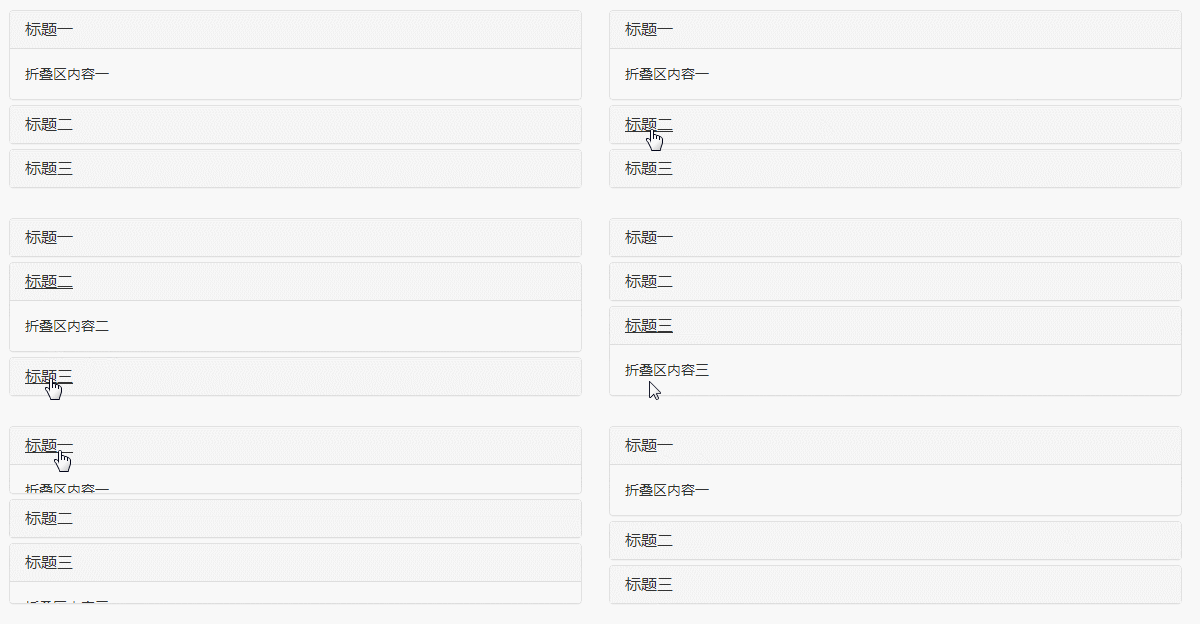
JS触发
【关键字】
$(element).collapse('show');//显示折叠区域
$(element).collapse('hide');//隐藏折叠区域
$(element).collapse('toggle');//反转折叠区域
<button type="button" class="btn btn-default" id="btn1">显示折叠区域</button>
<button type="button" class="btn btn-default" id="btn2">隐藏折叠区域</button>
<button type="button" class="btn btn-default" id="btn3">反转折叠区域</button>
<div class="panel-group" id="accordion">
<div class="panel panel-default">
<div class="panel-heading">
<h4 class="panel-title"><a data-toggle="collapse" data-parent="#accordion" href="#panel1">标题一</a></h4>
</div>
<div id="panel1" class="panel-collapse collapse in">
<div class="panel-body">折叠区内容一</div>
</div>
</div>
<div class="panel panel-default">
<div class="panel-heading">
<h4 class="panel-title"><a data-toggle="collapse" data-parent="#accordion" href="#panel2">标题二</a></h4>
</div>
<div id="panel2" class="panel-collapse collapse">
<div class="panel-body">折叠区内容二</div>
</div>
</div>
<div class="panel panel-default">
<div class="panel-heading">
<h4 class="panel-title"><a data-toggle="collapse" data-parent="#accordion" href="#panel3">标题三</a></h4>
</div>
<div id="panel3" class="panel-collapse collapse">
<div class="panel-body">折叠区内容三</div>
</div>
</div>
</div>
<script>
$(function(){
$('#btn1').click(function(){
$('.collapse').collapse('show');
})
$('#btn2').click(function(){
$('.collapse').collapse('hide');
})
$('#btn3').click(function(){
$('.collapse').collapse('toggle');
})
})
</script>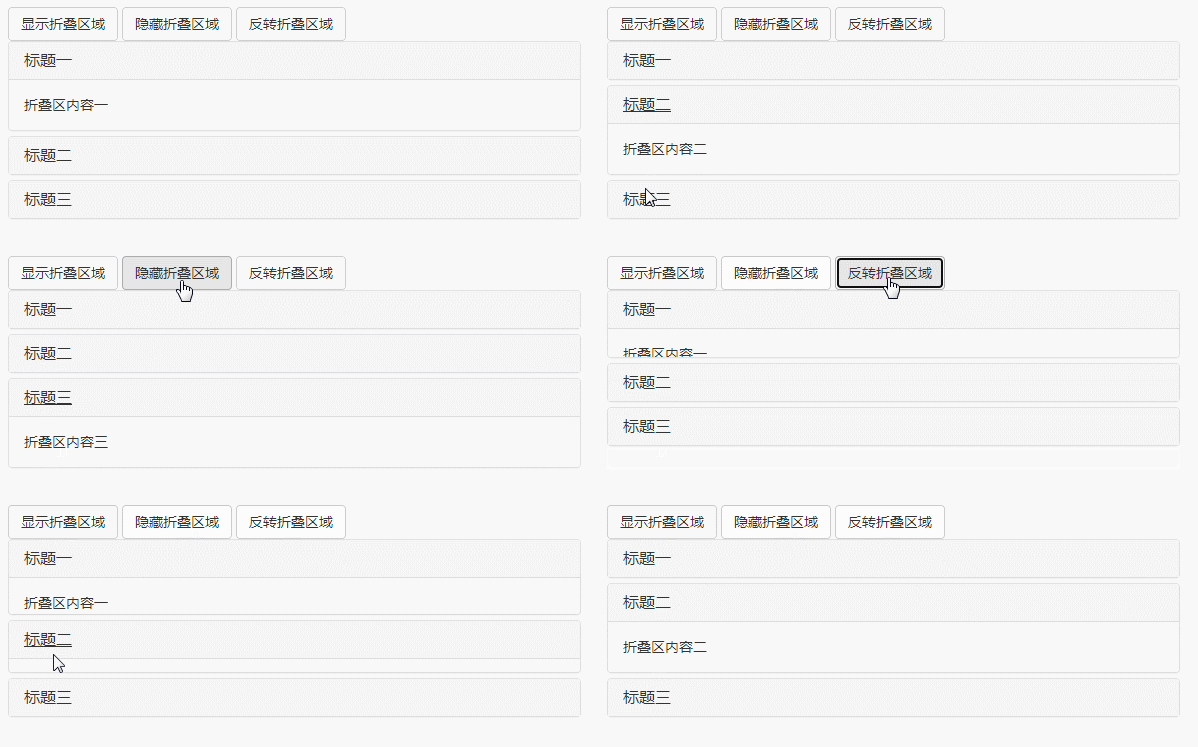
【事件】
该插件支持4种类型的事件订阅
show.bs.collapse        show方法调用之后立即触发该事件
shown.bs.collapse      此事件在collapse已经显示出来(并且同时在 CSS 过渡效果完成)之后被触发
hide.bs.collapse        hide方法调用之后立即触发该事件。
hidden.bs.collapse     此事件在collapse被隐藏(并且同时在 CSS 过渡效果完成)之后被触发
<div class="panel-group" id="accordion">
    <div class="panel panel-default">
        <div class="panel-heading">
            <h4 class="panel-title"><a data-toggle="collapse" data-parent="#accordion" data-html="标题一" href="#panel1">标题一</a></h4>
        </div>
        <div id="panel1" class="panel-collapse collapse in">
            <div class="panel-body">折叠区内容一</div>
        </div>
    </div>
    <div class="panel panel-default">
        <div class="panel-heading">
            <h4 class="panel-title"><a data-toggle="collapse" data-parent="#accordion" data-html="标题二" href="#panel2">标题二</a></h4>
        </div>
        <div id="panel2" class="panel-collapse collapse">
            <div class="panel-body">折叠区内容二</div>
        </div>
    </div>
    <div class="panel panel-default">
        <div class="panel-heading">
            <h4 class="panel-title"><a data-toggle="collapse" data-parent="#accordion" data-html="标题三" href="#panel3">标题三</a></h4>
        </div>
        <div id="panel3" class="panel-collapse collapse">
            <div class="panel-body">折叠区内容三</div>
        </div>
    </div>
</div>
<script>
$(function(){
    $("#accordion").on("show.bs.collapse",function(e){
        var $element = $(e.target).siblings().first().find('a');
        $element.html($element.data('html') + '[折叠区已打开]');
    }).on("hide.bs.collapse",function(e){
        var $element = $(e.target).siblings().first().find('a');
        $element.html($element.data('html') + '[折叠区已关闭]');
    })

});
</script>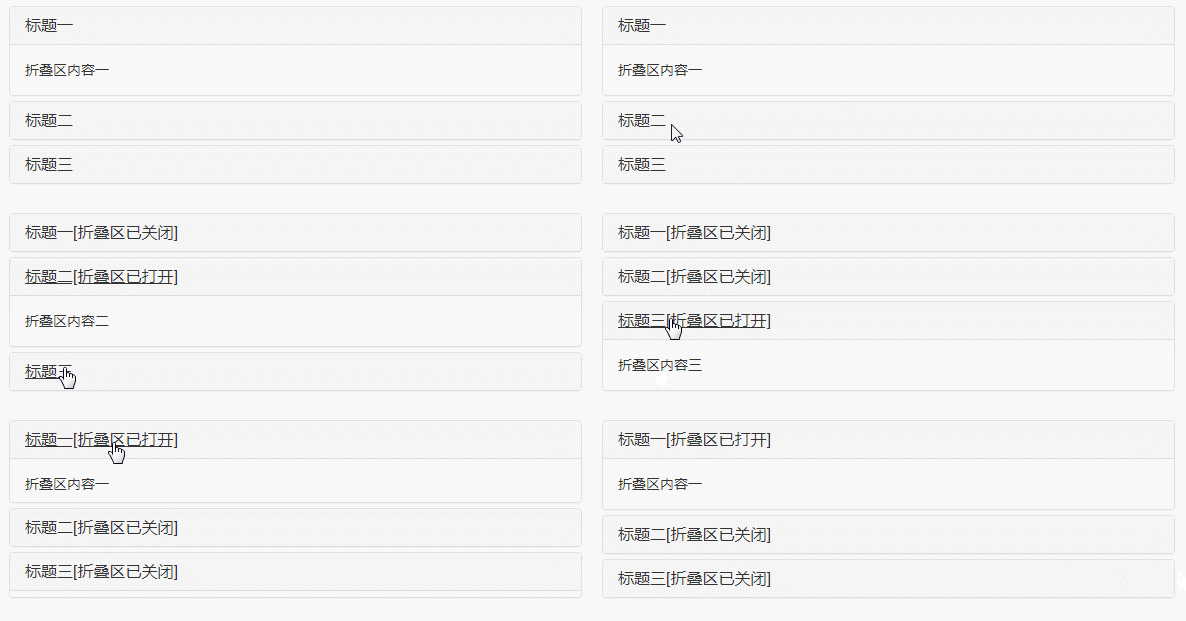
更多编程相关知识,请访问:编程入门!!














