








给直播添加倒计时,可以先准备一段倒计时视频,再通过直播姬的多媒体素材播放。这个方法展示的是视频内容,不会替你定时开播,也不会在归零时自动切换场景;倒计时结束后需要手动切换到正式画面。
一、准备并添加多媒体素材
使用已获授权的本地倒计时视频,常见mp4文件可先在电脑上测试播放。
① 确认视频时长、画面比例和倒数终点符合需要,避免使用包含私人信息或无权使用的素材。
② 在直播姬选择准备展示倒计时的场景,打开添加素材,找到多媒体。

③ 进入多媒体素材的属性设置,准备选择本地文件。
二、选择文件并关闭重复播放
一次性倒计时应避免归零后重新开始循环。
① 在多媒体属性中找到浏览、循环播放和音频监听选项。
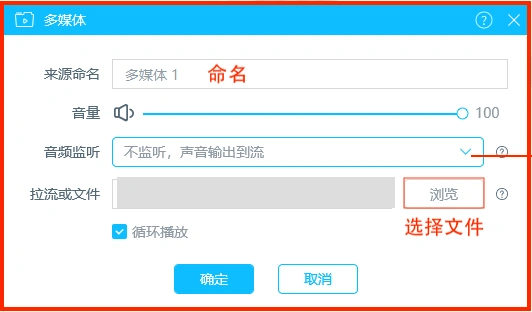
② 点击浏览,打开本地文件选择窗口。

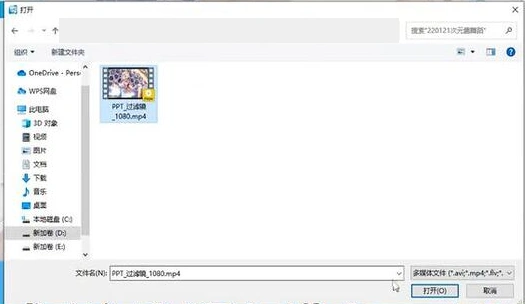
③ 进入自己保存倒计时视频的文件夹,选中对应文件并点击打开。
④ 取消循环播放。按需要选择声音监听方式;不需要倒计时音效时关闭该素材声音,避免与电脑声音重复采集。
三、测试播放并切回正式场景
观众只能在直播已经开始后看到正在播出的倒计时。
① 确认素材后,在预览中调整位置和尺寸,进行一次本地测试,检查倒数长度、声音以及结束后是否重复播放。
② 正式使用时先确认直播已开始,再让倒计时从预定位置播放;如果准备过程中已经播过,先重启该素材并确认起点。
③ 倒计时结束时,手动切换到正式场景,或隐藏倒计时素材。不要把视频归零当成已自动完成开播或切场景。























