








电脑端直播姬开播前,需要先准备场景和素材,检查画面与声音,再填写直播信息并开始直播。首次使用还应按账号页面完成开播所需验证;出现权限提示时,以当前账号的具体要求为准。
一、准备场景和画面素材
先在windows直播姬中登录用于开播的账号。
(1)按客户端提示完成必要验证,并进入主界面。确认登录的是自己的主播账号。
(2)在左侧选择一个场景,再点击素材区域的添加素材。
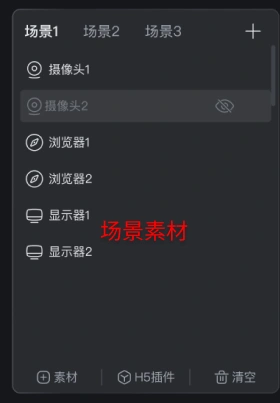
(3)按内容添加游戏、窗口、屏幕或摄像头等来源,检查预览中是否出现正确画面,并调整大小和位置。
二、检查麦克风与电脑声音
画面正常后,再检查观众会听到哪些声音。
(1)打开音频设置,找到麦克风和扬声器设备,确认麦克风输入音量与扬声器输出音量。
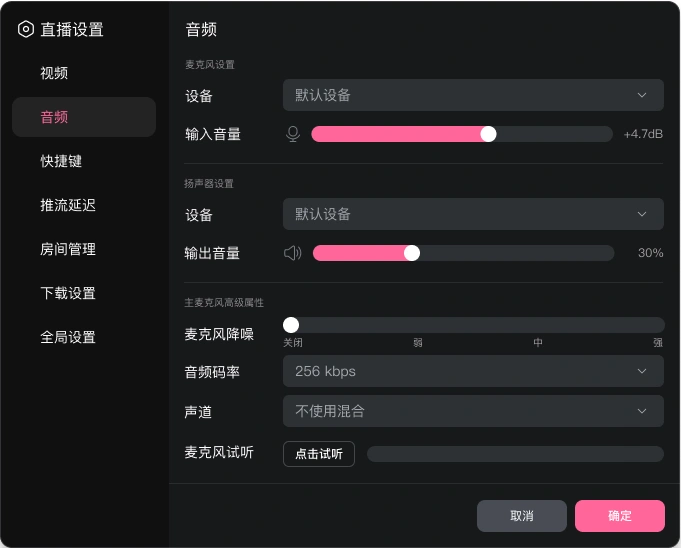
(2)选择实际使用的麦克风,通过麦克风试听检查输入;扬声器选择自己使用的播放设备。

(3)返回主界面,讲话并播放一段电脑声音,检查对应采集通道的音量反馈。扬声器输出音量不等于直播中电脑声音已经采集成功,关闭不需要的重复来源。
(4)短暂录制一段测试内容后回放,确认声音清楚、没有回声,且预览未露出私人窗口。
三、填写信息并确认开播状态
开播信息和直播控制的位置会随客户端布局变化。
(1)打开直播信息区域,填写合适的标题、分区和封面,按页面要求确认。
(2)点击开始直播,等待进入直播状态。再用自己的直播间页面或另一台设备确认画面和声音已经送达。
(3)结束时点击关播并确认。底部若同时出现录像的停止按钮与关播按钮,结束本地录像不等于结束直播。
























