








OBS画面可以通过虚拟摄像头送入支持该设备的Windows直播姬,再由直播姬开播。虚拟摄像头主要传递视频,声音需要另外配置;部分旧版还有第三方推流接入入口,只有实际存在该入口时才使用对应方法。
一、在OBS准备需要输出的画面
先在obs完成构图,再向直播姬提供视频。
第1步:在OBS选中目标场景,点击来源(Sources)区域的加号,打开来源列表。

第2步:按实际内容选择游戏采集、窗口采集或其他来源,完成设置后确认OBS预览中已有正确画面。
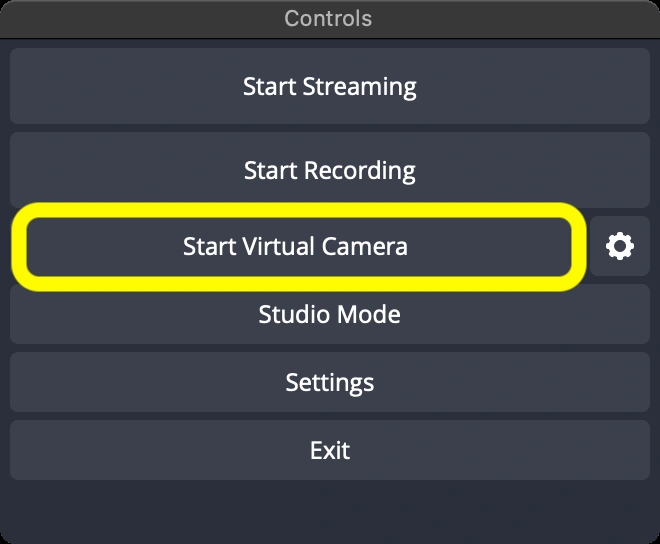
第3步:点击启动虚拟摄像头(Start Virtual Camera)。此操作启动视频设备输出,不是开始网络推流。
二、在直播姬选择OBS虚拟摄像头
直播姬需要能够识别OBS提供的虚拟视频设备。
第1步:在直播姬目标场景中添加摄像头素材,打开摄像头属性并找到设备下拉框。
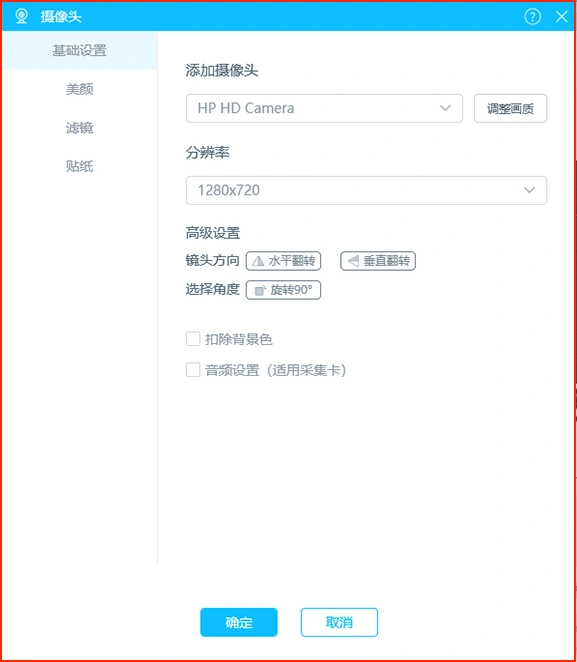
第2步:展开设备列表,选择OBS Virtual Camera,确认预览后保存。找不到设备时,可先启动OBS虚拟摄像头,再重新打开直播姬。

第3步:保持OBS运行,调整直播姬中该素材的位置和大小。声音另外通过直播姬的麦克风或电脑声音来源采集,并测试是否重复或产生回声。
三、仅有旧版第三方推流入口时使用本地接入
这是另一条接入路线,不必与虚拟摄像头方法同时设置。
第1步:当前客户端确实提供第三方推流模式时,进入该模式,查看它生成的本地推流地址与推流码。
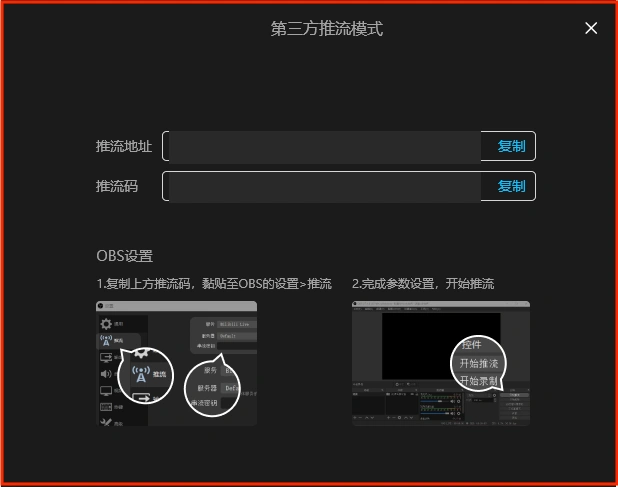
第2步:在同一电脑的OBS串流设置中选择自定义服务,把当次生成的地址和推流码分别填入服务器与串流密钥。
第3步:启动OBS推流,确认直播姬已接收到画面,再按直播姬流程开始直播。此处是本地客户端接入,不等于取得平台外部推流权限。
第4步:没有该模式或本地连接失败时,不照搬其他人的地址与推流码;可返回虚拟摄像头方法,并按实际设备兼容情况处理。























