








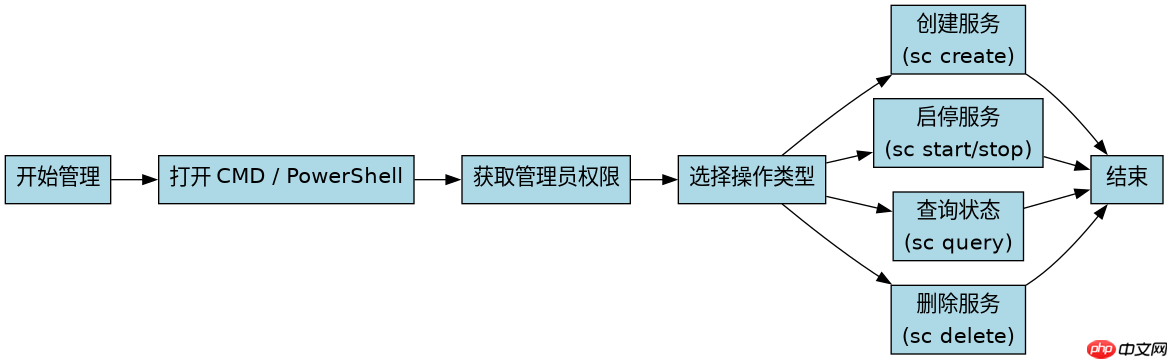
使用 sc 命令管理 windows 服务,核心在于通过命令行执行创建、启动、停止和删除等操作。具体做法是打开命令提示符(cmd)或 powershell,以管理员身份运行并输入 sc <action><servicename></servicename></action> 格式的命令,例如 sc start myservice 即可启动服务。若需配置服务属性,可使用 sc config 指定启动类型或依赖项,操作前务必确认服务名称准确无误且拥有足够的权限。
如何创建并配置一个自定义 Windows 服务
创建自定义服务需要指定二进制路径和启动类型,通常用于部署新的应用程序守护进程。通过 sc create 命令可以注册服务到系统注册表中,随后使用 sc config 调整其启动参数。关键在于路径中不能包含空格或使用引号包裹,否则会导致服务无法启动。

sc create MyCustomService binPath= "C:\Program Files\MyApp\service.exe" start= demand
上述命令创建了一个名为 MyCustomService 的服务,其可执行文件位于指定路径,启动类型设置为手动(demand)。执行后,服务会出现在服务列表中,但处于停止状态,需手动调用 sc start MyCustomService 才能运行。若路径含空格,必须确保 binPath= 后的值用双引号完整包裹,且等号后必须有一个空格。
如何查询服务的当前状态与详细信息
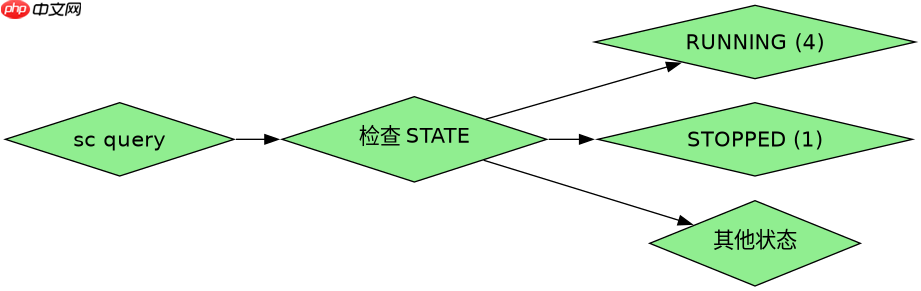
查询服务状态主要使用 sc query 命令,它可以返回服务的当前运行状态、错误代码及控制接受能力。这对于排查服务是否卡死或意外停止非常有效。结合 sc qc 命令可以获取更详细的配置信息,如二进制路径、启动类型和依赖关系。

通过 Clawdos API 实现 Windows 自动化:屏幕捕获、鼠标/键盘输入、窗口管理、文件系统操作和 Shell 命令执行。独立版...
sc query MyCustomService
sc qc MyCustomService
运行 sc query MyCustomService 将输出类似 STATE : 1 STOPPED 的信息,表明服务当前未运行。若服务正在运行,状态码为 4 RUNNING。sc qc 则显示更详细的数据,包括 BINARY_PATH_NAME 和 START_TYPE。这些信息有助于确认服务配置是否与预期一致,特别是在更新服务程序后验证路径是否正确。
当服务启动失败时如何通过 sc 命令排查错误
服务启动失败时,可通过 sc query 查看状态码,并结合 sc failure 检查故障恢复策略。常见的错误包括路径不存在、权限不足或依赖服务未启动。使用 sc showsid 可以验证服务账户的 SID 是否正确,确保账户具有必要的执行权限。
sc query MyCustomService
sc failure MyCustomService reset= 0 actions= restart/60000/restart/60000//
第一条命令再次确认服务状态,若显示 STOPPED 且错误代码非零,则说明启动异常。第二条命令设置了故障恢复策略:若服务停止,将在 60 秒后尝试重启两次,之后不再重试。这有助于在开发或测试阶段自动恢复服务,避免人工干预。同时,应检查事件查看器中的应用程序日志,以获取更详细的崩溃原因。


















