








在 windows server 中添加服务器角色,最推荐且稳定的做法是通过“服务器管理器”的图形界面向导完成,它会自动处理依赖项和配置。对于需要自动化或无头环境部署的场景,可以使用 powershell 的 install-windowsfeature cmdlet,它能精确控制安装过程并返回详细状态。若遇到权限不足或服务启动失败,通常是因为当前账户缺少管理员权限或相关服务被组策略禁用。

如何通过图形界面添加 Web 服务器 (IIS) 角色
通过服务器管理器添加 IIS 角色,需进入“管理”菜单选择“添加角色和功能”,在向导中勾选“Web 服务器 (IIS)”及其子功能,最后确认安装。此方法适合大多数日常运维场景,能直观看到进度和结果。
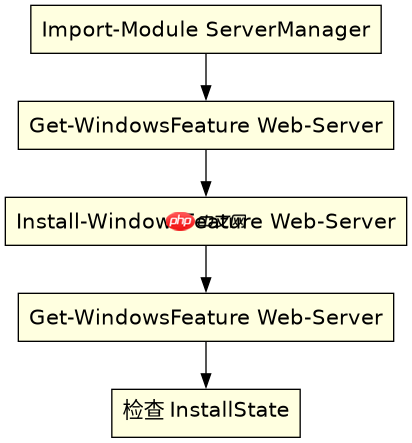
Import-Module ServerManager
# 检查是否已安装
Get-WindowsFeature -Name Web-Server | Select-Object Name, InstallState
# 执行安装
Install-WindowsFeature -Name Web-Server -IncludeManagementTools -RestartIfNeeded:$false
# 验证安装结果
Get-WindowsFeature -Name Web-Server | Select-Object Name, InstallState
上述代码首先导入模块,然后查询 Web-Server 的安装状态。接着使用 Install-WindowsFeature 进行安装,并包含管理工具。最后再次查询以确认状态变为 Installed。运行后,若成功,输出中将显示 InstallState 为 Installed。

通过 Clawdos API 实现 Windows 自动化:屏幕捕获、鼠标/键盘输入、窗口管理、文件系统操作和 Shell 命令执行。独立版...
如何静默安装 .NET Framework 3.5 功能
在较新的 Windows Server 版本(如 2016/2019/2022)中,.NET Framework 3.5 默认未启用且需要从 Windows Update 获取源文件。使用 PowerShell 指定 -Source 参数可以绕过网络限制,直接从本地挂载的 ISO 或指定路径安装,避免超时错误。

# 假设 D: 盘是挂载的 Windows Server ISO
$sourcePath = "D:\sources\sxs"
Install-WindowsFeature -Name NET-Framework-Core -Source $sourcePath
# 或者从 Windows Update 自动获取(需联网)
# Install-WindowsFeature -Name NET-Framework-Core
这段代码演示了如何指定本地源路径来安装 NET-Framework-Core。如果系统无法访问 Windows Update,必须提供有效的 -Source 路径,否则安装会失败并抛出异常。执行成功后,该功能将在系统中可用,无需重启即可调用部分 API,但建议重启以确保所有组件加载完毕。
安装完成后如何验证角色是否正常运行
安装完成后,验证角色是否正常运行的最直接方法是检查相关服务的状态以及尝试访问其默认端口。例如,对于 IIS,可以通过浏览器访问 http://localhost 查看默认欢迎页面;对于其他角色,可通过 Get-Service 命令检查关键服务是否处于 Running 状态。此外,事件查看器中的应用程序日志也是排查问题的关键来源。




















