








Linux插入U盘没有提示时,先确认USB连接和内核是否识别,再检查块设备、分区与挂载状态。文件管理器没有弹窗不等于硬盘完全没被识别;不要因看不到图标就格式化、重建分区或强行修复文件系统。
一、先检查连接与内核识别
先排除接口、转接器和供电问题,重要数据盘出现反复掉线时不要持续写入。
第1步:换一个可靠USB接口,必要时去掉扩展坞或换线;同时观察设备指示灯。若系统带lsusb,可在插入前后各运行一次,比较是否新增USB设备;它只证明USB枚举,不保证已经出现可用磁盘。
第2步:运行sudo dmesg | tail -n 50读取最近内核消息,关注新盘标识、分区、USB断开及I/O错误。设备名随插拔可能改变,按当次输出确认,不照抄旧的/dev/sdb。
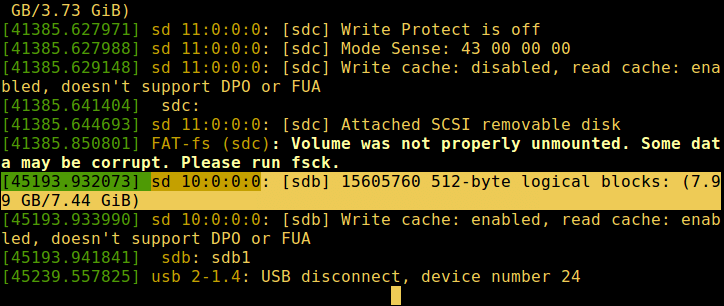
二、查看是否生成块设备
出现盘符后,再区分没有挂载和根本没有被识别。
第1步:运行lsblk,按NAME、SIZE、RM和TYPE辨认新设备,结合MOUNTPOINT或MOUNTPOINTS挂载点列确认是否已经挂载。容量与设备名都要核对,不能仅看出现了某个sd字母。
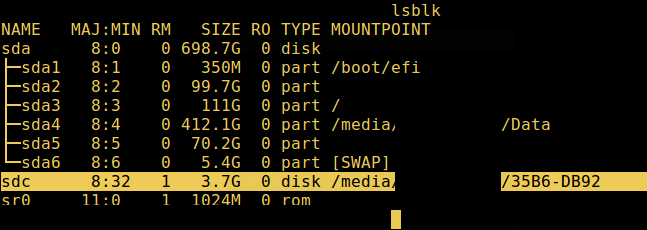
第2步:有些U盘直接在整盘上建立文件系统,未必有sdb1这类分区节点。已经有挂载路径时,按实际路径访问即可;不要为了生成分区编号而重新分区。

Linux 系统管理技能。避免权限陷阱、静默失败和常见运维错误,覆盖用户权限、文件系统、进程管理、网络配置等日常运维场景。触发词:Linux 管理、系统运维、权限、Shell 命令。
三、只读查看分区信息
只列出信息,不进入分区编辑或格式化。
第1步:运行sudo fdisk -l,按容量和设备节点找到对应U盘及其分区;不要省略-l进入交互编辑,也不要执行创建分区表的命令。
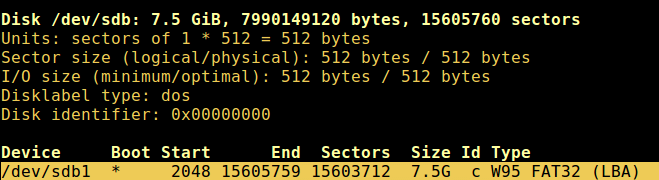
第2步:若当前U盘显示正常分区但尚未挂载,才进入挂载检查;如果内核日志反复报I/O错误、设备消失或容量异常,先保留数据并排查硬件,不强行写入。
四、确认未挂载时再尝试访问
下面只适用于已经识别、文件系统可用且桌面系统带UDisks的设备。
第1步:用udisksctl mount -b /dev/实际设备节点 -o ro尝试只读挂载,把设备占位名替换成刚确认的分区或整盘文件系统节点;已经挂载的设备不重复挂载。
第2步:成功后按命令返回的挂载路径查看文件。失败时保留完整错误,区分文件系统支持、加密解锁、未安全卸载或硬件故障;重要数据盘不直接格式化,也不对已挂载文件系统运行修复。



















