








Linux接受密码后又退回登录页时,先尝试文字终端登录,再检查会话所用磁盘、主目录权限和日志。文字终端能登录,说明该方式下账户认证可用;不要把删除.Xauthority或重置全部个人配置当成通用修复。
一、先区分密码错误与会话退出
输入密码时直接提示认证失败,与进入会话后又退回登录页是不同问题。
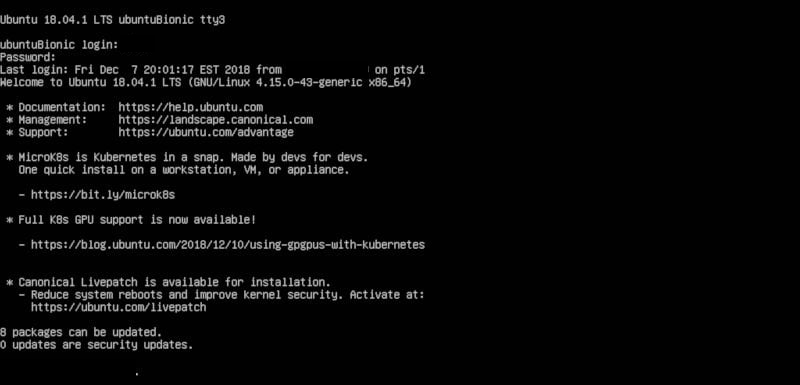
(1)在键盘仍有响应时,按Ctrl+Alt+F3切到文字终端;部分笔记本需同时按Fn,虚拟机需先接收客户机快捷键。

(2)输入出问题的普通用户名和密码。出现命令提示符后继续排查;如果这里也认证失败,先确认键盘布局、大小写和账户状态,不要继续假定只是桌面损坏。
二、检查空间与个人目录写入条件
以下命令在故障普通账户下运行,只有确需管理权限的命令才加sudo。
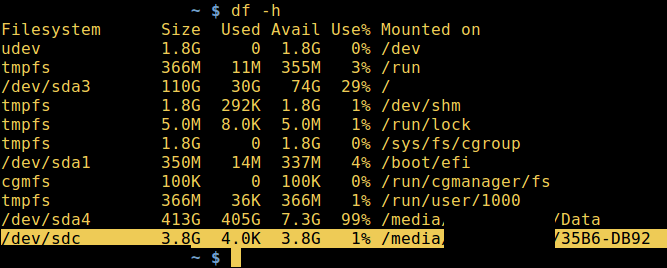
(1)运行df -h,找到根分区及主目录所在分区,查看Avail与Use%。另一块盘有空余,不代表会话实际写入的分区也有空间。
(2)运行df -i / "$HOME",检查是否还有可用inode。空间和inode任一耗尽,都应先定位可清理内容或扩容,避免只反复尝试登录。
(3)运行ls -ld "$HOME",核对个人目录的所属用户和访问权限。仅在确认归属被误改时修正具体对象,不递归改整个主目录,不使用chmod 777放开全部权限。

Linux 系统管理技能。避免权限陷阱、静默失败和常见运维错误,覆盖用户权限、文件系统、进程管理、网络配置等日常运维场景。触发词:Linux 管理、系统运维、权限、Shell 命令。
三、仅对Xorg核查认证文件
.Xauthority不是所有桌面会话都使用的文件,Wayland会话或文件不存在时,不能据此直接判定故障。
(1)确认使用Xorg并且文件存在时,运行ls -l "$HOME/.Xauthority",把所属用户与当前账户核对。已经属于自己的文件无需修改。

(2)只有确认该文件被错误地改为其他用户所有时,才运行sudo chown -- "$(id -un):$(id -gn)" "$HOME/.Xauthority"。保持文件内容,不批量删除认证文件或整个.config目录。
四、核查临时目录并回到会话日志
标准桌面系统的/tmp通常需要共享写入及sticky位;先读状态,再判断是否真的被改坏。
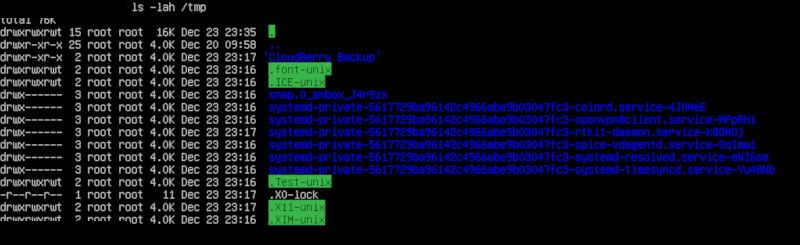
(1)运行ls -lah /tmp,读取代表/tmp自身的点号这一行。常见正常权限为drwxrwxrwt、属主root;确认无误时不改权限,更不要清空整个/tmp。
(2)如果近期改过.profile、桌面扩展或显示配置,先保留副本,再回退自己明确修改的项目。采用systemd的系统可运行sudo journalctl -b -p warning --no-pager -n 80,按失败时间和会话相关报错继续定位。
(3)处理明确原因后,回到图形登录界面重试一次。仍循环时保留具体服务名、错误与账户信息,再处理相应组件,不批量重装桌面或卸载全部显卡驱动。

















