navicat通过ssh连接失败时,应优先检查本地ssh客户端配置、服务器端口可达性及认证凭证。具体做法是确认ssh主机地址、端口(默认22)、用户名和密码/密钥正确无误,并在navicat中启用“ssh”选项卡进行隧道测试。若仍失败,需排查防火墙拦截、ssh服务状态及网络连通性。

如何验证SSH隧道的基本连通性
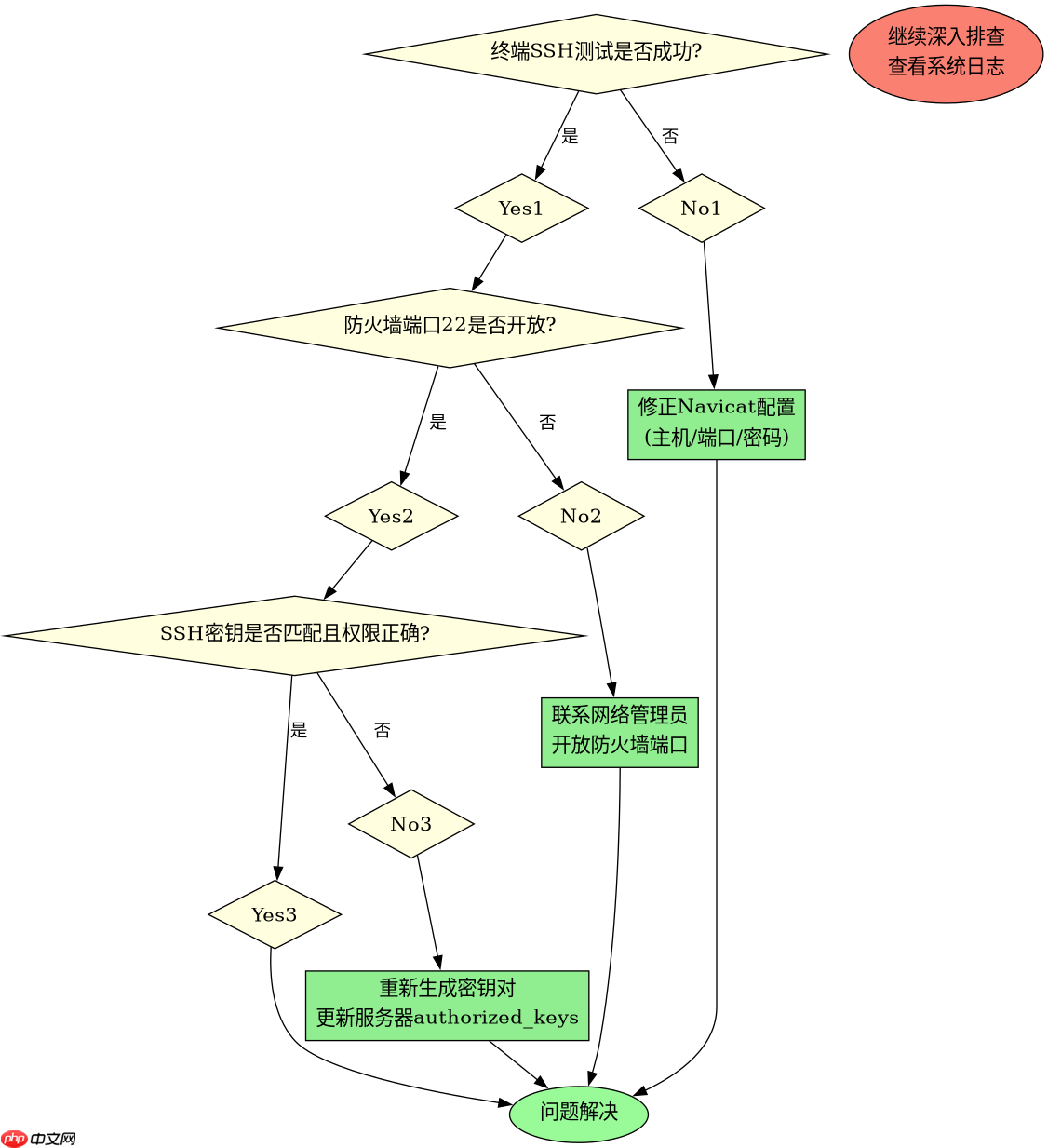
首先确认Navicat的SSH设置是否正确,包括主机IP、端口、用户名和认证方式。使用系统终端执行ssh -T user@host命令可快速验证基础连通性。若终端能成功登录,则问题可能出在Navicat的配置或网络策略上。
ssh -v -p 22 user@your_server_ip
# 观察输出中的 "Authentication succeeded" 或错误信息
预期结果:若认证成功,终端将显示欢迎信息;若失败,会提示密码错误或连接超时。根据错误类型调整Navicat中的对应字段。

Navicat Premium 17.1 Windows x64 历史系列获取入口。该系列扩展 Garnet、PolarDB 等连接支持,并增强可视化查询解释与 Redis 树视图;未核实到公开固定安装包直链。
如何处理SSH密钥认证失败的问题
当使用密钥认证时,需确保私钥文件路径正确且权限安全(如Linux下为600)。在Navicat中,选择“SSH”选项卡下的“使用私钥”并指定正确的.pem或.ppk文件。同时,检查公钥是否已添加到服务器的~/.ssh/authorized_keys中。
# Linux服务器上检查authorized_keys
ls -la ~/.ssh/authorized_keys
cat ~/.ssh/authorized_keys | grep your_public_key
# Windows上使用PuTTYgen转换密钥后加载到Navicat
预期结果:若密钥匹配且权限正确,Navicat应能通过SSH隧道建立连接。若提示“Permission denied”,请重新生成密钥对并更新服务器配置。
基于Navicat SSH连接超时的具体排查步骤
若连接长时间无响应或报“Connection timed out”,通常由防火墙或路由问题导致。检查服务器安全组是否开放22端口,并使用telnet host 22测试端口可达性。此外,尝试更换DNS或使用IP直连以排除解析问题。
telnet your_server_ip 22
# 若连接被拒绝,检查iptables或firewalld规则
sudo iptables -L -n | grep 22
sudo firewall-cmd --list-ports | grep 22
预期结果:若telnet成功,说明网络通畅,问题可能在Navicat的超时设置;若失败,则需联系网络管理员开放端口或修正防火墙规则。