








anaconda安装程序崩溃或黑屏怎么处理
遇到图形界面卡死或黑屏时,切换到tty终端并修改内核启动参数是最有效的解决办法。具体做法是在启动菜单按e编辑引导项,在linux16行末尾追加inst.text强制使用文本模式,或者追加nomodeset禁用显卡驱动以解决显示兼容性问题。这样能绕过图形渲染导致的崩溃,直接进入基础安装流程。

linux16 /vmlinuz root=UUID=... ro inst.text nomodeset quiet
上述参数组合会优先尝试文本界面,若仍因显卡问题无法显示,则依赖nomodeset提供最低限度的VGA支持。
dracut报错导致系统无法进入救援模式怎么处理
当安装过程提示dracut错误且无法进入救援环境时,通常是因为根文件系统挂载失败或设备名不匹配。需要手动检查存储设备的实际路径,并在initrd环境中通过ls命令确认设备节点,随后重新指定正确的root参数或修复分区表。
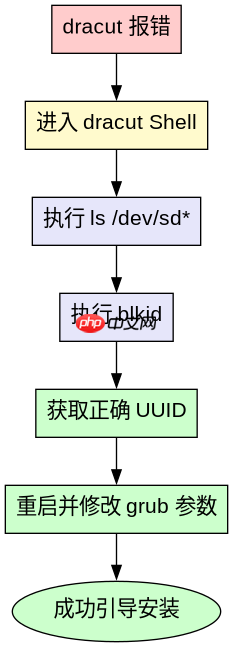
# 在dracut shell中执行以下命令排查设备<br>ls /dev/sd*<br>blkid
通过blkid获取正确的UUID后,可在重启时通过grub菜单手动输入root=UUID=xxx来引导安装介质。
基于inst.repo参数指定本地ISO源的具体问题
在使用inst.repo参数指向本地ISO文件时,必须确保路径格式正确且包含完整的URL前缀。如果仅填写相对路径或遗漏file://协议头,安装程序将无法解析源地址并回退到网络搜索,最终导致超时失败。正确的做法是提供绝对路径,例如inst.repo=file:///mnt/isos/rhel.iso,以确保安装程序能直接读取光盘镜像中的元数据。



















