








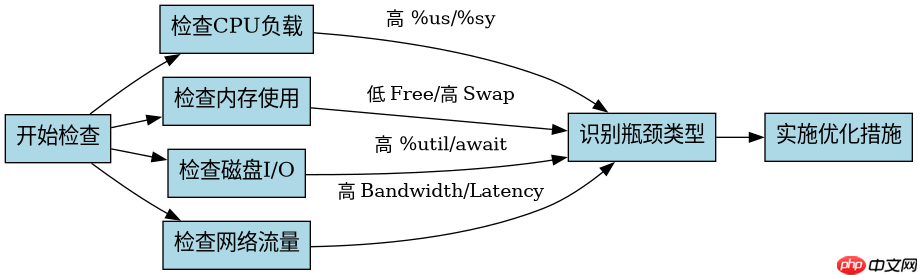
检查服务器硬件性能瓶颈的核心方法是结合系统监控工具与资源分析命令,定位cpu、内存、磁盘i/o或网络的具体过载情况。通常使用 top 或 htop 观察实时负载,用 iostat 排查磁盘等待,用 vmstat 查看内存交换情况。通过对比这些指标,可以快速判断是计算密集型、io密集型还是内存不足导致的性能下降。
CPU和内存负载如何实时监控
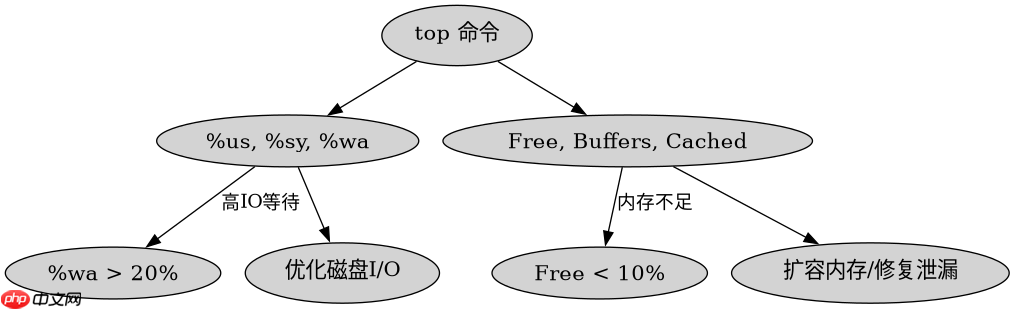
要实时监控CPU和内存的使用情况,最直接的工具是 top 命令。它不仅能显示当前进程的CPU占用率,还能展示系统的整体负载状态。重点关注 %us(用户空间)、%sy(内核空间)和 %wa(IO等待)这三个指标。如果 %wa 持续较高,说明瓶颈可能在磁盘而非CPU本身。同时,观察 free 命令中的可用内存,若空闲内存极低且存在大量Swap使用,则表明内存已成为瓶颈。
#!/bin/bash
# 实时监控脚本示例
while true; do
    echo "=== CPU & Memory Status ==="
    top -bn1 | grep "Cpu(s)\|MiB Mem"
    echo "=== Disk IO ==="
    iostat -x 1 1 | grep "^Device\|^sda"
    sleep 5
done
上述脚本每5秒输出一次关键指标。运行后,若发现 %wa 超过20%,应重点检查磁盘I/O;若 %us 接近100%,则需优化代码或增加CPU核心。内存方面,若 available 内存低于总内存的10%,考虑扩容或优化应用内存泄漏。
磁盘I/O延迟怎么排查
当系统响应缓慢但CPU负载不高时,瓶颈往往在磁盘I/O。使用 iostat -x 1 5 可以详细查看每个磁盘设备的统计信息。关键指标包括 %util(利用率)和 await(平均等待时间)。如果 %util 接近100%且 await 显著升高,说明磁盘已饱和。此时可结合 dstat 或 iotop 进一步定位是哪个进程在进行大量读写操作。

# 查看特定磁盘的详细I/O统计
iostat -x /dev/sda 1 10

# 查看哪个进程在进行I/O操作
sudo iotop -oPa
执行 iostat 后,若看到 sda 的 %util 持续为95%以上,且 await 超过50ms,即可确认磁盘I/O是瓶颈。此时应检查是否有大量小文件随机读写,或考虑升级SSD/NVMe存储。使用 iotop 可找出具体进程,如数据库服务或日志写入进程,从而针对性优化。
基于程序中某个输入、条件或结果的具体问题
在实际应用中,若程序出现高延迟,常因未正确处理大文件或并发连接导致资源耗尽。例如,一个Web服务器在处理大文件下载时,若未设置合理的缓冲区大小,会导致内存飙升和CPU上下文切换频繁。通过调整 sendfile 参数或使用异步IO,可显著降低资源消耗。具体做法是在代码中启用零拷贝技术,减少数据在内核态和用户态之间的复制次数,从而提升吞吐量并降低CPU负载。


















