








哔哩哔哩直播姬只采集游戏声音,可使用OBS按应用捕获音频,再通过同机第三方推流接入直播姬。OBS应用音频捕获要求Windows10版本2004及以上或Windows11、OBS28及以上;仅关闭麦克风仍会保留其他系统声音。
一、在OBS选择游戏的应用音频
以下使用独立应用音频源路线;obs30.1及以上的游戏或窗口捕获附带音频选项属于另一种配置,不要重复添加。
(1)在同一台Windows电脑运行OBS和游戏,为直播添加相应的游戏或窗口画面来源。
(2)点击OBS来源区域的+,展开来源菜单,找到应用音频捕获(Application Audio Capture,BETA)。
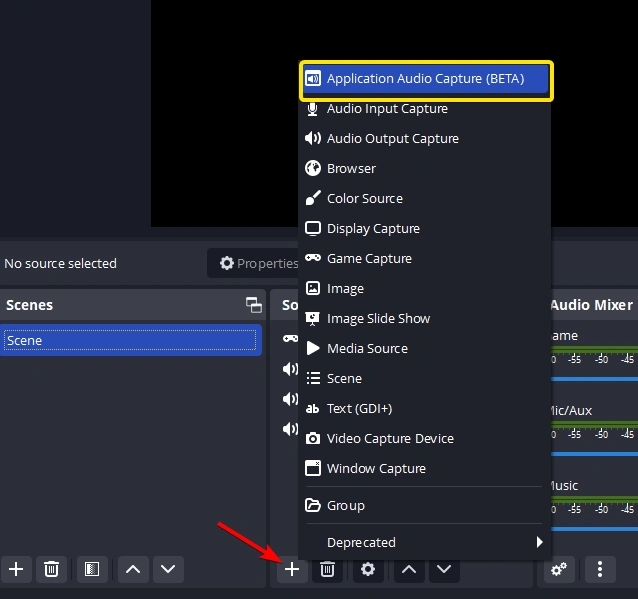
(3)选择应用音频捕获,创建并命名音频来源。
(4)进入音频来源属性,打开窗口(Window)下拉列表。
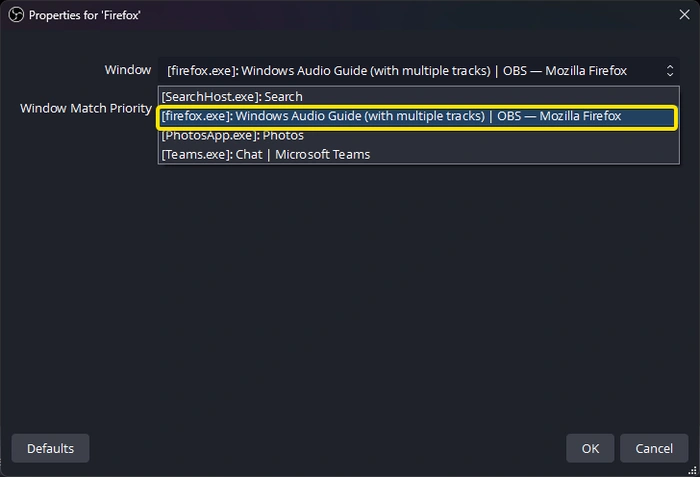
(5)选择实际游戏进程,确认保存;不要选择浏览器、聊天软件或其他正在发声的程序。
(6)播放游戏声音,检查OBS混音器中这个来源的电平。窗口标题经常变化时,按需要设置窗口匹配优先级;没有采集到声音时先核对实际进程,部分应用不兼容此采集方式。
二、关闭OBS的其他声音输入
要实现只有游戏声音,必须同时排除桌面音频、麦克风及重复来源。
(1)打开OBS设置→音频,将桌面音频(Desktop Audio)及其他启用的桌面音频项设为禁用(Disabled)。
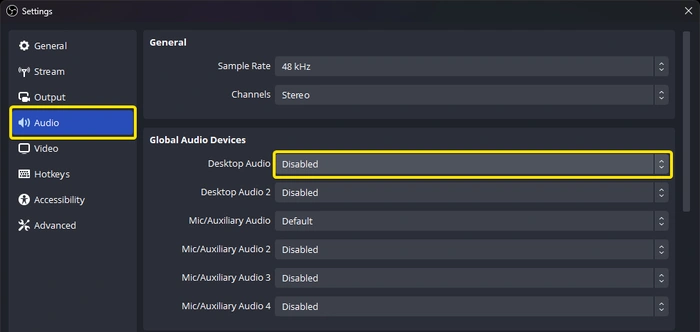
(2)将不需要的麦克风/辅助音频(Mic/Auxiliary Audio)也设为禁用,点击应用、确定。
(3)检查来源列表和混音器,停用其他媒体音频、额外输入或重复的游戏音频源;播放游戏与其他应用声音,确认只有游戏一路有声。

三、把OBS画面声音交给直播姬
两个软件必须在同一台电脑运行,并使用直播姬提供的本地接收参数。
(1)在直播姬中打开素材面板,找到第三方推流;新版若在左上角模式菜单提供第三方推流模式,则从该入口进入。

(2)点击第三方推流,进入显示推流地址和推流码的接收页面。
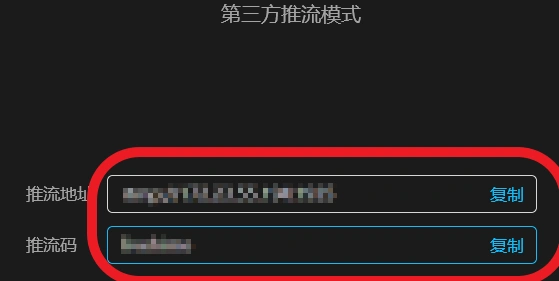
(3)复制当前显示的地址和推流码,不要使用网页直播中心的另一组直推参数。
(4)打开OBS的设置→推流,服务选择自定义。
(5)将地址填入服务器,将推流码填入串流密钥,保存设置。
(6)点击OBS的开始推流,再回到直播姬确认已经收到画面和声音。
(7)把直播姬自己的系统声音和麦克风静音,停用其他不需要的音频素材,防止二次混入电脑声音。
(8)短录制检查游戏有声、其他应用和麦克风无声,确认后在直播姬填写标题分区并开始直播。
























