








哔哩哔哩直播姬减少延迟,要先区分上行丢帧、电脑编码卡顿和观众端播放缓冲。优先使用稳定网络、降低超出带宽或电脑能力的画质,并检查是否设置了额外推流延迟;这些调整不能保证消除平台传输及播放器本身的延迟。
一、先判断延迟发生在哪一段
适用于windows电脑端。不同版本的统计与设置位置可能不同,先观察实际直播状态。
(1)用另一台设备打开直播间,对照正在进行的操作与观众端显示;测试时佩戴耳机,避免同一电脑反复采集直播间声音。
(2)检查直播姬底部状态及提示。有持续丢帧时先检查上行网络;没有明显丢帧但画面卡顿时,再检查编码负载。
(3)在设置中检查推流延迟。如果当前版本提供额外延迟且已开启,将其关闭或恢复为所需最小值;不要把平台播放缓冲当作这个选项。
二、按上行能力降低视频负担
码率、分辨率和帧率应与实际可用上行带宽匹配。
(1)打开直播设置→视频,查看当前画质档位;网络不稳定时,先降低一个画质档位再测试。
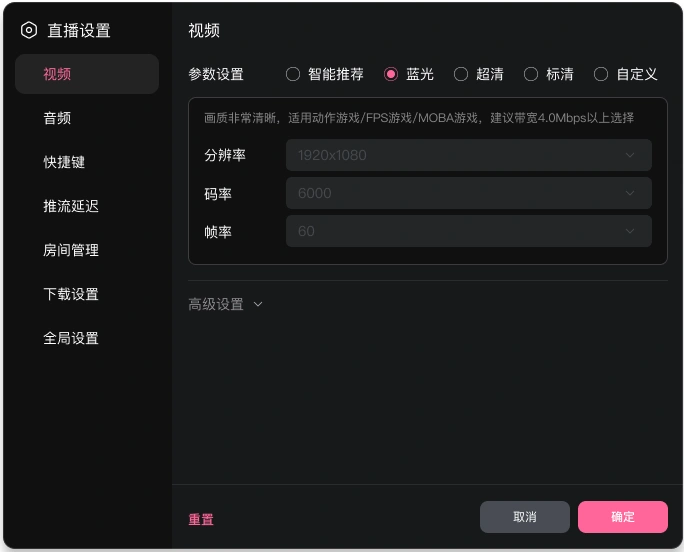
(2)需要手动调整时选择自定义,展开视频码率下拉列表。

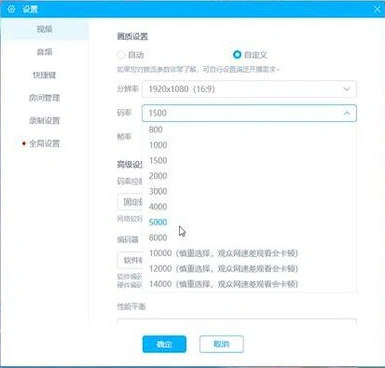
(3)降低超出上行能力的视频码率;较高分辨率与帧率也会增加传输及编码负担,应配合调整。
(4)暂停占用上传带宽的同步或上传任务,有条件时改用稳定的有线网络,再观察丢帧是否减少。
三、检查编码负载并复测
网络正常时,电脑资源不足也可能让观众感觉直播落后或不连贯。
(1)按Ctrl+Shift+Esc打开任务管理器,在性能页查看CPU和GPU;GPU页可查看3D与Video Encode等项目。
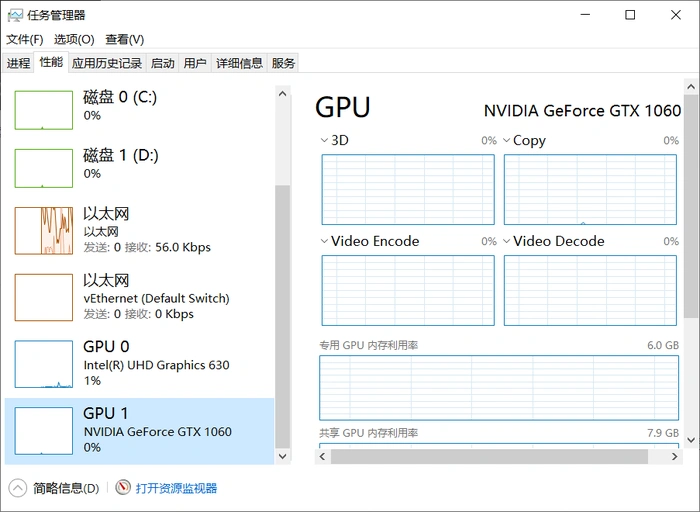
(2)软件编码导致CPU持续紧张时,可在直播姬支持的编码选项中尝试硬件编码;GPU已很忙时,先降低游戏画质或直播帧率,不能一概认为换硬件编码一定更快。
(3)按软件要求应用设置,必要时重新开始推流,再对照丢帧、流畅度和观众端延迟。若仅某个观看设备延迟明显,换设备或网络比较后再定位播放器问题。
























