








在python中使用selenium自动完成网页登录并打卡,核心思路是实例化webdriver驱动浏览器,通过css选择器或xpath定位用户名、密码输入框及登录按钮执行点击操作,随后等待页面跳转至打卡界面并触发打卡元素。具体做法需确保已安装对应浏览器的driver(如chromedriver),并在登录后加入显式等待以处理动态加载的dom元素,避免因网络延迟导致的定位失败。

如何正确配置WebDriver并处理登录页面的元素定位
配置WebDriver的关键在于版本匹配与路径指定,而登录页的元素定位则依赖于检查页面源码获取唯一的标识符。使用Selenium时,必须确保webdriver.Chrome()调用的参数指向正确的chromedriver.exe路径,或者使用SeleniumManager自动管理驱动。在定位登录表单时,应优先使用find_element(By.ID, ...)或find_element(By.CSS_SELECTOR, ...),避免使用不稳定的XPath。登录成功后,通常需要等待新的URL出现或特定DOM节点加载,才能确认登录状态生效。
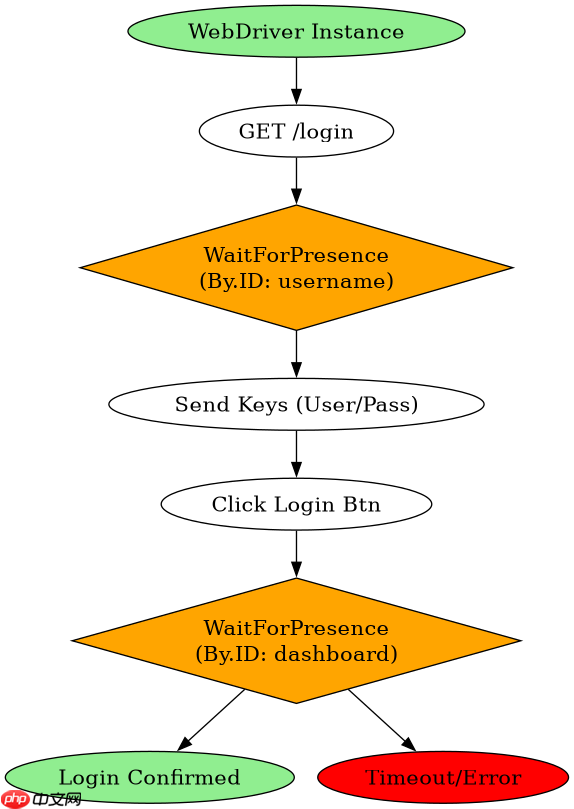
from selenium import webdriver
from selenium.webdriver.common.by import By
from selenium.webdriver.support.ui import WebDriverWait
from selenium.webdriver.support import expected_conditions as EC
import time

# 初始化浏览器驱动,假设driver_path为实际路径
driver = webdriver.Chrome(executable_path='path/to/chromedriver')

try:
    # 打开登录页面
    driver.get('https://example.com/login')

    # 显式等待:等待用户名输入框可见
    username_input = WebDriverWait(driver, 10).until(
        EC.presence_of_element_located((By.ID, 'username'))
    )

    # 填入账号密码
    username_input.send_keys('my_user')
    password_input = driver.find_element(By.ID, 'password')
    password_input.send_keys('my_pass')

    # 点击登录按钮
    login_button = driver.find_element(By.ID, 'login-btn')
    login_button.click()

    # 等待登录成功后的特征元素出现
    WebDriverWait(driver, 15).until(
        EC.presence_of_element_located((By.ID, 'dashboard-content'))
    )
    print("Login successful")
finally:
    driver.quit()
上述代码首先初始化了Chrome驱动,并通过WebDriverWait确保了元素的可用性。输入账号密码后点击登录,最后通过等待dashboard-content的出现来验证登录是否真正完成。这种显式等待机制比简单的time.sleep()更可靠,能有效应对不同网络环境下的加载差异。
立即学习“Python免费学习笔记(深入)”;

Nodriver是Undetected-Chromedriver的官方继承者,提供异步浏览器自动化功能,可直接与Chrome DevTools Protocol通信,无需Selenium或WebDriver依赖。专为规避反机器人系统(包括Cloudflare和Imperva)的隐蔽网络自动化而构建。
如何在登录后稳定定位并触发打卡按钮
登录完成后,打卡功能的实现重点在于识别打卡界面的动态元素并模拟点击。许多打卡系统会在用户进入主页后异步加载打卡组件,因此不能立即查找打卡按钮。需要再次使用WebDriverWait监听打卡按钮的clickable状态或visibility状态。如果打卡按钮带有防刷机制(如倒计时或图形验证码),自动化脚本可能需要跳过这些步骤或集成第三方打码平台,但在基础实现中,我们仅关注标准的DOM交互。定位到按钮后,调用.click()方法即可触发打卡事件,随后可通过检查页面提示文本或URL变化来确认打卡结果。
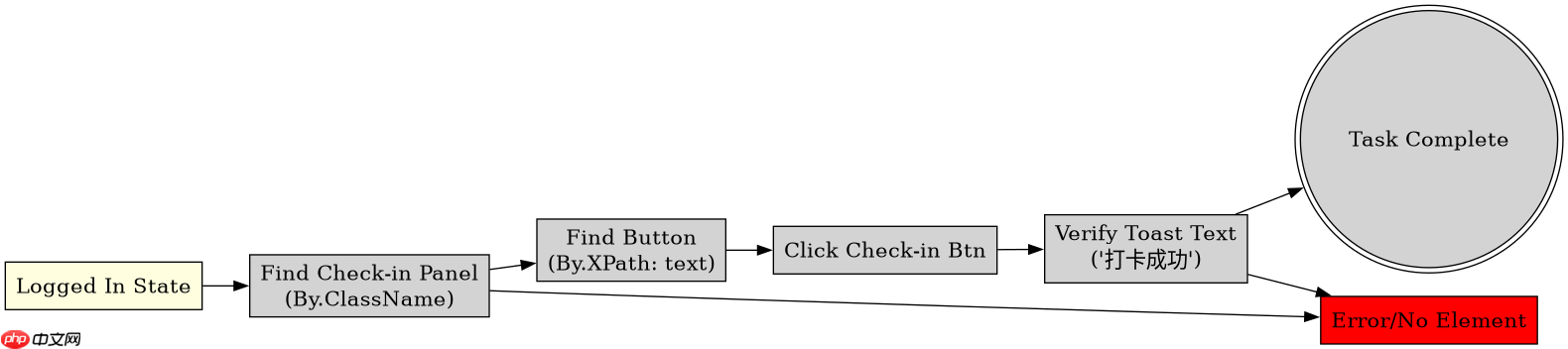
# 接上文,假设已登录成功
try:
    # 等待打卡区域加载
    check_in_area = WebDriverWait(driver, 10).until(
        EC.visibility_of_element_located((By.CLASS_NAME, 'check-in-panel'))
    )

    # 定位具体的打卡按钮
    check_in_btn = check_in_area.find_element(By.XPATH, './/button[contains(text(), "立即打卡")]')

    # 执行点击
    check_in_btn.click()

    # 验证打卡结果:等待成功提示出现
    success_msg = WebDriverWait(driver, 10).until(
        EC.text_to_be_present_in_element((By.CLASS_NAME, 'toast-message'), '打卡成功')
    )
    print(success_msg)
except Exception as e:
    print(f"Check-in failed: {e}")
finally:
    driver.quit()
这段代码展示了从登录成功到打卡完成的完整流程。它首先定位打卡面板,然后通过XPath精确找到包含“立即打卡”文本的按钮。点击后,脚本进一步验证页面上是否出现了“打卡成功”的提示文本,从而形成闭环验证。这种基于内容变化的验证方式比单纯依赖点击动作更为严谨,能够及时发现因网络或服务器问题导致的打卡失败。
如何处理打卡过程中可能出现的验证码或异常弹窗
在实际部署中,网页可能会弹出验证码或权限请求弹窗,这会阻断自动化流程。对于简单的滑块或点选验证码,可以使用seleniumbase等高级库或集成OCR工具进行识别;对于浏览器权限弹窗(如通知请求),需要在初始化Options时设置相应的偏好参数予以禁止。若遇到非预期的模态框,应先捕获其元素并关闭,再继续后续操作。此外,建议增加全局异常捕获逻辑,一旦检测到验证码元素出现,立即截图保存现场并发送告警,以便人工介入或调整策略。
















