








排查python导入动态链接库时出现的dll找不到错误,核心在于确认python解释器搜索路径、依赖库的架构匹配以及系统环境变量的配置。通常通过检查`sys.path`、使用dependency walker或dependencies工具分析缺失的具体dll,并确保相关目录已加入`path`环境变量来解决。
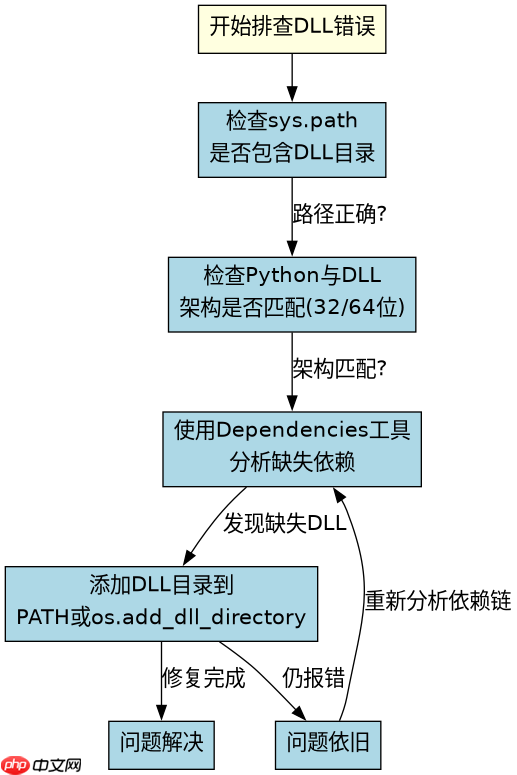
如何定位缺失的具体DLL文件
当Python抛出ImportError: DLL load failed时,错误信息往往只提示加载失败,而不直接指出是哪个文件缺失。此时需要借助工具来分析目标模块的实际依赖关系。推荐使用微软官方的Dependencies(Dependency Walker的现代替代品)或dumpbin命令来查看二进制文件的依赖树。通过加载报错的.pyd或.dll文件,可以清晰地看到哪些上游库显示为红色或标记为未找到。这一步是解决问题的关键,因为很多时候问题不在于主模块本身,而在于其依赖的某个底层C库(如msvcp140.dll或vcruntime140.dll)缺失或版本不匹配。

import sys
import os

# 模拟一个可能引发DLL错误的导入场景
try:
    # 假设我们尝试导入一个本地编译的扩展模块
    import my_custom_extension
except ImportError as e:
    print(f"导入失败: {e}")
    # 打印当前搜索路径,帮助排查是否包含DLL所在目录
    print("当前sys.path:", sys.path)
    # 打印当前工作目录
print("当前工作目录:", os.getcwd())运行上述代码,如果my_custom_extension.pyd位于当前目录但依然报错,且错误信息指向内部依赖缺失,则说明问题不在sys.path中找不到主模块,而是主模块找不到其依赖项。此时应结合前文提到的工具分析my_custom_extension.pyd的依赖链。
立即学习“Python免费学习笔记(深入)”;

Nodriver是Undetected-Chromedriver的官方继承者,提供异步浏览器自动化功能,可直接与Chrome DevTools Protocol通信,无需Selenium或WebDriver依赖。专为规避反机器人系统(包括Cloudflare和Imperva)的隐蔽网络自动化而构建。
如何解决架构不匹配与环境变量问题
即使找到了缺失的DLL,解决它还需要确保架构一致和环境变量正确。Python解释器是32位还是64位,必须与所有依赖的DLL架构严格匹配。如果64位Python导入了32位的DLL,会直接报OSError: [WinError 193]而不是简单的DLL找不到。此外,Windows系统查找DLL的顺序是:程序目录 -> 系统目录 -> SYSTEMROOT目录 -> PATH环境变量中的目录。如果DLL位于非标准路径,必须将其添加到PATH中,或者在Python代码中临时修改os.add_dll_directory()(Python 3.8+支持)。
import os
import sys

# Python 3.8+ 推荐方式:显式添加DLL搜索目录
dll_path = r"C:\path\to\your\libs"
if sys.platform == 'win32':
    try:
        os.add_dll_directory(dll_path)
    except OSError:
        pass  # 某些情况下可能不需要或已自动包含

# 备选方案:修改PATH环境变量(全局生效,需谨慎)
# os.environ['PATH'] += os.pathsep + dll_path

try:
    import my_custom_extension
    print("导入成功")
except Exception as e:
print(f"依然失败: {e}")通过os.add_dll_directory,我们可以精确控制DLL的搜索范围,避免污染全局PATH。对于架构问题,需重新下载或编译对应架构的依赖库。若使用Anaconda,可通过conda install安装预编译好的包,它们通常已处理好这些依赖和架构问题。
特定输入下如何处理相对路径导致的DLL加载失败
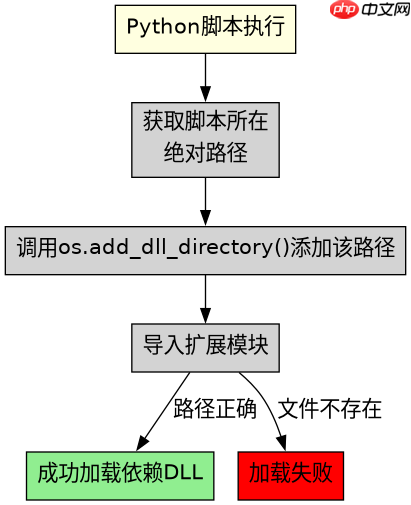
当程序以脚本形式运行时,当前工作目录(CWD)可能与脚本所在目录不同,导致基于相对路径加载的DLL失效。例如,如果my_custom_extension.pyd依赖于同目录下的helper.dll,而用户从父目录执行脚本,Python可能无法在预期位置找到helper.dll。这是因为Windows DLL加载机制在某些情况下不会自动将模块所在目录加入搜索路径,尤其是当模块是通过ctypes或特定扩展加载时。解决方法是获取脚本所在绝对路径,并将该路径显式加入DLL搜索目录。
import os
import sys

# 获取当前脚本所在的绝对目录
script_dir = os.path.dirname(os.path.abspath(__file__))

# 将该目录加入DLL搜索路径
if sys.platform == 'win32':
    os.add_dll_directory(script_dir)

# 现在导入依赖同目录下DLL的模块
import my_custom_extension这种写法确保了无论从哪里执行脚本,只要helper.dll与脚本在同一目录,就能被正确加载。这解决了因执行上下文变化导致的“DLL找不到”问题,特别是在部署打包的应用程序中非常有效。
















