








电脑按电源键无反应的故障90%源于电源通路或硬件接触不良,需依次检查供电、自检响应、清洁金手指、重置CMOS及最小系统法排查。
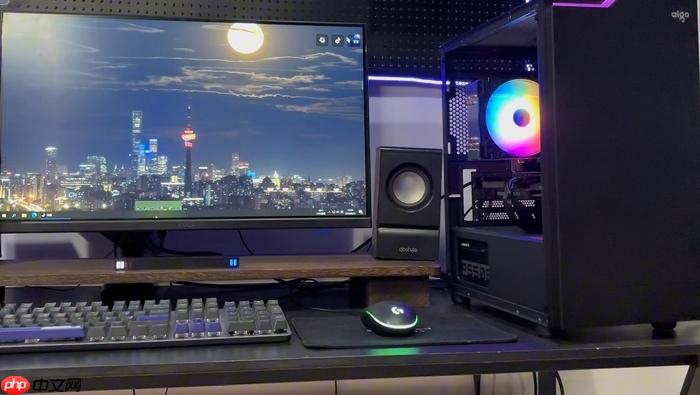
电脑按电源键毫无反应,风扇不转、指示灯不亮、连自检声都没有——这不是系统坏了,是整台机器还没真正“醒过来”。先别急着拆主板或叫维修,90%的这类问题藏在电源通路和硬件接触点上,跟着步骤一步步摸过去,往往三分钟就能让电脑重新呼吸。
第一步:确认有没有电进来
插线板开关是否打开?插头有没有松脱?换一个已知正常的插座试试,比如接上台灯或手机充电器验证供电。这一步看似简单,但现场超过三分之一的“不开机”故障就卡在这里。
台式机电源背部有个物理开关,【务必确认横线端已按下,处于“|”状态】;笔记本则必须接原装适配器,且充电指示灯亮起——长期闲置后电池可能深度放电,低于硬件唤醒阈值,光插着不等于有电。
第二步:听与看——判断是否通过自检
按下电源键后,立刻侧耳听:有没有“滋啦”一声轻微电流声?风扇是否转动?硬盘是否有“咔哒”启动声?机箱指示灯是否闪烁?
如果有任何一项响应,说明电源已输出,主板已通电,问题在自检之后;如果完全静音、全黑、无任何物理反馈,那问题一定出在供电通路或主板基础电路层面,不用往下查显卡或硬盘。
没有Debug灯的老主板,可快速按一下键盘Num Lock键——【若按键灯不亮,基本可判定未通过POST自检】,此时内存或主板供电最可疑。
第三步:动手清灰擦金手指
断电→拔掉电源线→长按开机键10秒释放残余电荷。
方法一:处理内存条
打开机箱侧板,掰开内存槽两端卡扣,取出内存条。用普通橡皮擦用力来回擦拭铜色金手指(擦到发亮),再用干软毛刷或气吹清理插槽灰尘。对准缺口,双手垂直下压到底,听到“咔”一声才算插牢。
方法二:处理显卡(如有独立显卡)
同理取下显卡,擦金手指,检查PCIe插槽内有无异物或弯曲针脚。重新插入时确保挡板螺丝孔对齐,供电线插紧。
注意:擦拭金手指时别用酒精棉片——残留液体易致短路,干橡皮最安全有效。
第四步:强制重置主板底层逻辑
第一步:关机并拔掉所有电源线。
第二步:打开机箱,找到主板上那枚圆形纽扣电池(CR2032)。
第三步:用手指或塑料镊子轻轻撬起电池,取下后静置5分钟。
第四步:装回电池,插好24Pin主板供电线和CPU 4+4Pin供电线,再通电开机。
这一步能清除因CMOS电池耗尽导致的BIOS参数错乱、启动顺序丢失、甚至USB控制器锁死等问题。很多“放半年就开不了”的电脑,靠这招直接复活。
第五步:用最小系统法隔离故障
只保留主板+CPU+单条内存+电源,拔掉硬盘、显卡(核显用户)、所有机箱前置线、RGB设备、USB外设。
如果此时能点亮并进入BIOS界面,说明故障部件就在被拔掉的配件中;如果仍无反应,则问题锁定在主板、CPU或电源三者之一。
此时可尝试替换电源测试——找一根同规格品字口电源线,接上另一台确认正常的电源,短接PS_ON(绿线)与任意黑线,风扇转即证明电源可用;不转,电源大概率损坏。























