








开机瞬间风扇狂转是因BIOS默认设为“Full Speed”或“Performance Mode”,需进BIOS将Fan Control Mode改为Smart Fan/Auto Adaptive,并设CPU Target Temperature为55℃、Tolerance为4–6℃、Fan Stop PWM≥20%,保存后方可实现POST阶段智能调速。
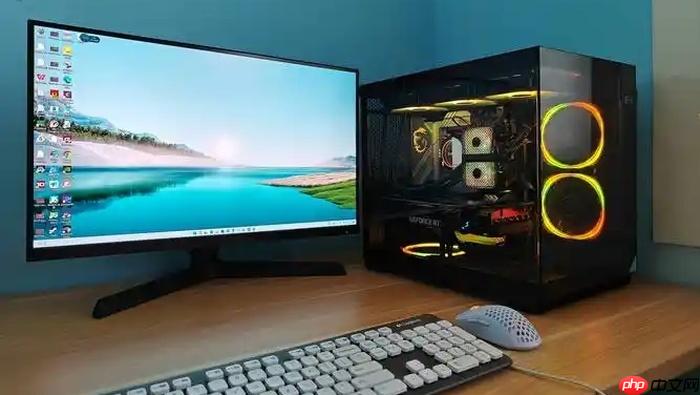
开机瞬间风扇狂转,不是故障,而是BIOS里风扇启动策略没设对——默认“Full Speed”或“Performance Mode”会强制冷机全速,必须手动切回智能响应模式。
进 BIOS 改 Fan Control Mode 是唯一开机即生效的方式
Windows 电源设置、第三方软件都晚于 BIOS 启动,无法干预开机头 10 秒的风扇行为。只有 BIOS 层面改控制模式,才能让风扇从 POST 阶段就按温度曲线运行。
- 重启时紧盯屏幕左下角提示,按
F2(戴尔/外星人)、Del(华硕/微星/技嘉)或F10(惠普)进 BIOS - 导航到
Advanced → Thermal Configuration或Monitor → Q-Fan Tuning,找含 “Fan Control Mode” 的选项 - 把当前值从
Full Speed、Performance或Disabled改成Smart Fan、Auto Adaptive或Speed Cruise Mode - 改完必须按
F10 → Yes保存,否则重启后还原
CPU Target Temperature 设 55℃ 是静音与安全的平衡点
这个值决定风扇何时开始提速。设太低(如 40℃)会让风扇在 CPU 还没发热时就嗡嗡转;设太高(如 75℃)则等风扇动起来时 CPU 已经快降频了。
-
CPU Target Temperature建议固定为55(单位 ℃),覆盖日常办公、网页、轻度多开场景 -
Tolerance Temperature设4~6,避免温度在 54.8℃/55.2℃ 之间小幅抖动导致风扇反复启停 -
Fan Stop PWM务必 ≥20%,低于该值部分老旧风扇会在低温时完全停转,升温后突然满速,“啪”一声吓人还伤轴承
ThinkPad / 外星人 / 戴尔等品牌机要额外关自动模式
这些机型 BIOS 虽设了 Smart Fan,但上层软件(如 AWCC、Lenovo Vantage、Dell Power Manager)可能另起一套逻辑,开机后强行覆盖 BIOS 设置,造成策略冲突。
- ThinkPad:按
Fn + T关闭自动模式,再进电源选项选「平衡」或「环保」模式 - 外星人:打开
Alienware Command Center→Thermal标签页 → 齿轮图标 → 确保System Firmware和Thermal Controller Firmware均为 v1.14.0+ - 戴尔:卸载旧版
Dell Power Manager,重装官网最新版;BIOS 中确认Intel SpeedStep为Enabled
FanControl 等软件不能替代 BIOS 启动策略
这类工具依赖 Windows 启动后加载驱动,最早也要等 BIOS 自检完、系统内核初始化后才介入——此时风扇已全速转了 5~8 秒。它只能管“开机之后”,管不了“开机那一瞬”。
- 若你用
FanControl,必须配合 HWiNFO64 v7.22+ 并勾选安装传感器驱动,否则读不到真实温度源 - 添加多个风扇时,所有
Control Source必须统一设为CPU Package Temperature,混用主板芯片组温度会导致响应错位 - BIOS 里已启用
Smart Fan的前提下,再用 FanControl 属冗余操作,反而易引发 PWM 信号竞争
真正难调的不是参数本身,而是 BIOS 设置和上层软件之间的控制权归属——一个说“我管开机”,一个说“我管系统”,两者没对齐,风扇就永远在抢指令。动手前先看 HWiNFO64 里 BIOS 温度读数是否可信,再决定是调固件还是调软件。























