








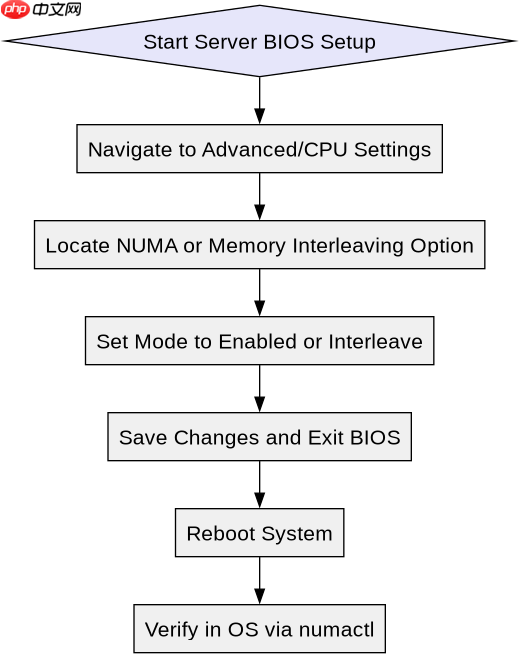
在 bios 中配置服务器 numa 节点,核心操作是进入系统设置界面,找到处理器或芯片组相关的选项,将 numa 功能设置为 enabled(启用)或 interleave(交错模式)。通常建议保持默认的 enabled 状态,让操作系统根据物理拓扑自动分配内存和 i/o 资源;若遇到特定应用的性能瓶颈或兼容性问题,可尝试切换至 interleave 以牺牲部分延迟换取全局内存一致性。修改后保存退出并重启,系统将在引导阶段重新初始化 numa 拓扑。
如何在 BIOS 中找到 NUMA 设置项?
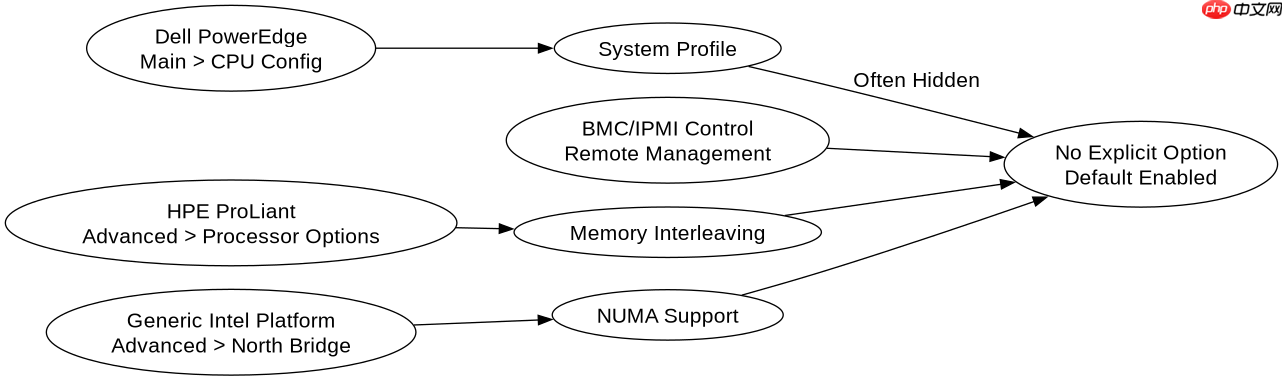
不同厂商的服务器主板 BIOS 界面布局差异较大,但 NUMA 相关设置通常隐藏在高级 CPU 配置或芯片组设置中。对于 Dell PowerEdge 系列,路径通常为 Main > System Profile 或 CPU Configuration;对于 HPE ProLiant,可能在 Advanced > Processor and Memory Options 下;而对于基于 Intel Xeon 平台的通用服务器,常见路径为 Advanced > North Bridge 或 CPU Settings。关键是要寻找包含 NUMA、Non-Uniform Memory Access 或 Memory Interleaving 字样的选项。如果未找到明确开关,说明该主板可能默认强制启用 NUMA 且不可关闭,或者由 BMC/IPMI 远程管理工具控制而非本地 BIOS。

#!/bin/bash
# 检查当前系统 NUMA 节点分布
cat /proc/cpuinfo | grep "processor" | wc -l
echo "---"
numactl --hardware
echo "---"
ls -l /sys/devices/system/node/
NUMA Enabled 与 Interleave 模式的区别是什么?
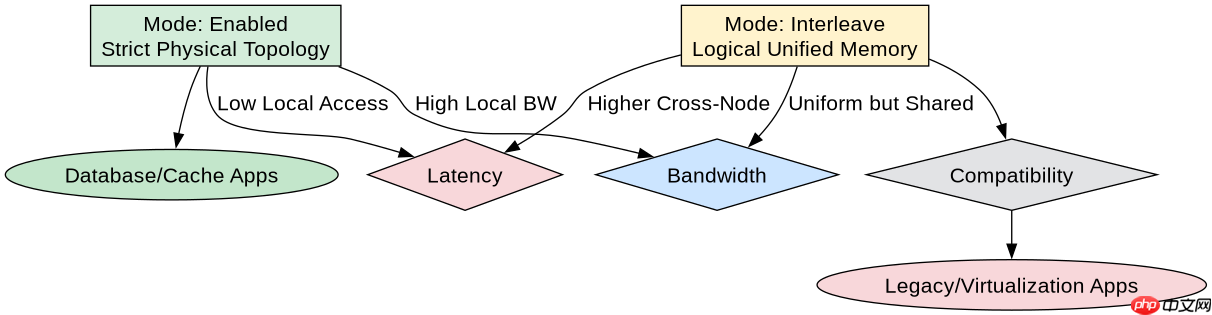
Enabled 模式严格遵循物理拓扑,每个 CPU 核心优先访问本地内存节点,跨节点访问需通过 QPI/UPI 总线,延迟较高但带宽大;Interleave 模式则将多个物理内存节点逻辑合并为一个大的连续地址空间,操作系统调度器不再感知 NUMA 结构,所有内存访问被视为均匀,这能避免某些老旧应用因错误假设内存局部性而导致的性能下降,但会增加跨节点通信开销。选择哪种模式取决于工作负载特性:数据库等对延迟敏感的应用应使用 Enabled,而某些虚拟化场景或遗留应用可能更适合 Interleave。
# 验证 Interleave 模式下的内存分配策略
numactl --show
echo "Policy: default"
# 对比 Enabled 模式下的节点绑定
numactl --cpunodebind=0 --membind=0 ./my_application
如何验证 BIOS 修改后的实际效果?
修改 BIOS 设置后,必须通过操作系统层面的工具验证拓扑是否按预期生效。使用 numactl --hardware 命令可以查看当前内核识别到的 NUMA 节点数量、每个节点的 CPU 核心列表以及各节点的内存大小。如果 BIOS 设置为 Interleave,部分内核版本可能会报告单个 NUMA 节点或显示内存交错分布;如果设置为 Enabled,则应看到多个独立的节点 ID。此外,可以通过 /sys/devices/system/node/node*/meminfo 文件详细检查每个节点的内存状态。若发现节点间内存不平衡或 CPU 亲和性异常,可能需要调整 BIOS 中的 Hyper-Threading 或 C-States 设置以优化整体性能。















