








升级服务器远程管理卡(如 idrac、ilo、bmc)最稳妥的方式是通过 web 界面上传固件包进行在线更新,或者使用厂商提供的专用命令行工具离线更新。操作前务必确认当前固件版本与目标版本的兼容性,并保证网络稳定或电源不断电,否则可能导致管理卡变砖。

通过 Web 界面上传固件包更新
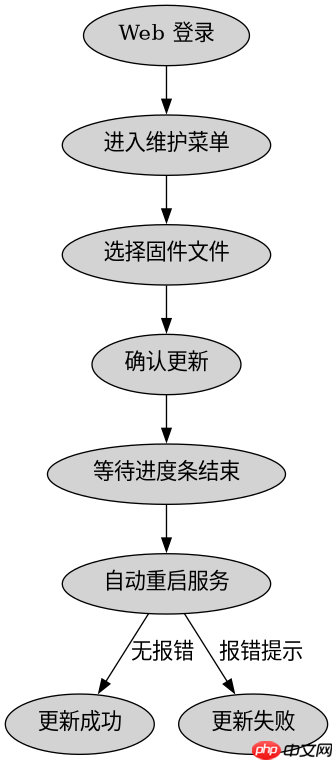
登录管理卡的 Web 控制台后,在“维护”或“固件更新”菜单中直接上传下载好的固件文件即可完成升级。这种方式无需重启服务器即可生效,且界面会显示进度条和校验结果,适合大多数常规场景。
import requests
import time

# 模拟上传固件到 iDRAC/Web 接口
def update_firmware_via_web(ip, username, password, firmware_path):
    session = requests.Session()
    # 1. 登录获取 Token
    login_url = f"https://{ip}/api/loginSession"
    headers = {"Content-Type": "application/json"}
    data = {"UserName": username, "Password": password}
    response = session.post(login_url, json=data, verify=False)
    if response.status_code != 200:
        raise Exception("Login failed")

    # 2. 准备固件上传
    upload_url = f"https://{ip}/api/UpdateService/SoftwareInventory"
    files = {'file': open(firmware_path, 'rb')}

    # 3. 执行上传并触发更新
    print(f"Uploading firmware to {ip}...")
    response = session.post(upload_url, files=files, verify=False)
    if response.status_code == 200:
        print("Upload successful. Triggering update.")
        # 实际环境中可能需要调用另一个 API 来启动安装
        return True
    else:
        print(f"Upload failed: {response.text}")
        return False

# 示例调用
# update_firmware_via_web('192.168.1.100', 'root', 'calvin', '/path/to/firmware.bin')
使用 CLI 工具离线更新固件
当无法访问 Web 界面或需要批量部署时,可以使用厂商提供的命令行工具(如 Dell 的 `racadm` 或 HP 的 `hpacucli`)。通过 SSH 连接或直接在本机运行命令,指定固件路径即可执行静默更新,适合自动化脚本集成。

# 假设使用 racadm 工具 (Dell iDRAC) 进行离线更新
# 首先将固件文件复制到 iDRAC 的文件系统或通过共享文件夹挂载

# 方法一:通过 racadm 直接更新(需确保固件已存在于 iDRAC 存储或通过网络共享)
racadm -r 192.168.1.100 -u root -p calvin firmware update -f /shared/firmware.bin

# 方法二:使用 ipmitool 进行更底层的更新(通用 BMC)
# 注意:ipmitool 通常用于通过 SEL 事件触发或特定 OEM 扩展
ipmitool -I lanplus -H 192.168.1.100 -U root -P calvin oem hp bmc flash update /tmp/firmware.bin

# 验证更新状态
racadm -r 192.168.1.100 -u root -p calvin get iDRAC.FirmwareVersion
更新过程中断电会导致什么后果
如果在固件写入阶段发生断电或网络中断,管理卡固件可能会损坏,导致服务器无法通过远程管理卡访问,甚至无法正常开机。此时通常需要借助物理串口(Serial Console)或使用厂商提供的恢复模式(如 USB 引导盘)重新刷写固件。

















